Создание каналов и групп Telegram: названия, ссылки, аватары, посты и админы за одну задачу
Модуль «Создание чатов и каналов» в Airgram создаёт каналы и группы вашими аккаунтами и сразу настраивает их: публичная ссылка, описание, аватар, посты и админы. Разберём, как подготовить материалы, сколько создавать с одного аккаунта и где потом найти всё созданное.
Один канал создаётся за пару минут. Но сеть каналов — по району, по городу, по направлению — это десятки одинаковых действий: создать, назвать, поставить аватар, придумать ссылку, написать описание, опубликовать и закрепить первый пост, назначить админов. На двадцатом канале легко ошибиться в ссылке или забыть админа, а потом неделю искать, какой канал на каком аккаунте.
- какие материалы подготовить и какие из них обязательны;
- как сделать каналы непохожими друг на друга;
- сколько каналов создавать с одного аккаунта;
- как настроить группы и где найти всё созданное.
Как работает модуль
Вы готовите материалы — названия, ссылки, описания, аватары, посты, админов — и выбираете аккаунты. Каждый аккаунт создаёт свои каналы или группы и становится их владельцем, а модуль сразу доводит каждый до готового вида. Всё созданное собирается в журнал «Созданные чаты и каналы».
Шаг 1. Канал или группа
Нажмите «Добавить материалы» в карточке «Что создаём» и выберите, что создавать.
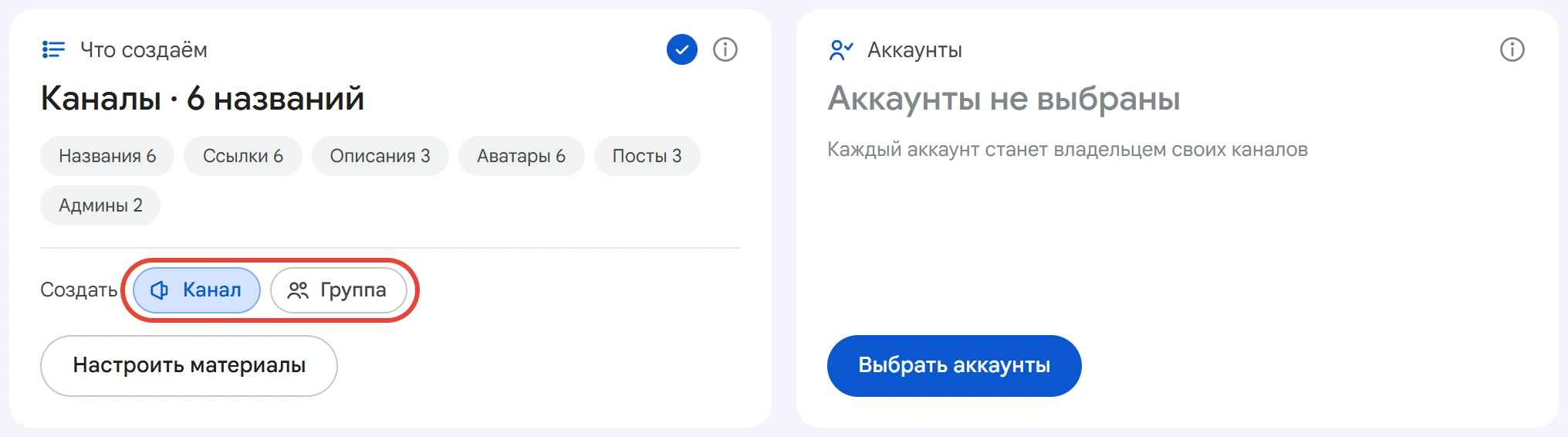
В канале публикуют админы, остальные читают. В группе пишут все участники. От выбора зависят и настройки ниже: у групп их больше.
Шаг 2. Материалы
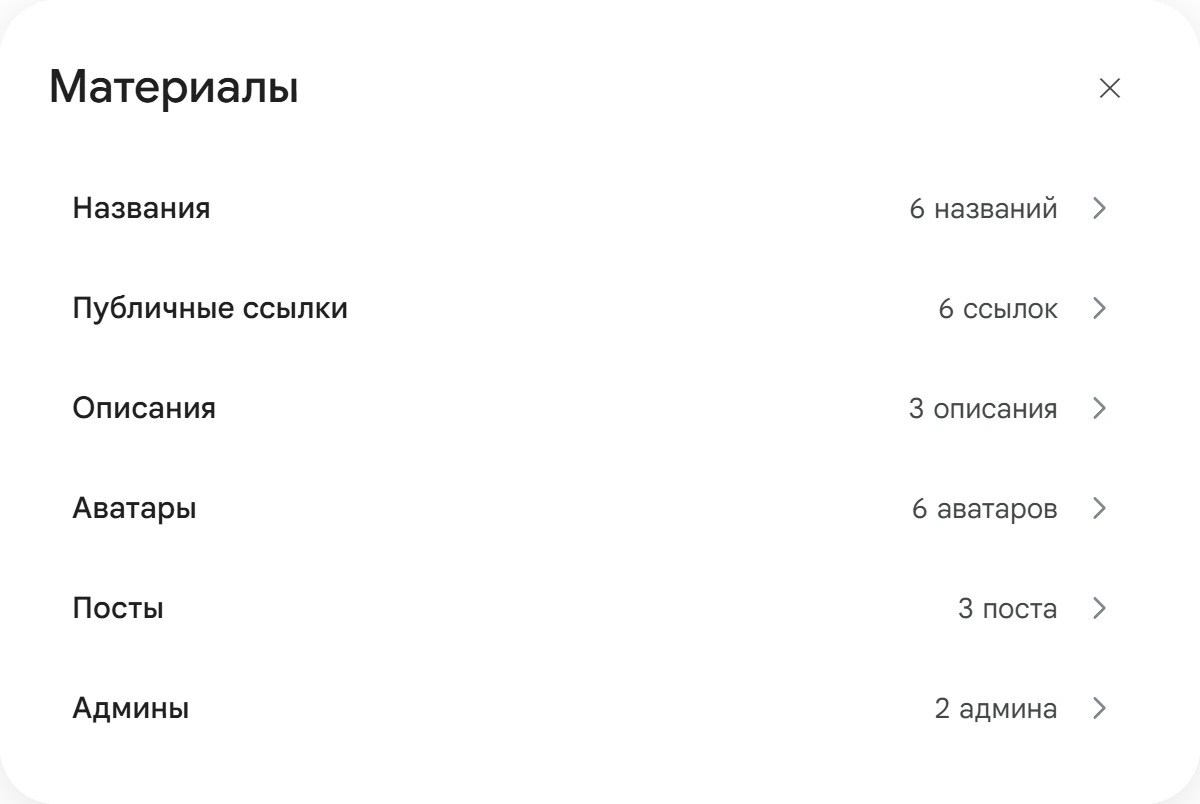
В окне «Материалы» шесть списков. Обязательны только названия, остальные — по желанию. Нажмите на строку, чтобы открыть список; стрелка «‹» возвращает к окну.
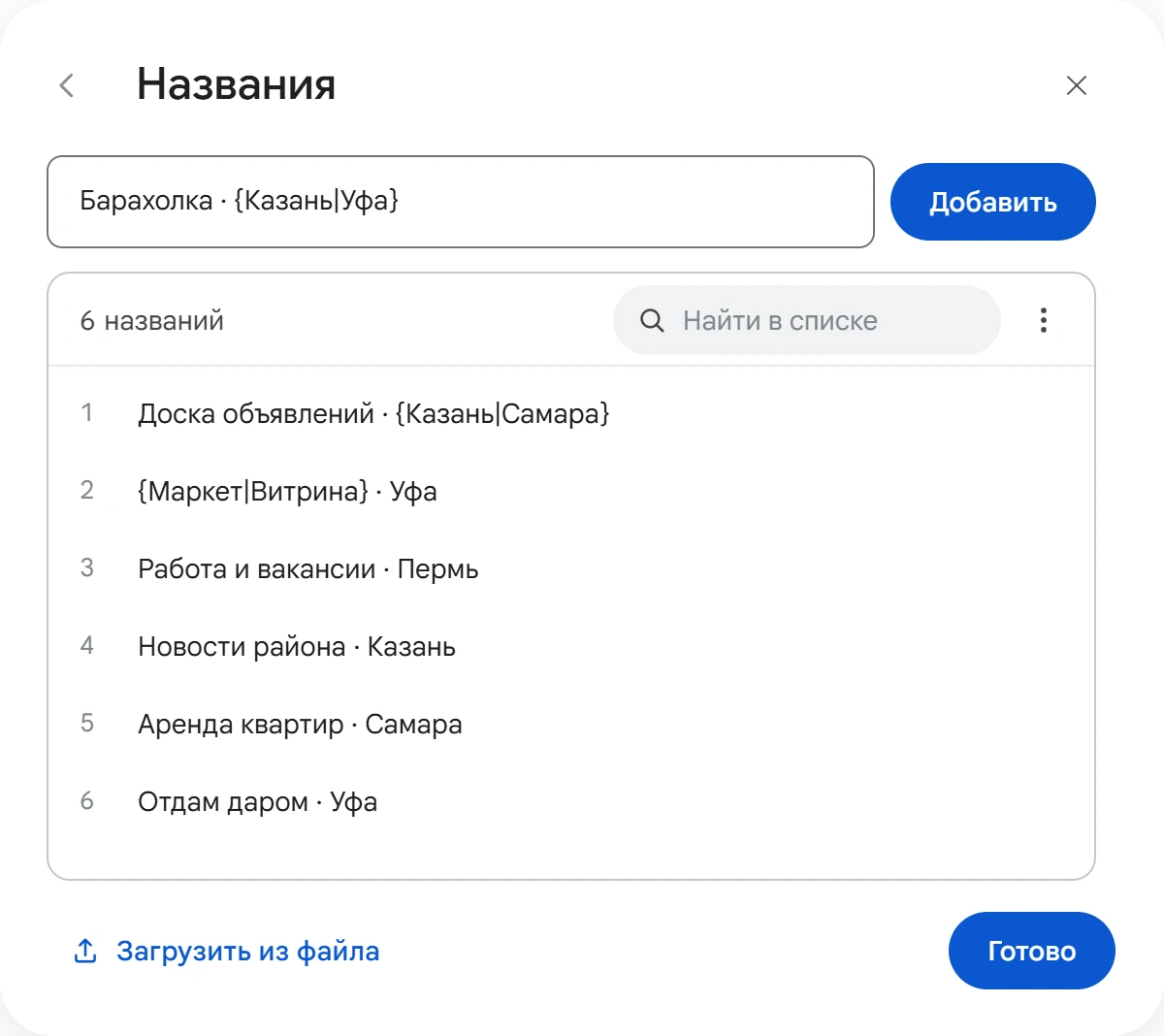
Названия
Введите названия по одному в строке или загрузите файл .txt / .csv. Варианты в фигурных скобках дают разные названия из одной строки:
{Кофейни|Кофе-точки} · Арбат
{Кофейни|Кофе-точки} · Хамовники
Бариста {Москвы|столицы} · вакансии
Первая строка станет «Кофейни · Арбат» или «Кофе-точки · Арбат». Если названий меньше, чем каналов, список начинается сначала.
Публичные ссылки
Одна ссылка в строке: t.me/имя, @имя или просто имя. Канал с публичной ссылкой открывается по t.me/имя и находится в поиске Telegram. Если список пуст, каналы и группы будут приватными — вход по ссылке-приглашению.
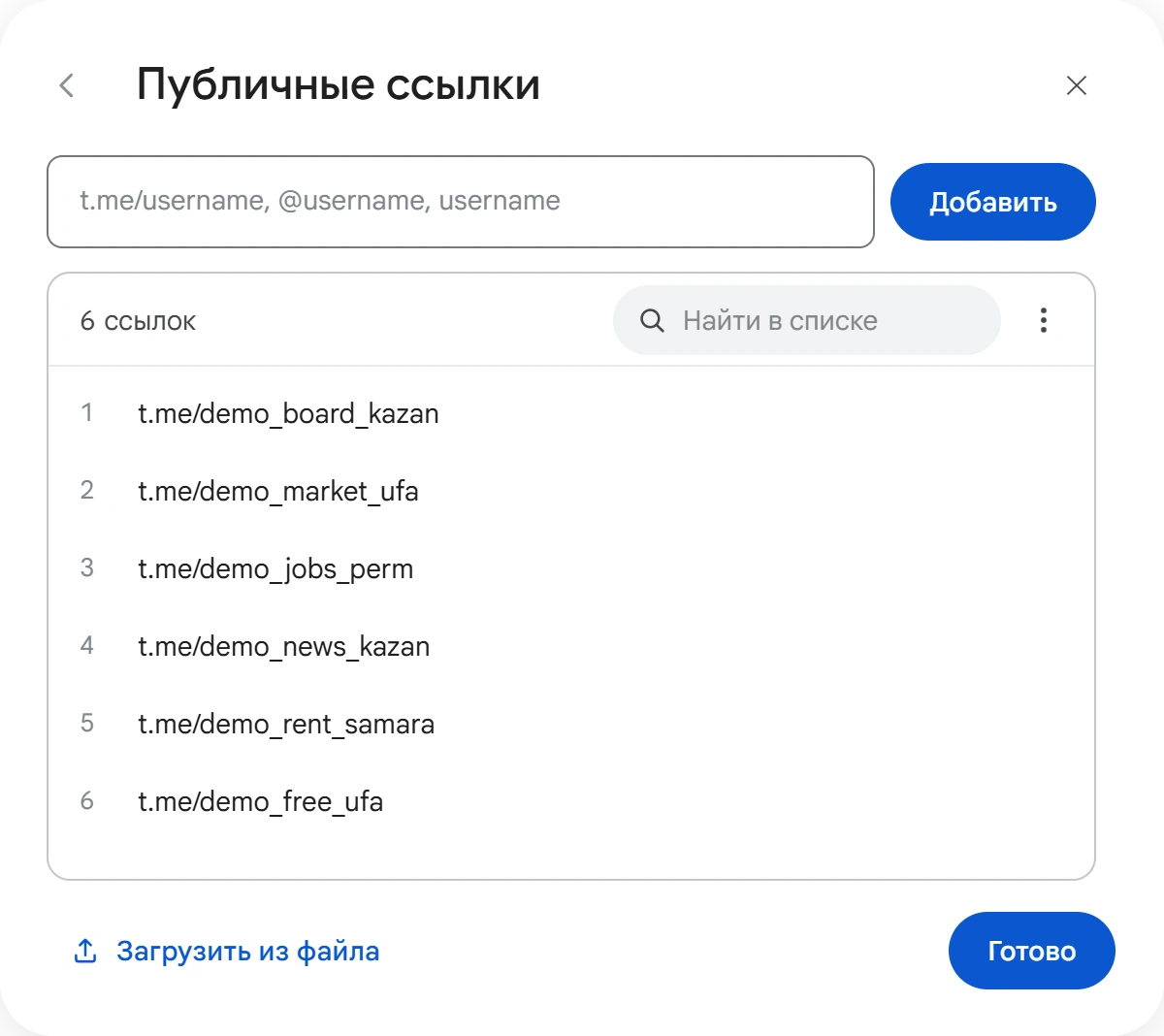
У каждого публичного канала своя ссылка, поэтому использованные ссылки после задачи удаляются из списка. Занятую ссылку программа пропускает и берёт следующую.
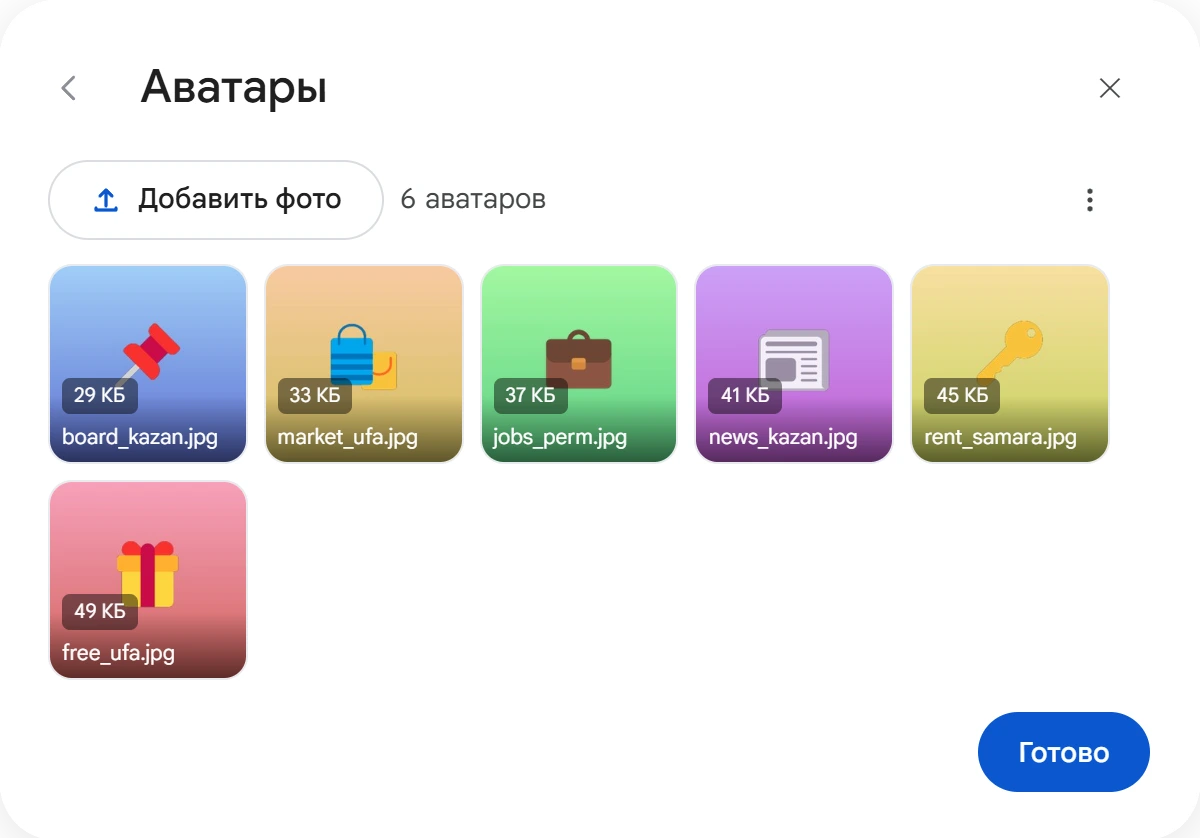
Описания и аватары
Каналы берут описания по очереди. Варианты {Свежие|Главные} работают и здесь, описание может быть в несколько строк. Telegram принимает описание до 255 символов.
Аватары добавляются кнопкой «Добавить фото» или перетаскиванием: JPG, PNG, WebP или GIF. Каналы берут их по очереди.
Посты
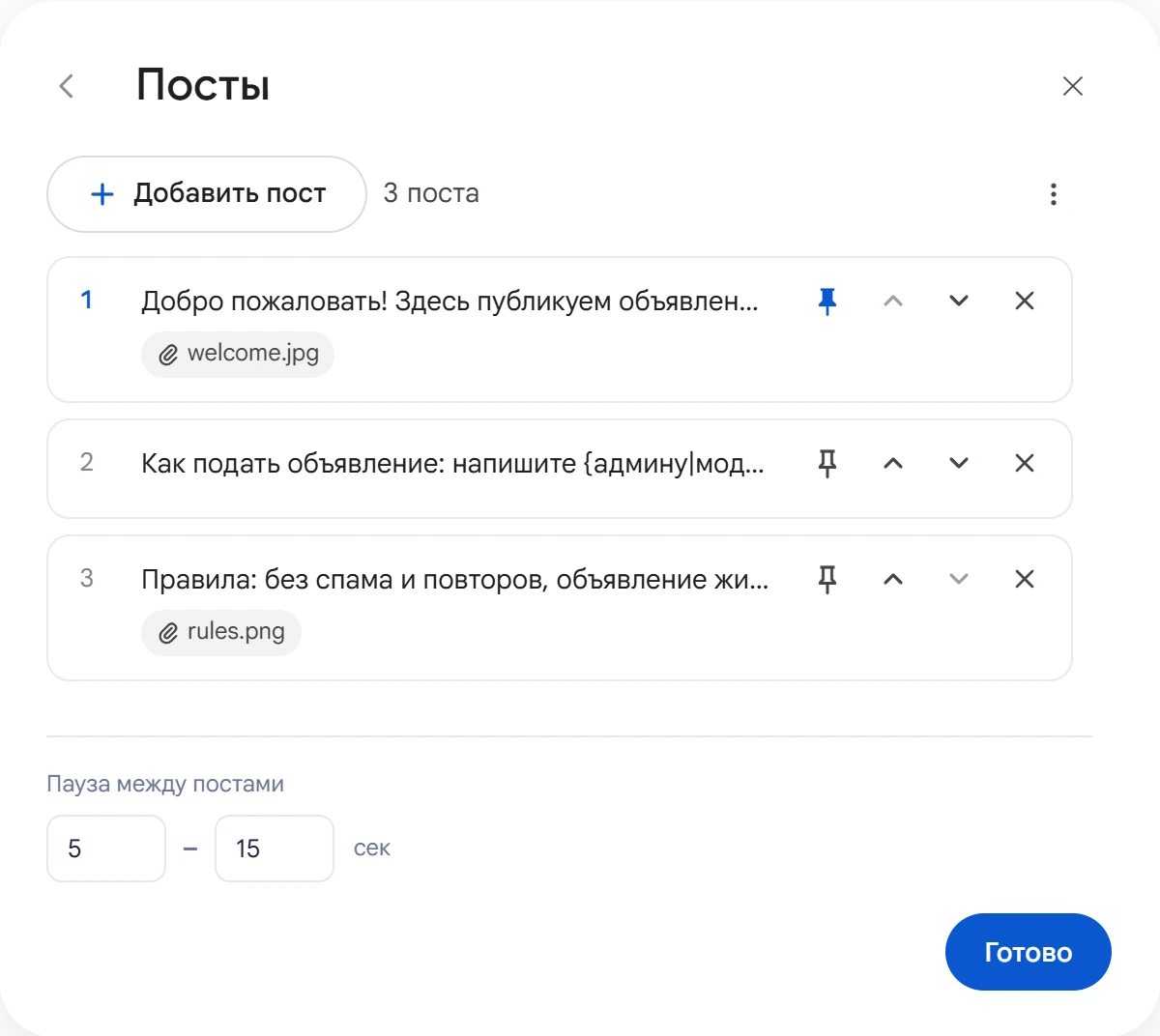
Посты публикуются сразу после создания, и каждый канал получает все посты по порядку. Нажмите «Добавить пост», чтобы написать новый. Стрелки меняют порядок, булавка закрепляет пост в канале, крестик удаляет. Под списком — «Пауза между постами».
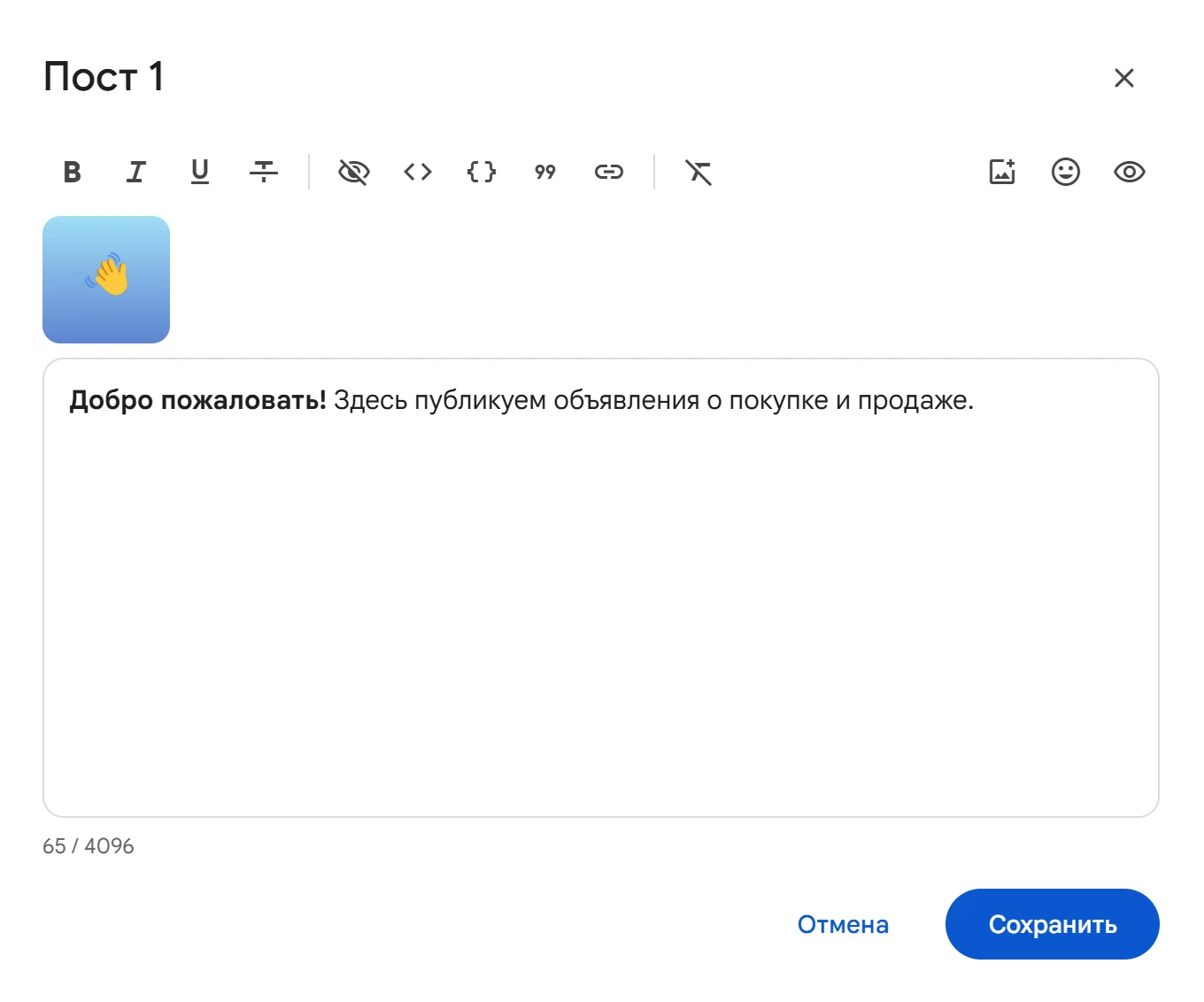
Текст поста можно оформить, добавить эмодзи, варианты {а|б} и файлы — кнопками над полем.
Админы
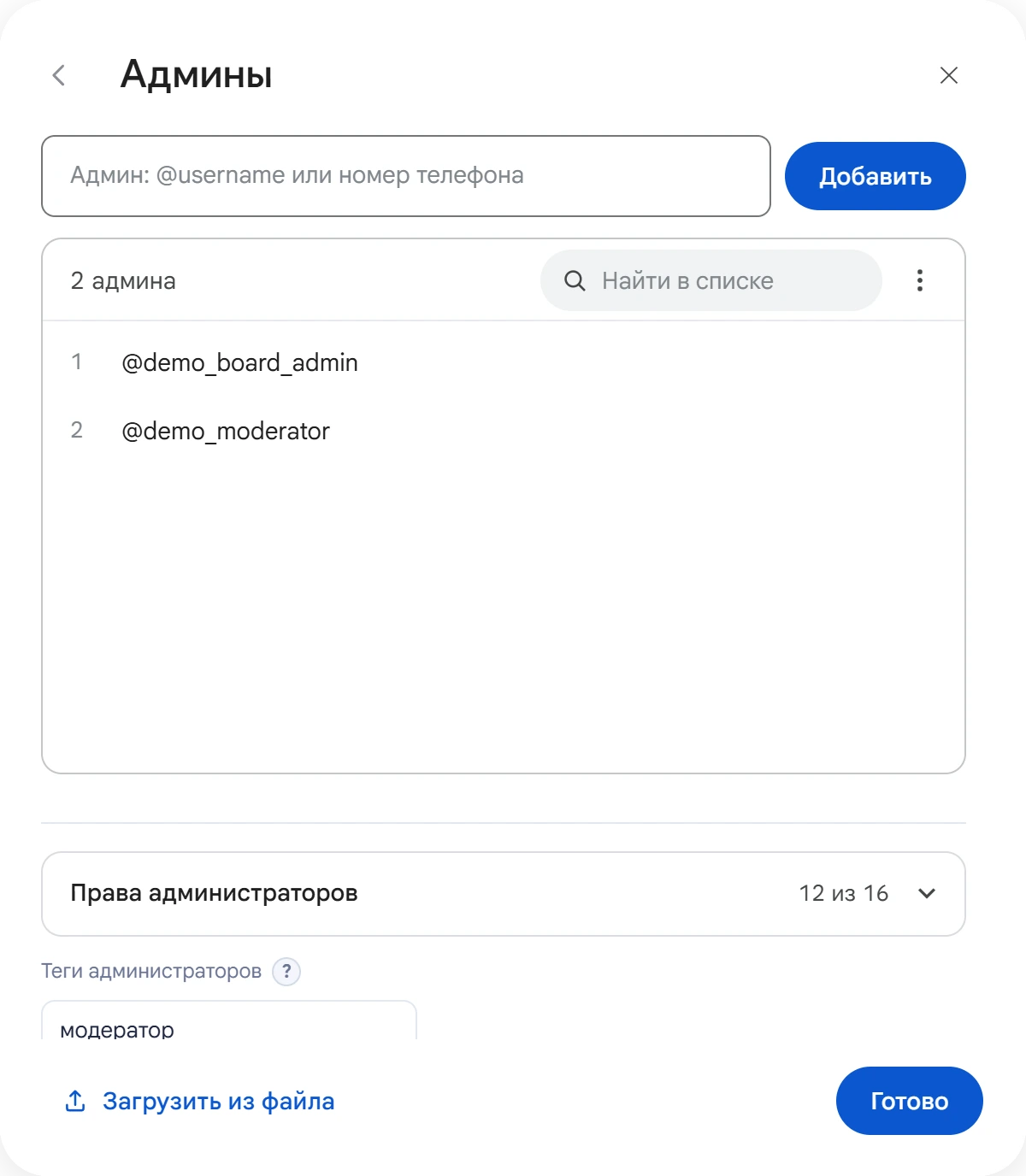
Кого назначить админами: @username, ссылка или номер телефона. По номеру человек находится, только если разрешил искать себя по номеру, поэтому @username надёжнее. Под списком — «Права администраторов» и «Теги администраторов»: подпись рядом с именем админа до 16 символов.
Шаг 3. Аккаунты и сколько создавать
Нажмите «Выбрать аккаунты», отметьте нужные и нажмите «Сохранить». Затем задайте план.
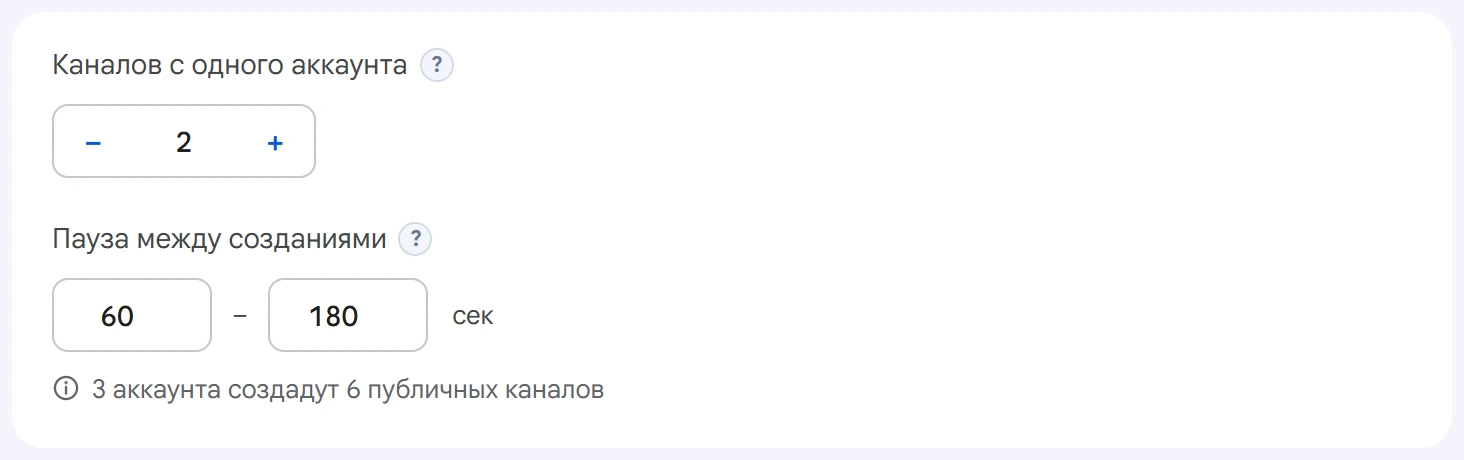
- Каналов с одного аккаунта (для групп — Групп с одного аккаунта) — сколько создаст каждый аккаунт. Всего будет это число, умноженное на количество аккаунтов.
- Пауза между созданиями — случайная пауза в секундах перед следующим созданием тем же аккаунтом.
Под полями видно, сколько каналов будет создано.
Дополнительные настройки
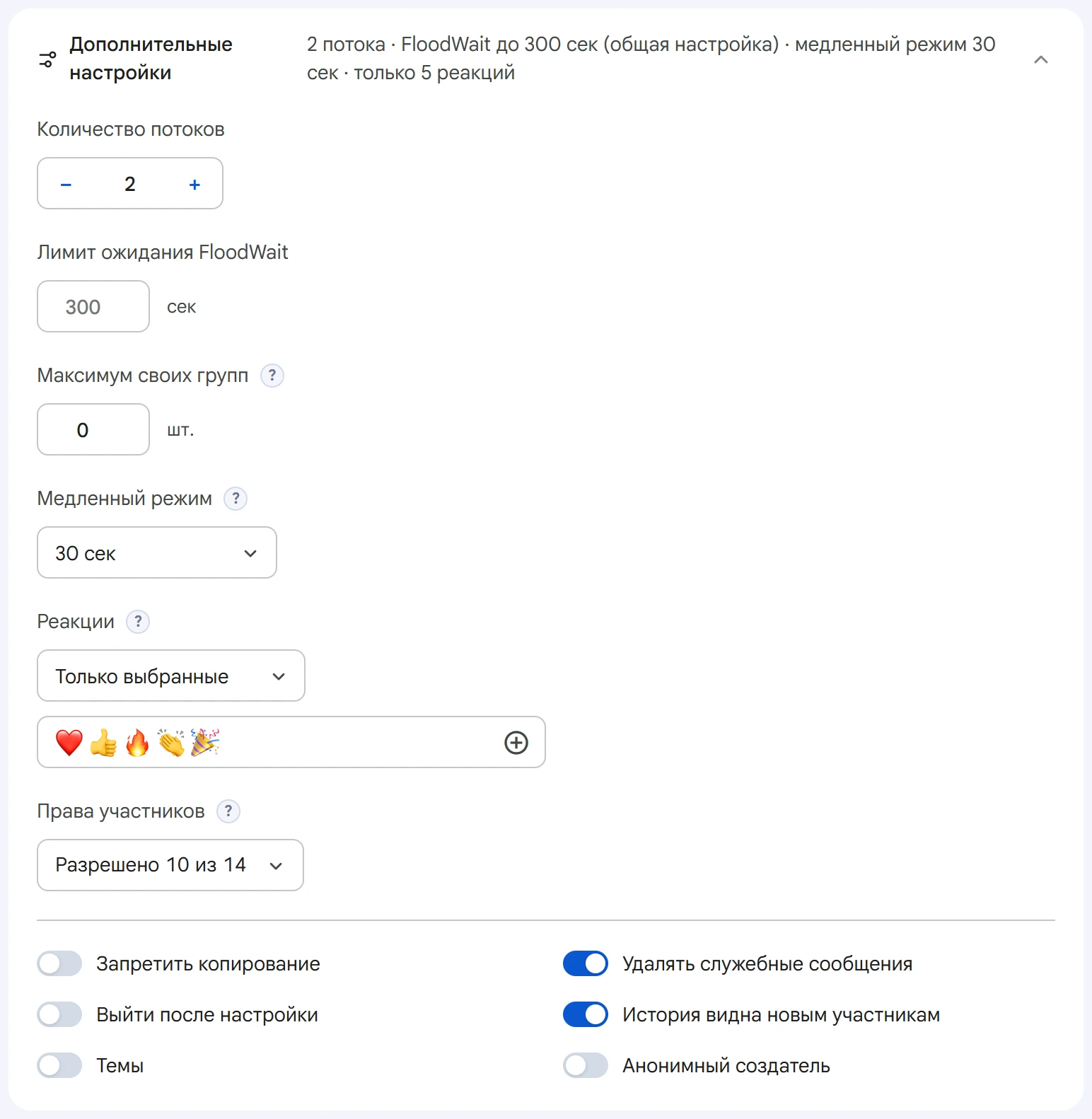
- Количество потоков и Лимит ожидания FloodWait — как в других модулях: сколько аккаунтов работает одновременно и сколько ждать ограничение Telegram.
- Максимум своих каналов (для групп — Максимум своих групп) — у кого из аккаунтов уже столько или больше, задача пропускает.
0— без ограничения. - Медленный режим — только для групп: как часто участник может писать.
- Реакции — все, только выбранные или без реакций.
- Права участников — только для групп: что могут делать обычные участники.
Переключатели внизу:
- Запретить копирование — сообщения нельзя будет переслать или сохранить.
- Удалять служебные сообщения — записи «Канал создан» и «Фото обновлено».
- Выйти после настройки — аккаунт-создатель выйдет, когда всё будет готово. Управлять останутся назначенные админы.
- История видна новым участникам, Темы, Анонимный создатель — только для групп.
Запуск и журнал созданных
Нажмите «Запустить задачу». Следить за ходом можно в Диспетчере задач. В логе — строка на каждый созданный канал: аккаунт, название и ссылка. Если не удалось поставить фото, назначить админа или опубликовать пост, это видно отдельной строкой.
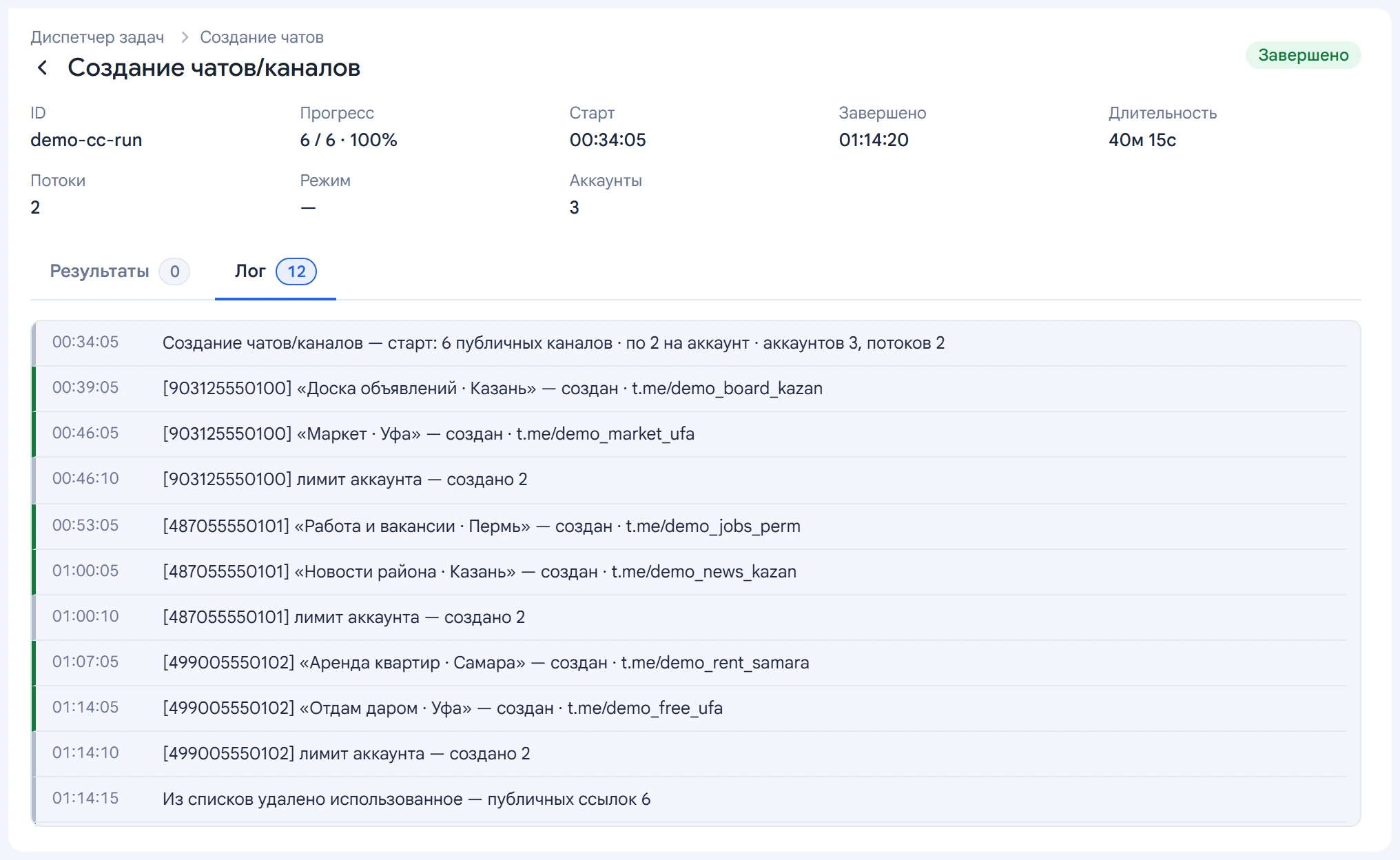
Все созданные каналы и группы собраны в журнале. Откройте его значком слева от кнопки «Запустить задачу».
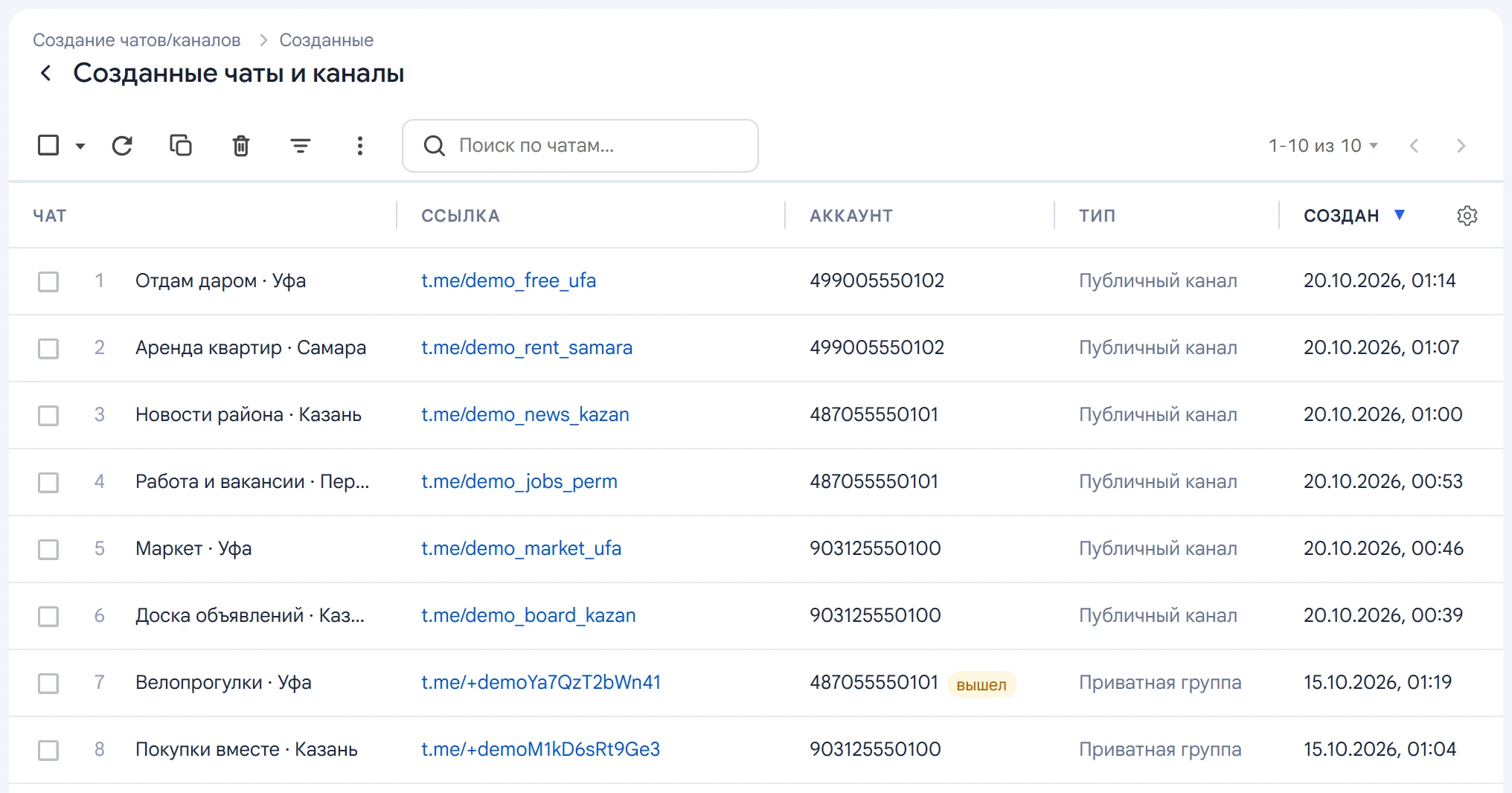
В журнале — название, ссылка, аккаунт-владелец, тип и дата создания. Нажмите на ссылку, чтобы скопировать её. Выделенные строки можно скопировать ссылками или убрать из журнала — сами чаты в Telegram останутся. В меню «⋮» — выгрузка в CSV: только ссылки, ссылка и владелец или вся таблица.
Что делать с каналами дальше
Пустой канал не привлекает подписчиков. Наполнить его постами из другого канала поможет клонер каналов, группу оживит клонер чатов, а реакции под постами добавит накрутка реакций. Ссылки из журнала можно сразу вставить в эти модули.
Советы из практики
- Один-два канала на аккаунт. Так меньше риск упереться в ограничения Telegram.
- Ссылки с запасом. Занятые пропускаются, а их нехватка уменьшает число созданных каналов.
- Варианты в названиях и описаниях. Каналы с одинаковыми текстами выглядят как сеть — и для людей, и для Telegram.
- Админы до выхода. «Выйти после настройки» включайте только со списком админов.
- Выгрузка журнала. CSV «ссылка и владелец» избавит от поисков, какой канал на каком аккаунте.
Частые вопросы
Сколько каналов можно создать с одного аккаунта?
Telegram ограничивает число каналов и групп на аккаунте — не больше 500 вместе — и число публичных ссылок. На практике лучше один-два канала на аккаунт с паузой между созданиями.
Что если публичная ссылка уже занята?
Программа пропустит её и возьмёт следующую из списка. Если ссылок не хватит, каналов будет создано столько, на сколько их хватило.
Можно ли сразу опубликовать и закрепить пост?
Да. Добавьте посты в список «Посты» — они выйдут сразу после создания, а булавка закрепит нужный.
Как оставить управление каналом другим людям?
Добавьте его в список «Админы» с нужными правами. Если включить «Выйти после настройки», аккаунт-создатель выйдет, и управлять каналом останутся назначенные админы.
Как выгрузить ссылки на созданные каналы?
В журнале «Созданные чаты и каналы» откройте меню «⋮» и выберите выгрузку: ссылки, ссылка и владелец или вся таблица в CSV.
Сколько стоит создание каналов?
Модуль входит во все тарифы Airgram. Демо-доступ на 72 часа открывает все модули бесплатно — хватит, чтобы создать несколько каналов и проверить настройки.
Модуль входит во все тарифы Airgram. Демо на 72 часа открывает все модули бесплатно — проверьте на своих аккаунтах.