
Общее
Диспетчер задач
Раздел «Диспетчер задач» позволяет отслеживать выполнение модулей, управлять запусками, просматривать результаты и анализировать ошибки. Каждый запуск модуля создаёт отдельную задачу.
Список задач#
Откройте раздел «Диспетчер задач». Задачи распределены по вкладкам:
- Все задачи — полный список запусков, отсортированный от новых к старым.
- Активные — выполняющиеся и приостановленные задачи, а также задачи, прерванные закрытием программы, которые можно продолжить.
- Запланировано — задачи, запуск которых назначен на определённое время. Расписание настраивается кнопкой с календарём рядом с «Запустить задачу» на странице модуля.
- Завершённые — история предыдущих запусков.
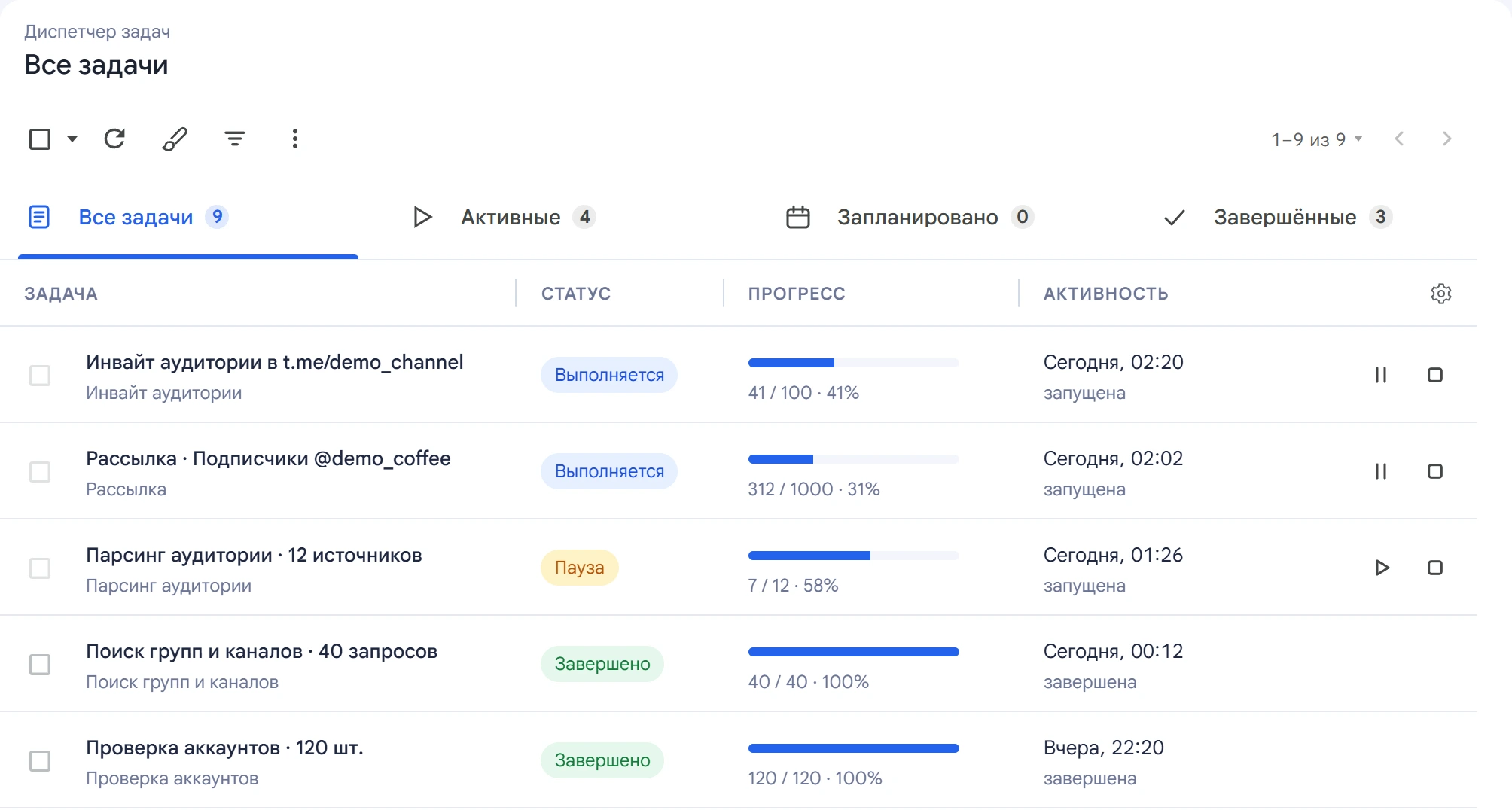
В строке каждой задачи отображаются название, модуль, текущий статус, прогресс выполнения и время последней активности. Прогресс показывает количество обработанных объектов относительно общего числа.
Статусы задач#
- Выполняется — задача находится в работе.
- Пауза — выполнение приостановлено пользователем.
- Завершено — задача выполнена до конца.
- Отменено — выполнение остановлено пользователем кнопкой «Остановить».
- Остановлено — работа задачи прервана при закрытии программы.
- Ошибка — задача не смогла продолжить выполнение. Причина указана в карточке задачи.
Текущие запуски также отображаются на других экранах в панели «Активные задачи». После завершения задачи программа показывает уведомление.
Управление задачей#
Основные кнопки управления расположены справа в строке задачи:
- Пауза — приостанавливает выполнение. Уже выполненные действия сохраняются, повторно обрабатывать их не требуется. Повторное нажатие возобновляет работу.
- Остановить — прекращает выполнение задачи. Результаты сохраняются в истории.
- Продолжить — возобновляет задачи со статусом «Отменено» или «Остановлено» с места прерывания, а не с самого начала.
При наведении курсора на строку становятся доступны дополнительные действия:
- Настройки прогона — изменение пауз, лимитов и других параметров запуска. Новые значения применяются к аккаунтам, которые ещё не приступили к работе, а также при следующем продолжении задачи.
- Удалить из истории — удаление завершённой задачи из списка. Чтобы удалить всю историю сразу, используйте кнопку «Очистить историю задач» над таблицей.
Карточка задачи#
Нажмите на строку задачи, чтобы открыть её карточку. В верхней части отображаются прогресс, время запуска, длительность выполнения, количество потоков и число аккаунтов. Ниже расположены три вкладки: «Результаты», «Сводка» и «Лог».
Результаты#
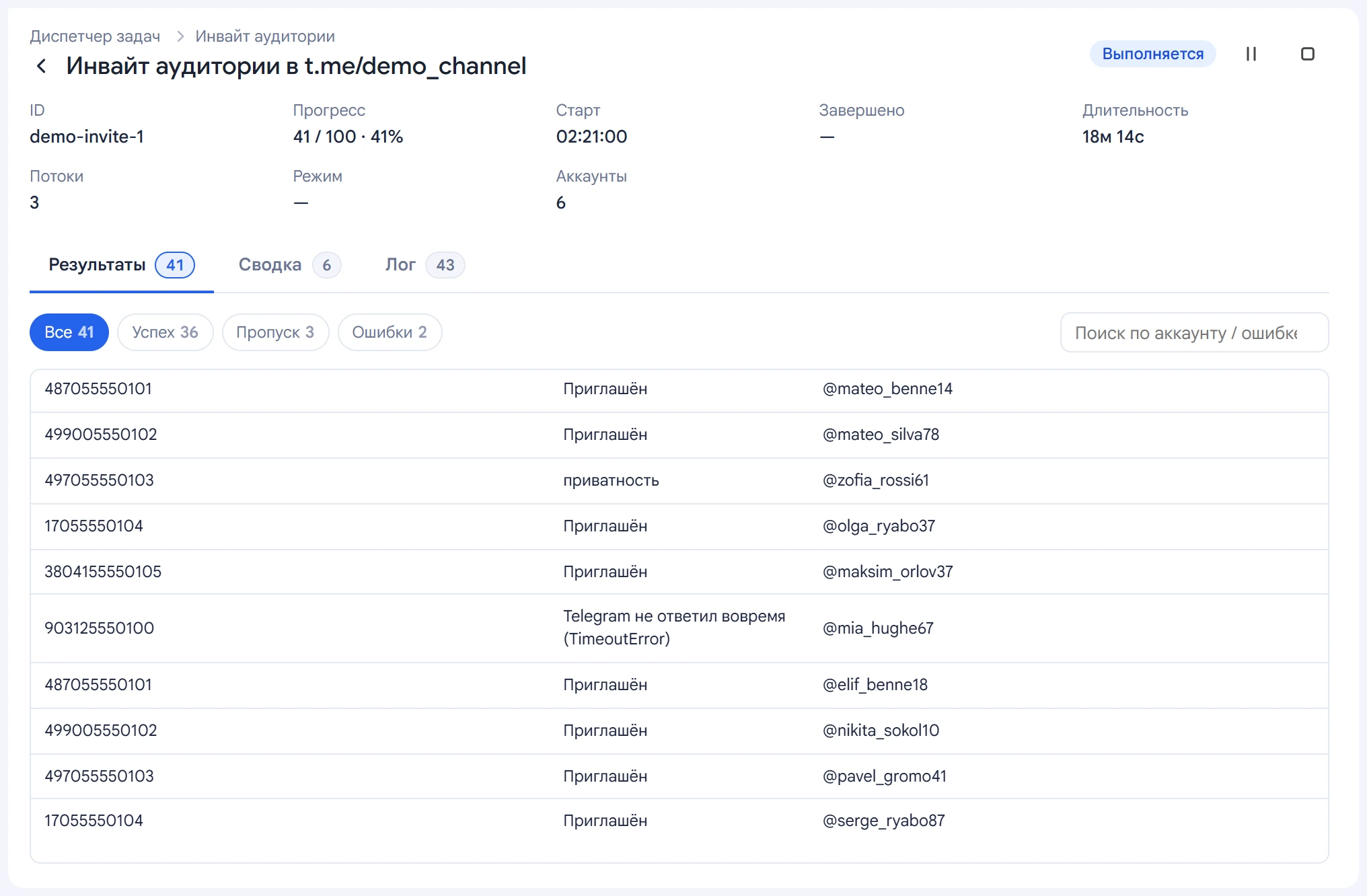
Вкладка показывает результаты обработки отдельных объектов: успешные действия, пропуски и ошибки с указанием причин.
Кнопки «Успех», «Пропуск» и «Ошибки» позволяют отфильтровать список по типу результата. Поиск помогает найти запись по аккаунту или тексту ошибки.
Сводка#
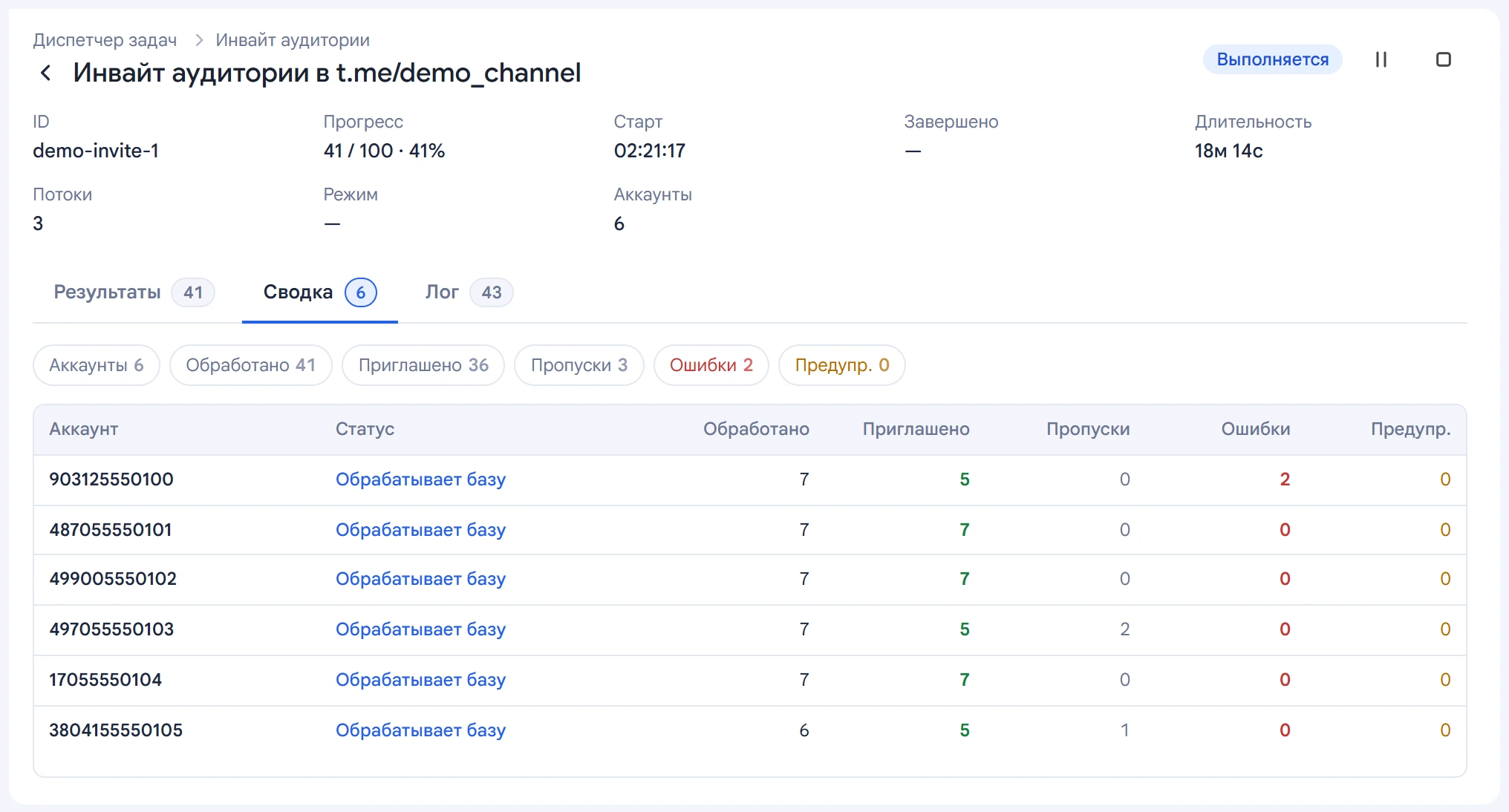
Вкладка содержит статистику по каждому аккаунту: количество обработанных объектов, успешных действий, пропусков и ошибок, а также текущий статус работы аккаунта.
Лог#
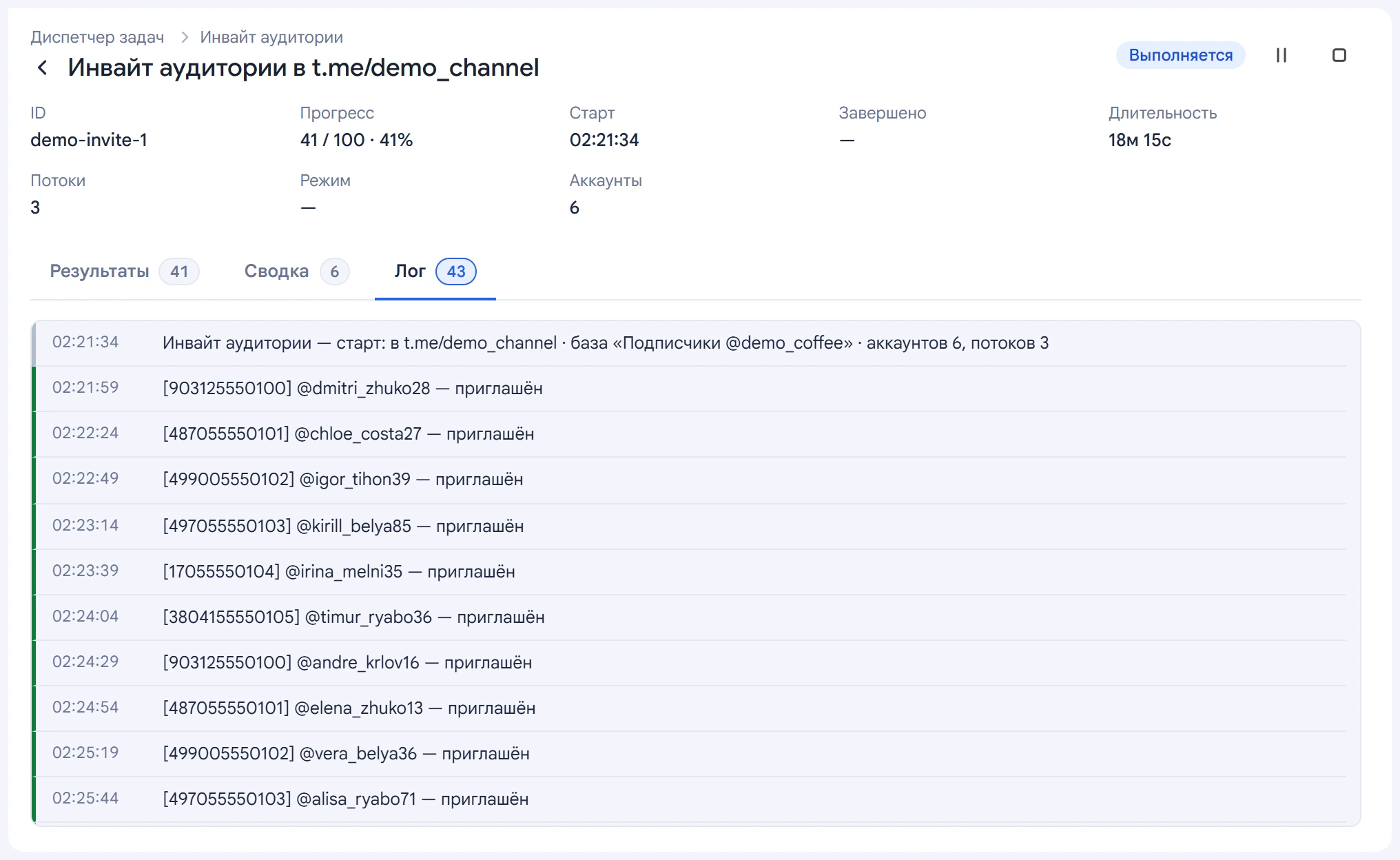
Лог содержит хронологический журнал выполнения задачи. Время каждой записи отображается слева.
Первая запись описывает запуск задачи и использованные настройки, последняя — итог выполнения. Записи о действиях аккаунтов содержат его номер и описание результата, например:
[79161112233] @ivan_petrov — приглашёнПредупреждения выделяются оранжевой полосой, ошибки — красной. В логе также отображаются ограничения ожидания Telegram (FloodWait).
Одновременный запуск нескольких задач#
Программа позволяет запускать несколько задач одновременно. Однако при использовании одного аккаунта в нескольких задачах возрастает суммарная нагрузка и риск ограничений со стороны Telegram.
По возможности распределяйте задачи между разными аккаунтами. Для удобства можно использовать теги.
Решение проблем#
Если задача работает не так, как ожидалось, выполните следующие действия:
- Разберите ошибки в логе. Если ошибки идут подряд, остановите задачу, проверьте их причины в логе и при необходимости скорректируйте лимиты и паузы.
- Снизьте нагрузку при частых FloodWait. Увеличьте интервалы между действиями и уменьшите количество потоков.
- Проверьте прокси. Если аккаунты не подключаются, проверьте доступность прокси и параметры подключения.
- Убедитесь, что задача жива. Если прогресс не меняется, откройте лог: новые записи значат, что задача продолжает обрабатывать данные или ожидает ответа Telegram.
Не запускайте задачу повторно с теми же настройками, пока не выясните причину остановки. Сначала изучите лог и при необходимости скорректируйте параметры запуска.