
Модули
Рассылка в личные сообщения
Модуль отправляет сообщения в личку людям из ваших баз, контактам или диалогам аккаунтов. Можно отправить свой текст с фото или переслать пост канала.
Получатели#
Нажмите «Добавить получателей» в карточке «Получатели».
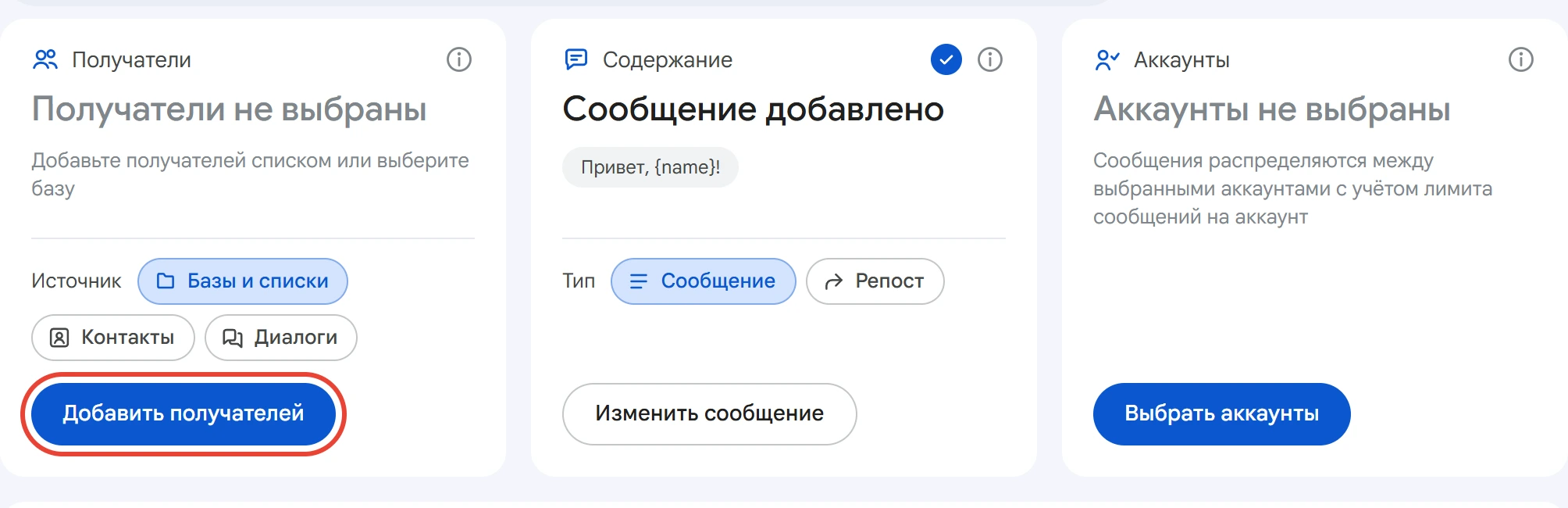
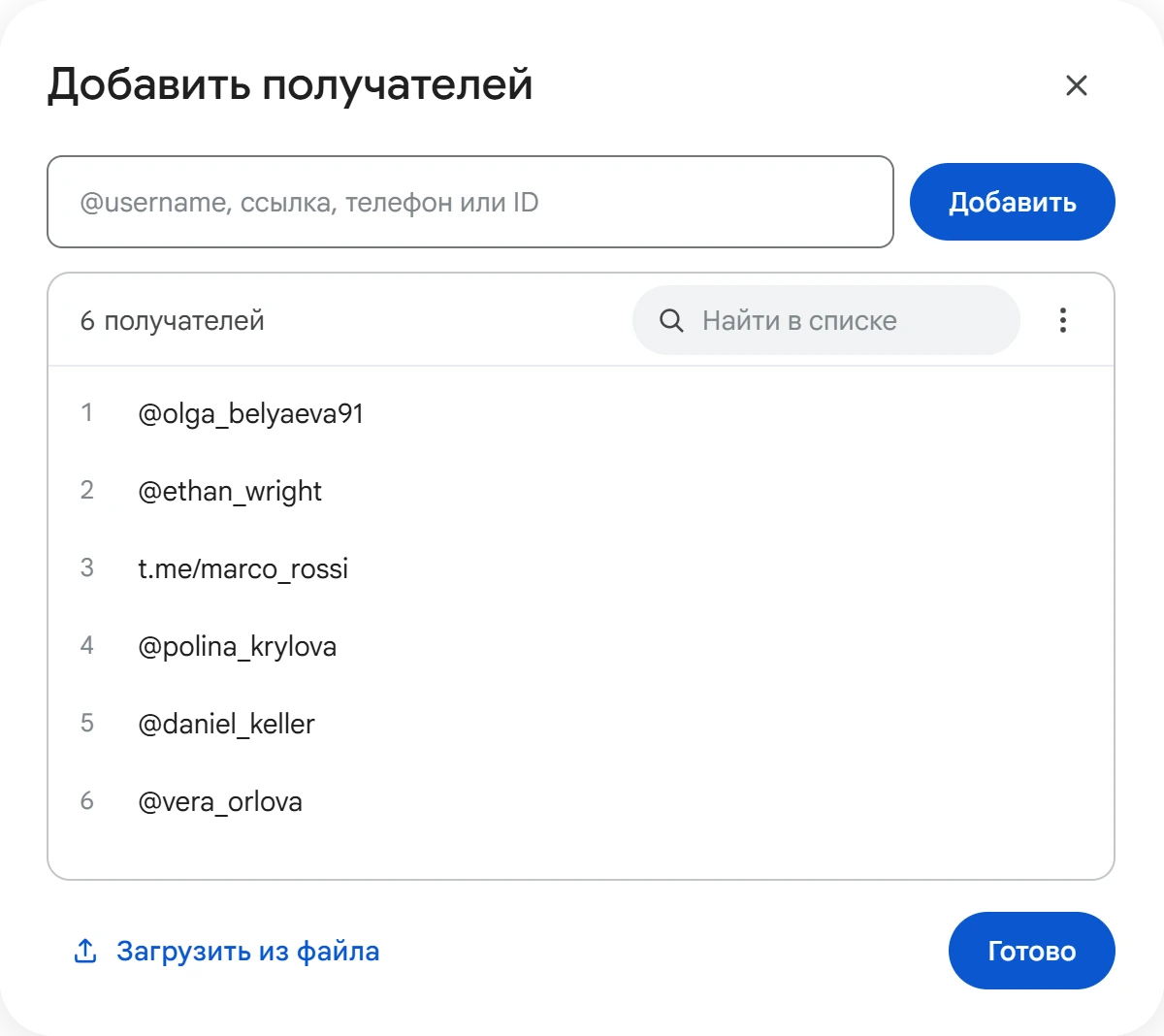
Введите получателей в строку сверху и нажмите «Добавить» или загрузите файл .txt / .csv. Подойдут @username, ссылка t.me/…, телефон или ID — каждый с новой строки. Повторы в список не попадают.
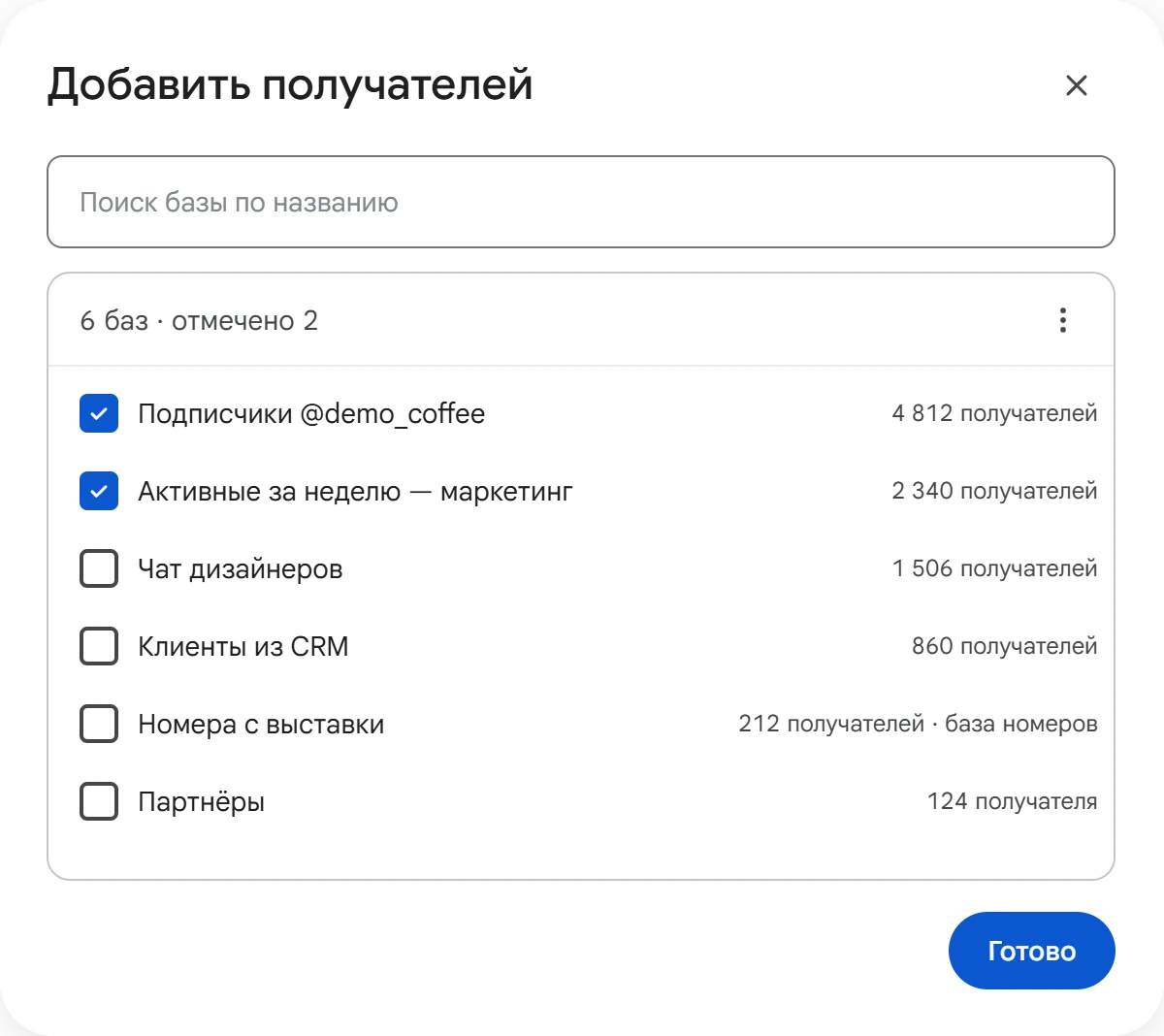
Чтобы взять людей из базы, откройте меню «⋮» в окне и выберите «Из базы». Отметьте одну или несколько баз из раздела Базы и нажмите «Готово».
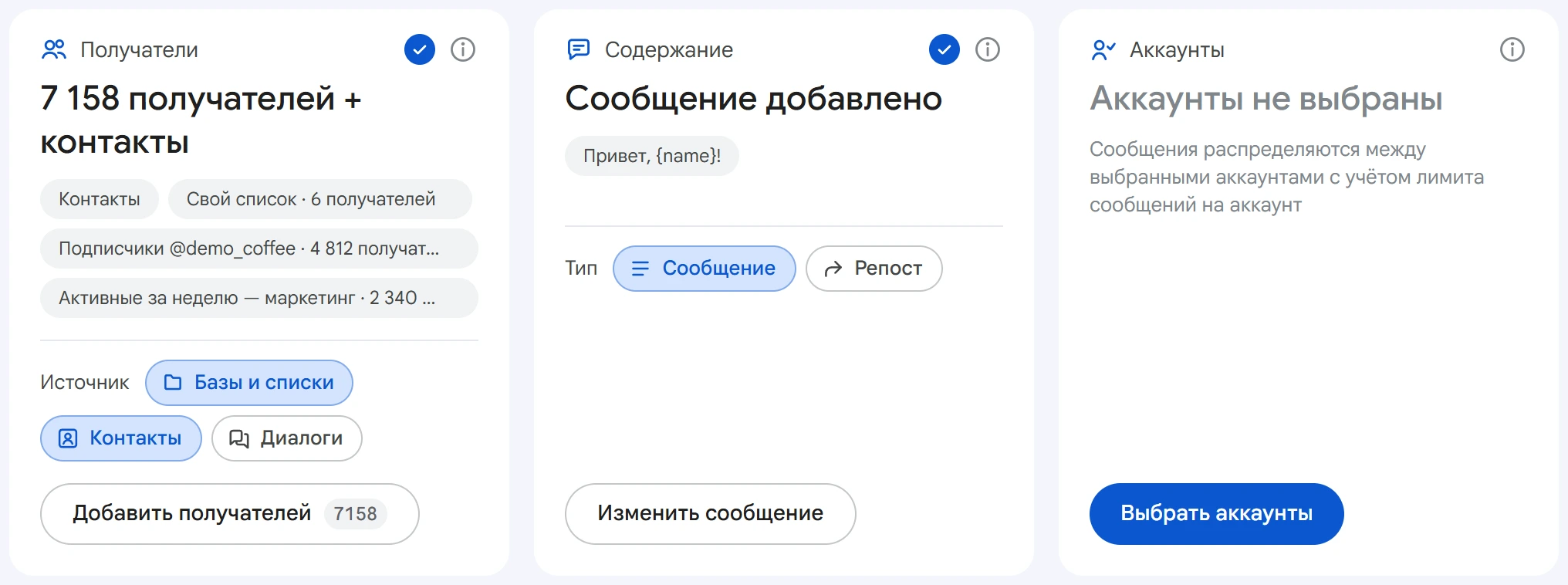
Под карточкой выберите, откуда брать получателей. Можно отметить несколько источников сразу:
- Базы и списки — базы и свой список из окна «Добавить получателей». Они общие для всех аккаунтов.
- Контакты — каждый аккаунт пишет своим контактам.
- Диалоги — каждый аккаунт пишет тем, с кем у него уже есть переписка.
Повторно одному человеку рассылка не пишет. В базе у него появляется отметка «Рассылка: ок» — её можно снять в разделе Базы, и тогда человек снова станет доступен для рассылки. Кому аккаунт уже писал из своих контактов и диалогов, он помнит сам. Свой список не проверяется: всем, кого вы в него добавили, сообщение будет отправлено.
Содержание#
Нажмите «Изменить сообщение» в карточке «Содержание». Если сообщения ещё нет, кнопка называется «Добавить сообщение».
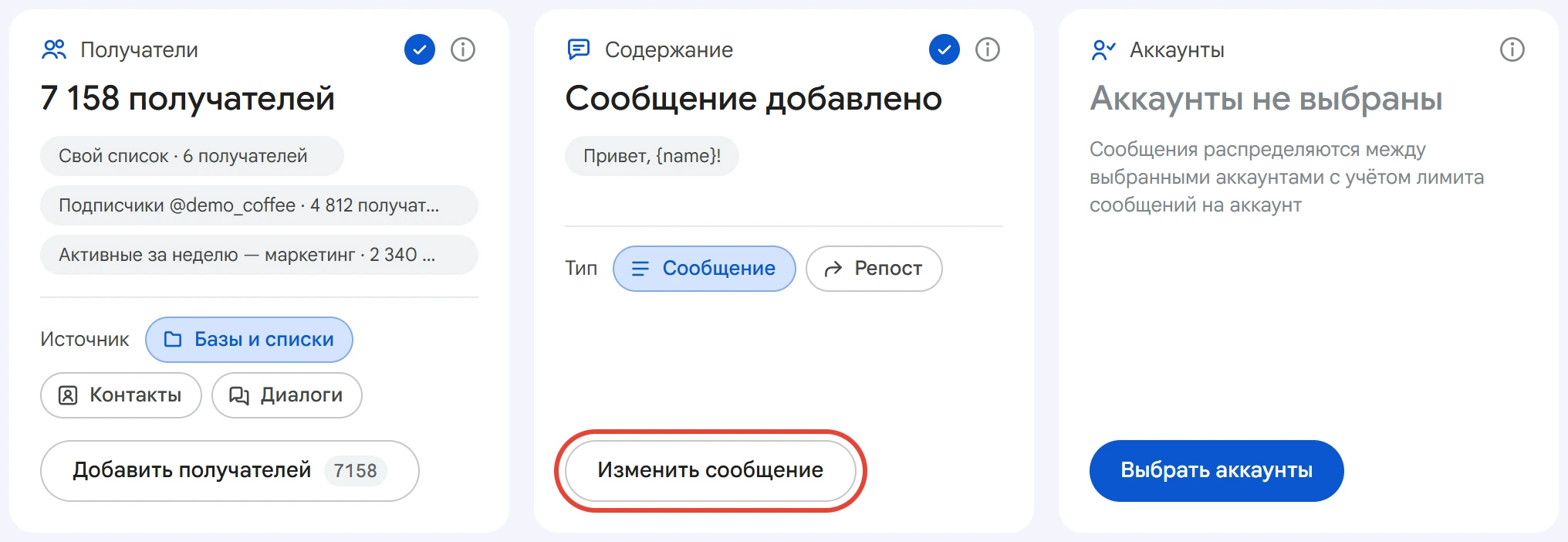
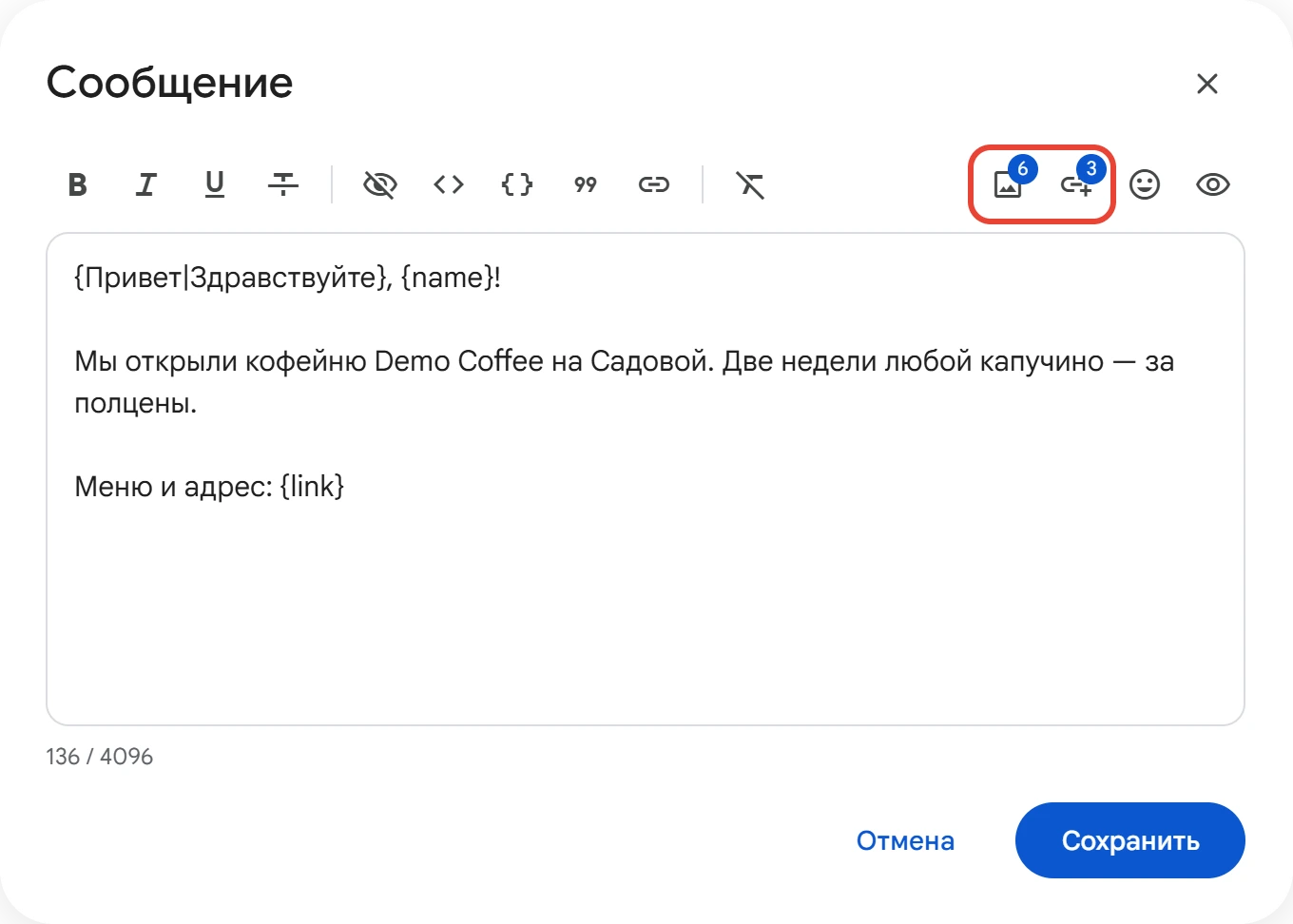
Напишите текст. Оформление — жирный, курсив, ссылки, цитаты — задаётся кнопками сверху и уходит в Telegram как есть. В тексте можно использовать:
{name}— имя получателя;{link}— ссылку из списка ссылок;{Привет|Здравствуйте}— варианты: каждому получателю достанется один из них. Подробнее — Варианты текста и форматы списков.
Справа на панели — значки фото и ссылок, на них видно, сколько уже добавлено. Нажмите «Сохранить».
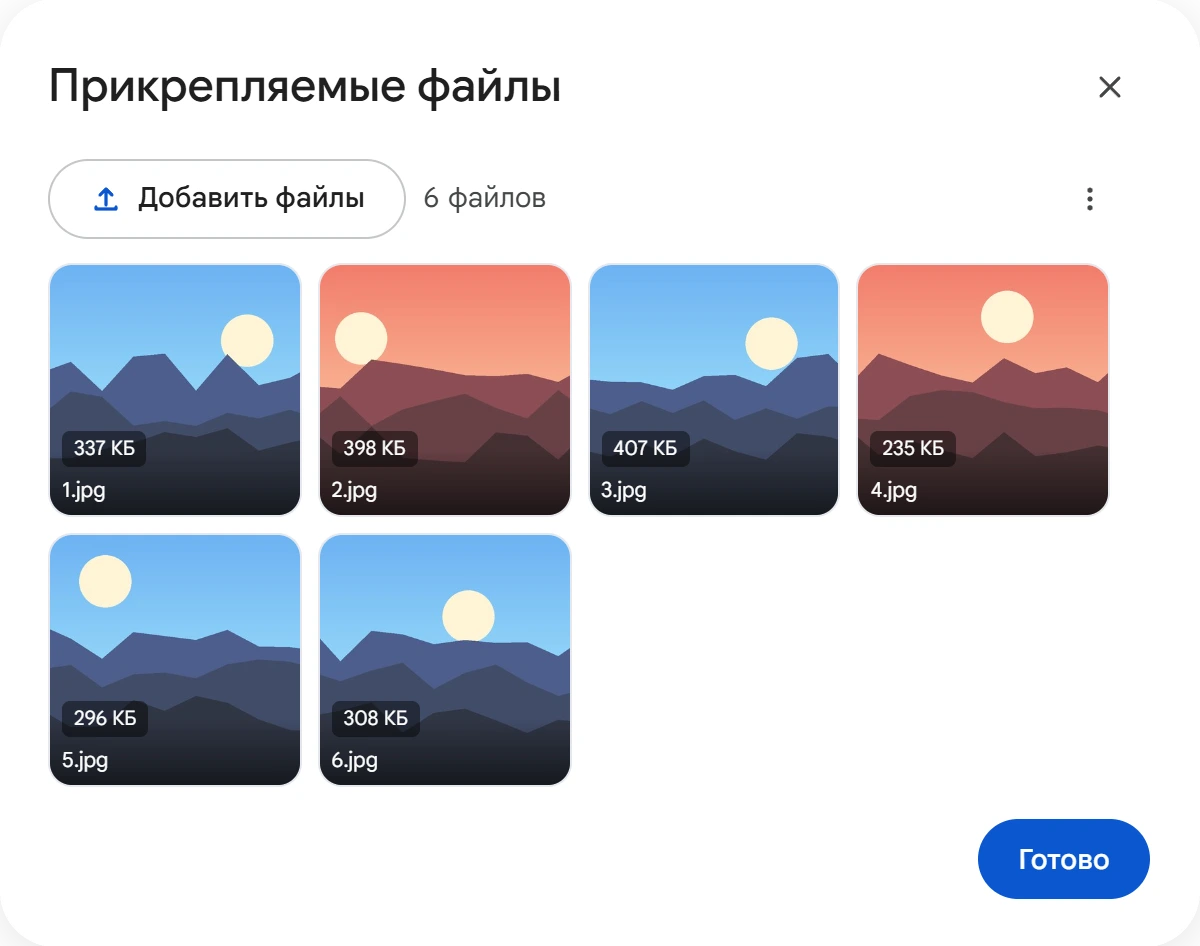
Значок фото открывает окно «Прикрепляемые файлы». Нажмите «Добавить файлы» и выберите фото. К каждому сообщению прикрепляется одно случайное фото. Чтобы отправить определённое, впишите его имя в текст, например [1.jpg]. Если текста нет, получатели получат только фото.
Значок ссылок открывает окно «Ссылки для {link}»: добавьте ссылки по одной в строке, в каждое сообщение на место {link} встанет случайная из них. Если каждую ссылку и каждое фото нужно отправить только один раз, включите «Удалять после использования» в меню «⋮» этих окон.
Репост#
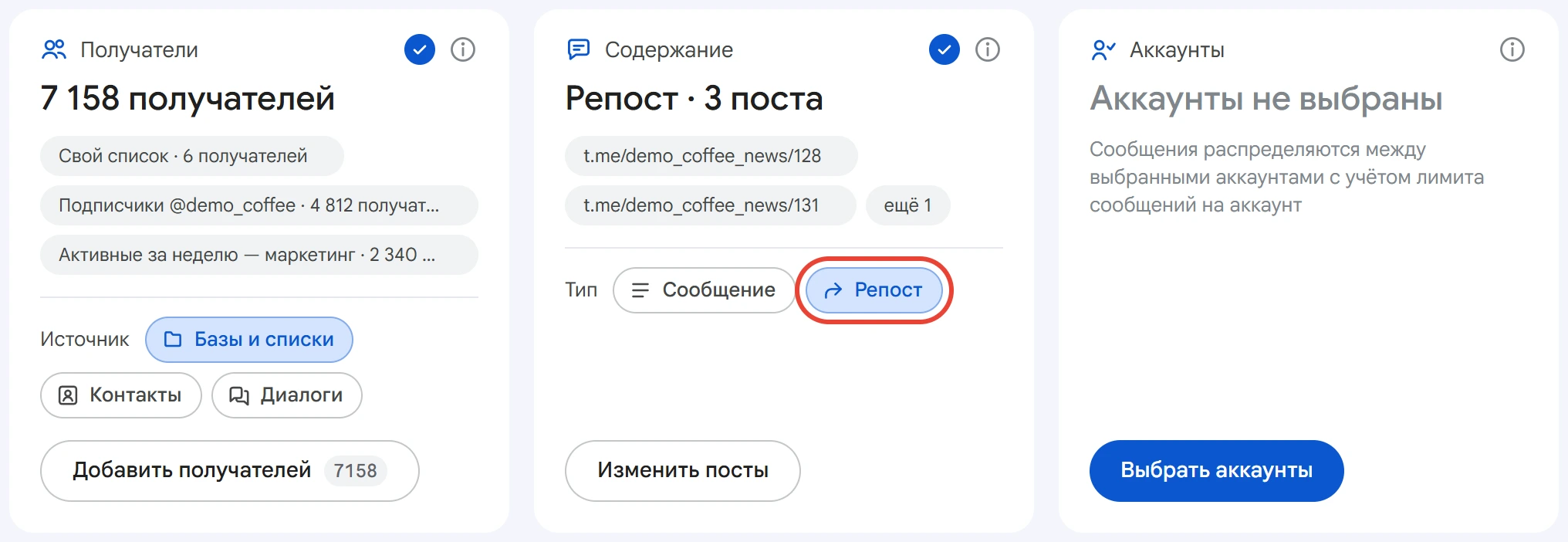
Чтобы переслать пост канала вместо своего текста, выберите тип «Репост» и нажмите «Добавить посты». Вставьте ссылки на посты: t.me/канал/123 или t.me/c/1234567890/45. Посты отправляются по очереди. Получатель увидит пост с подписью «Переслано из …» и кнопками поста. Из закрытого канала переслать пост получится, только если аккаунты в нём состоят.
Аккаунты#
Нажмите «Выбрать аккаунты», отметьте нужные и нажмите «Сохранить».
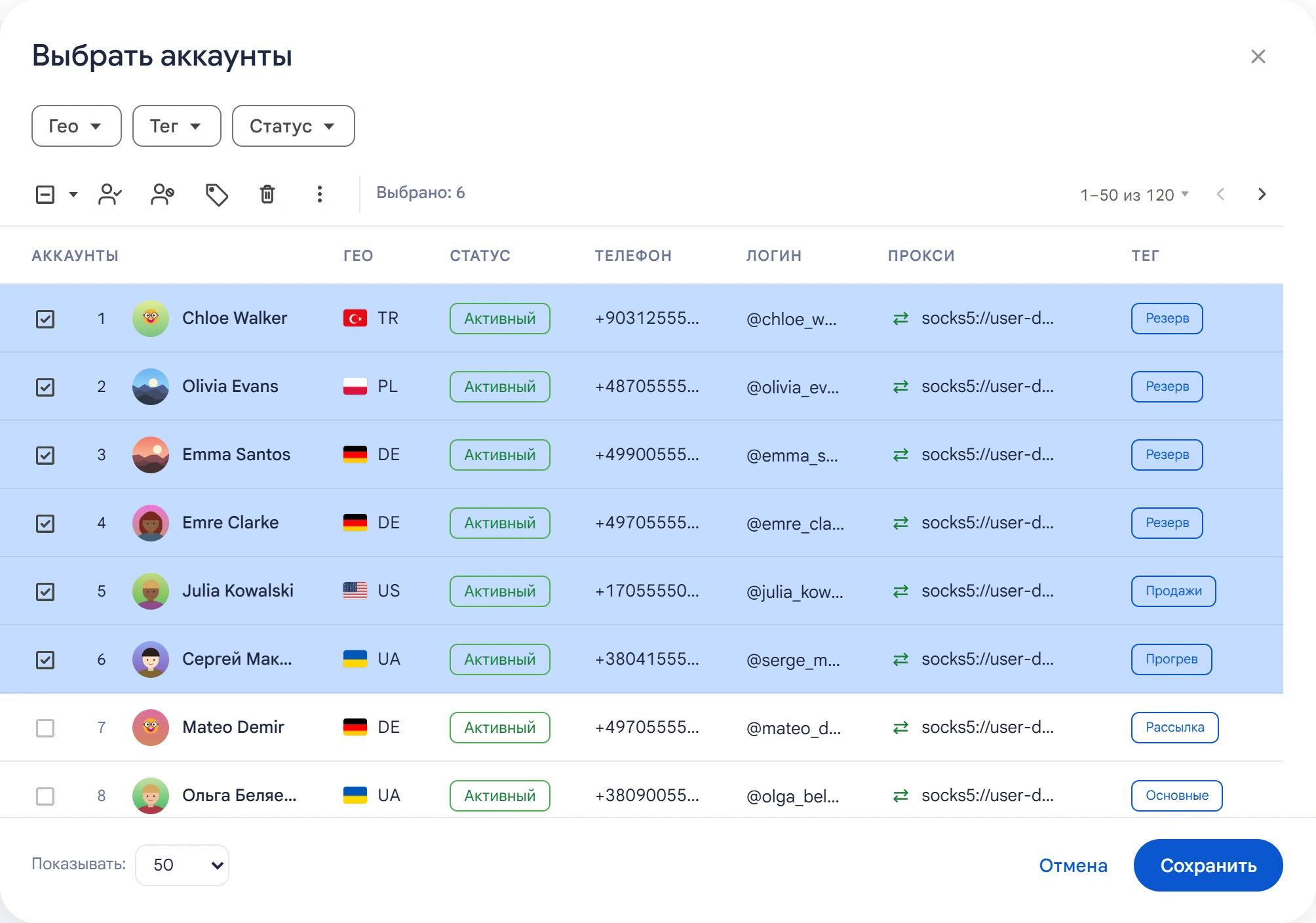
Сообщения распределяются между выбранными аккаунтами, каждый отправляет их до своего лимита на аккаунт.
Лимиты и задержка#
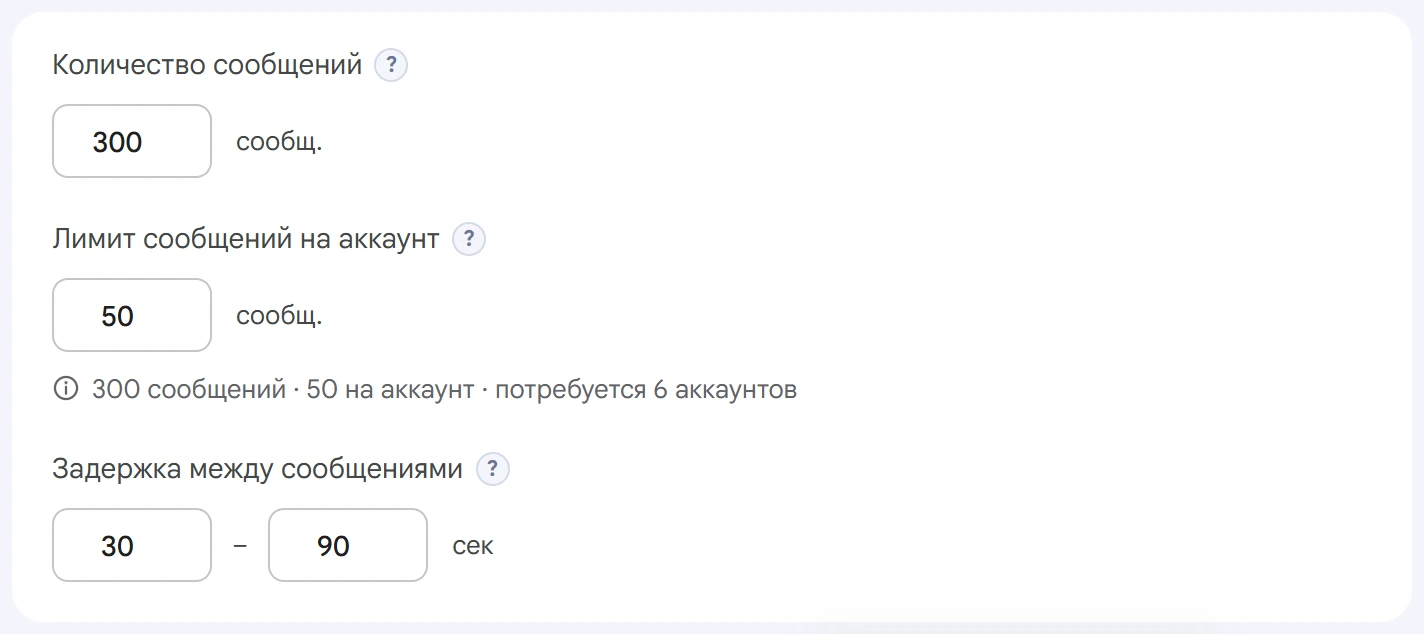
- Количество сообщений — сколько сообщений отправят все аккаунты вместе.
0— без ограничений. - Лимит сообщений на аккаунт — сколько отправит один аккаунт. После этого очередь переходит к следующему. Строка под полем подсказывает, сколько аккаунтов понадобится.
- Задержка между сообщениями — случайная пауза между сообщениями одного аккаунта, от и до в секундах. Чем она короче, тем быстрее идёт рассылка и тем выше риск спамблока.
Дополнительные настройки#
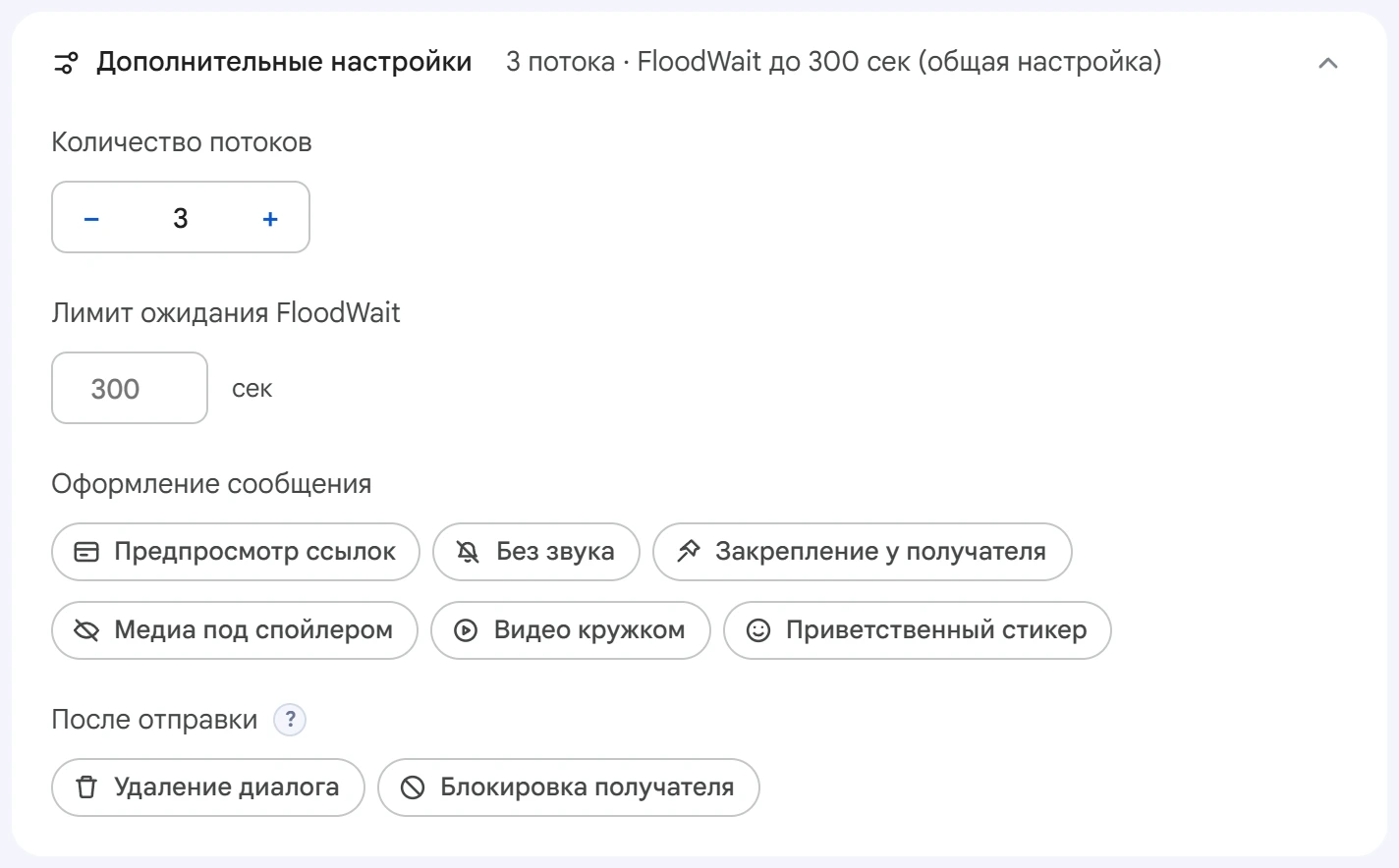
- Количество потоков — сколько аккаунтов работают одновременно.
0— значение из раздела Настройки. - Лимит ожидания FloodWait — максимальное время ожидания ограничения. Если оно превышено, аккаунт прекращает работу. Пустое поле использует общую настройку,
0означает ожидание без ограничения. - Оформление сообщения — предпросмотр ссылок, отправка без звука, закрепление сообщения у получателя, медиа под спойлером, видео кружком, приветственный стикер за несколько секунд до сообщения.
- После отправки — удалить диалог или заблокировать получателя. Диалог удаляется только у вашего аккаунта, а Автоответчик для этой рассылки работать не будет.
Запуск и результаты#
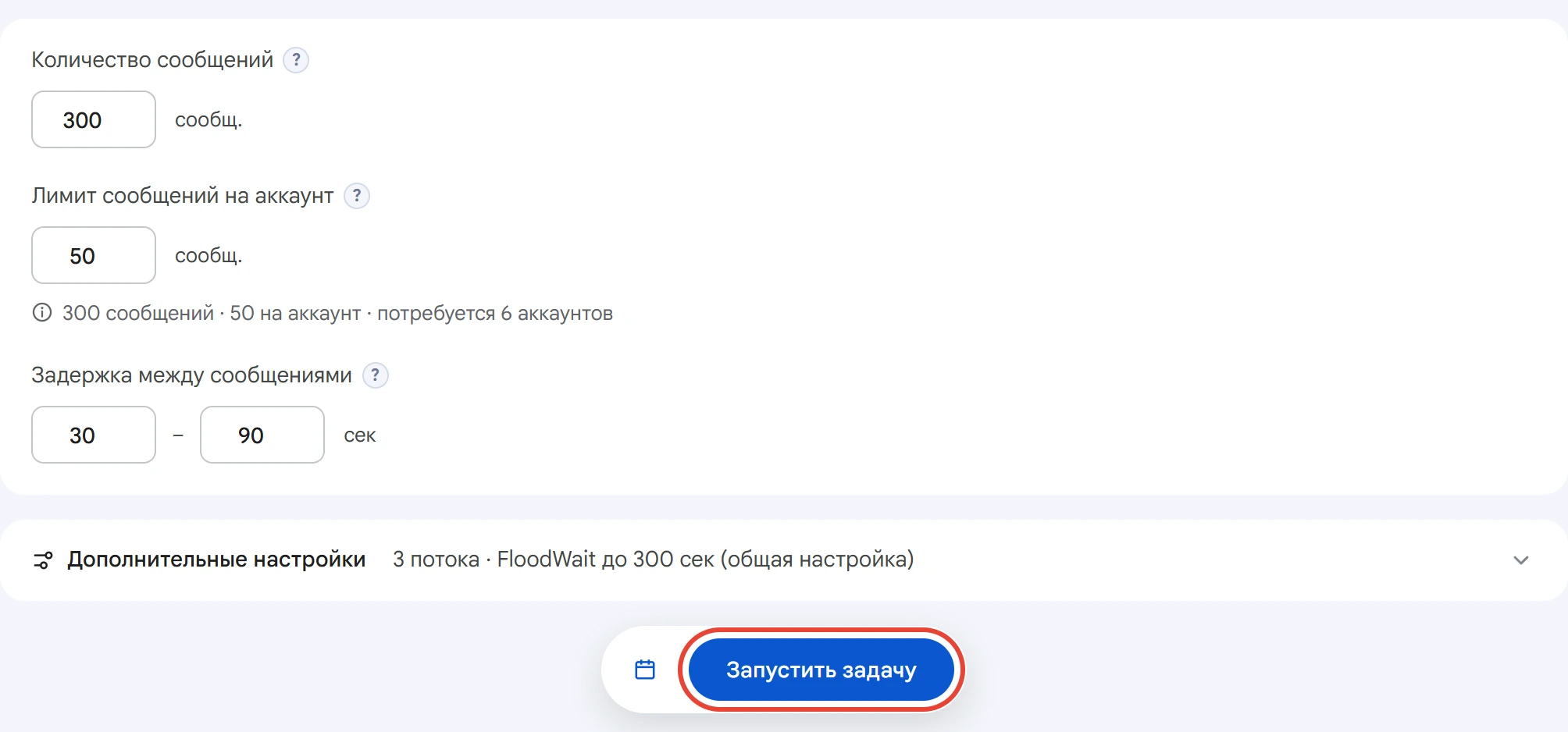
Нажмите «Запустить задачу». Кнопка с календарём рядом — запуск по расписанию. Следить за рассылкой можно в Диспетчере задач.
В логе задачи — строка на каждое сообщение: какой аккаунт кому написал и чем закончилось — «отправлено», «пропуск» с причиной или «ошибка». В конце — итог: сколько отправлено, пропущено и сколько ошибок.
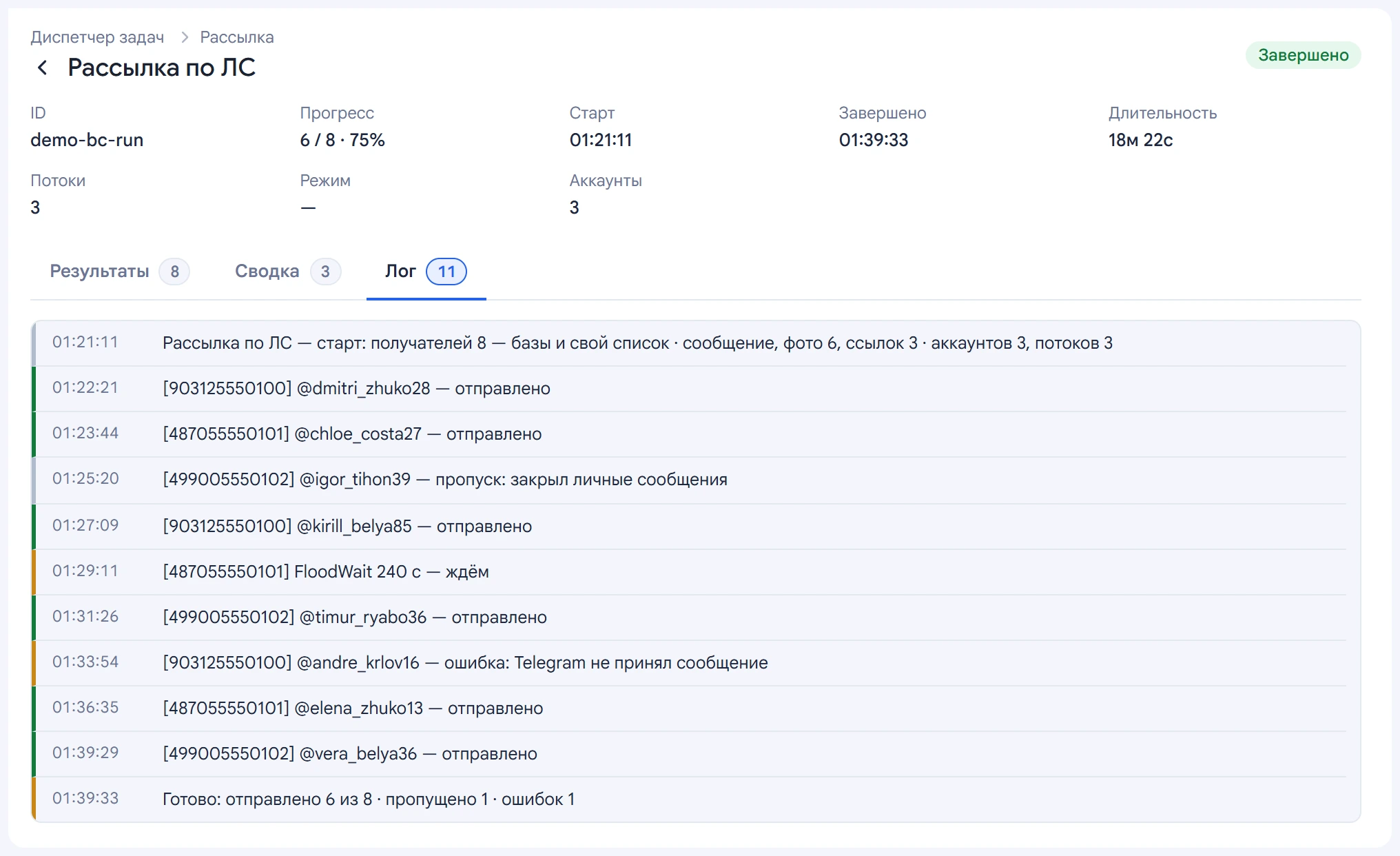
Остановленную рассылку можно продолжить в диспетчере задач: тем, кому уже написали, сообщение повторно не отправляется.
Советы#
- Добавьте несколько вариантов текста — одинаковые сообщения от десятка аккаунтов сразу заметны.
- Заполните профили аккаунтов: одинаковые имена без фото выглядят подозрительно.
- Начинайте с небольшого лимита на аккаунт и задержки побольше.
- Пишите тем, кому это может быть интересно: жалобы получателей быстрее всего приводят к спамблоку.
- Не используйте для рассылки ценные аккаунты и держите запасные.