Рассылка в Telegram в личные сообщения
Модуль «Рассылка» в Airgram пишет в личку с ваших аккаунтов: людям из баз, своим контактам или тем, с кем уже есть переписка. Разберём, как он устроен, как запустить первую рассылку и как не потерять аккаунты на старте.
Рассылку обычно начинают с одного вопроса: как написать сотне людей и не получить спамблок на втором десятке сообщений. Модуль закрывает только половину ответа. Вторая половина — подготовка: аккаунты, прокси, тексты и лимиты. Ниже — и то, и другое.
- кому можно отправить рассылку и откуда взять получателей;
- как собрать сообщение с вариантами текста, фото и ссылками;
- как поделить нагрузку между аккаунтами и задать лимиты;
- что видно во время рассылки и как продолжить остановленную.
Почему рассылку делают с аккаунтов, а не через бота
Бот в Telegram может написать только тому, кто сам его запустил. Разослать сообщение участникам чата или людям из списка username он не может. Поэтому рассылку в личные сообщения делают с обычных аккаунтов: сообщение приходит от живого профиля, и на него можно ответить.
У такого подхода есть цена. Telegram внимательно следит за аккаунтами, которые много пишут незнакомым людям. Поэтому в Airgram нагрузка делится между несколькими аккаунтами, а у каждого есть свой лимит и случайная пауза между сообщениями.
Кому можно отправить рассылку
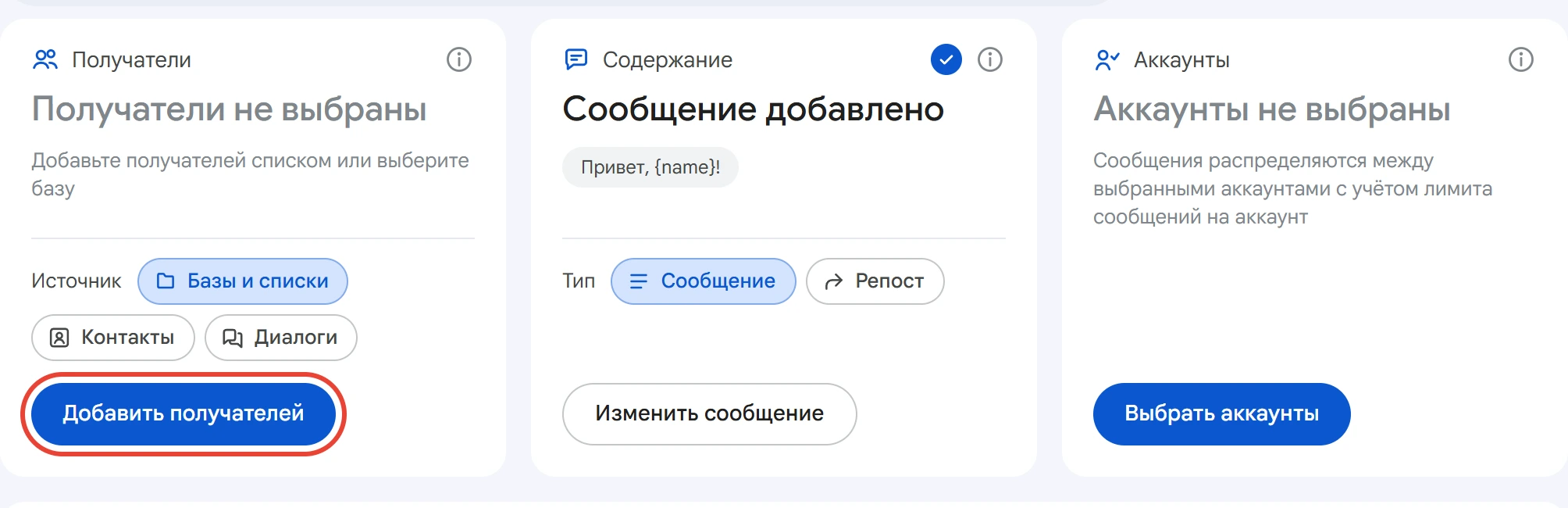
Получателей добавляют в карточке «Получатели» кнопкой «Добавить получателей».
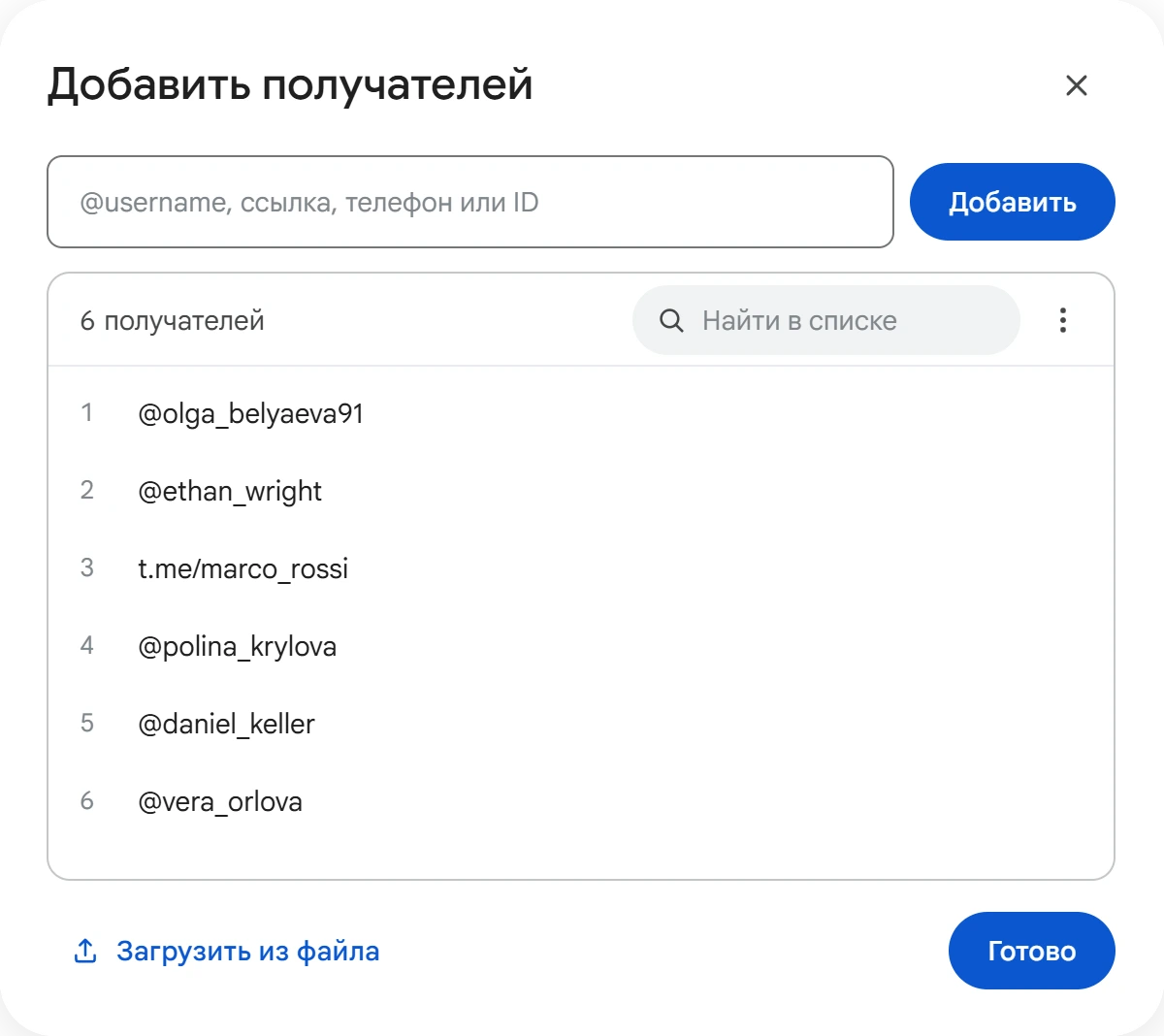
В открывшемся окне список можно вставить вручную или загрузить файлом .txt / .csv. Каждый получатель — с новой строки, в любом из форматов:
@username
t.me/username
+79991234567
123456789
Повторы программа отбрасывает сама.
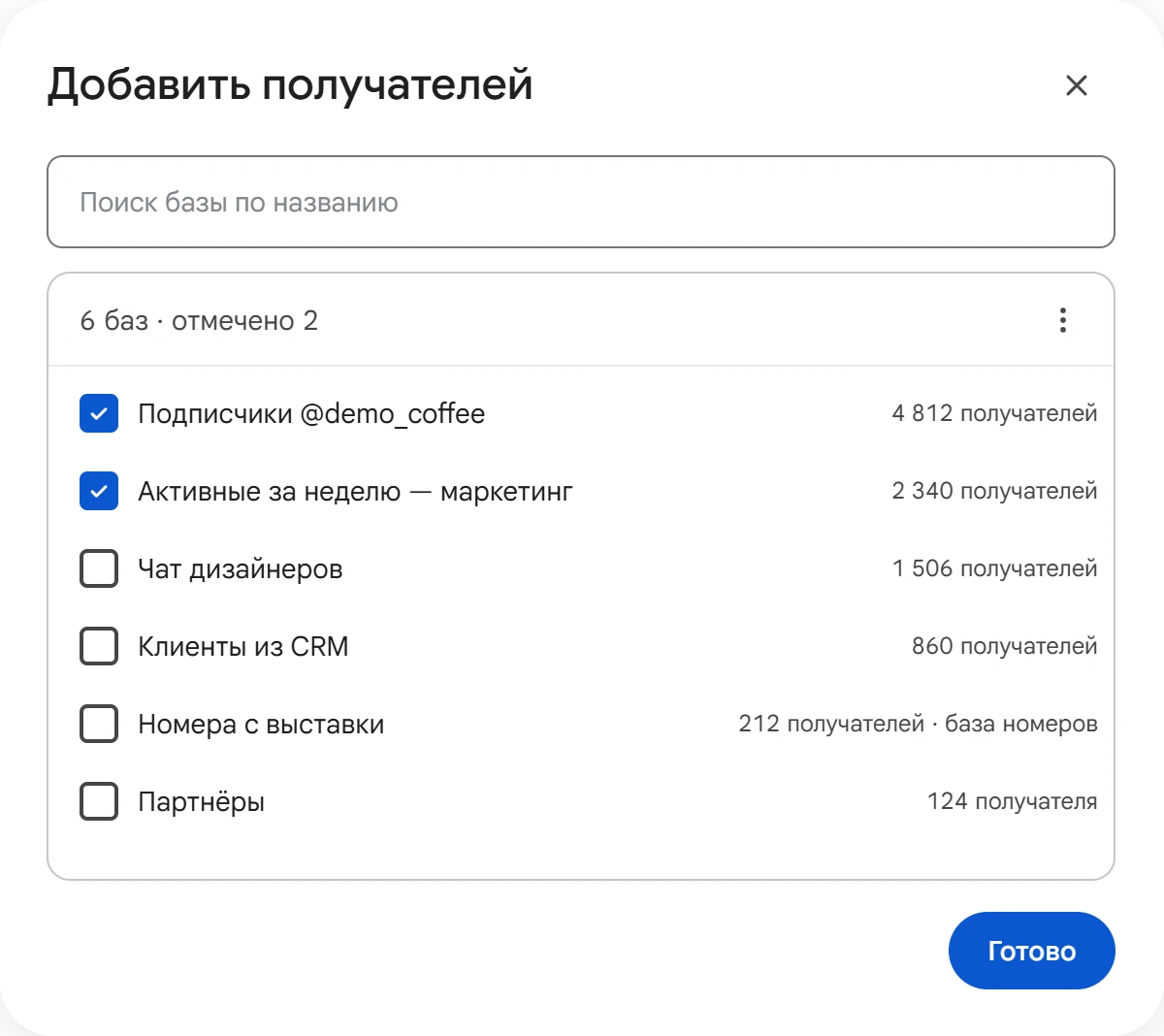
Если людей уже собрал парсер аудитории, выгружать их в файл не нужно. Откройте меню «⋮» в этом же окне, выберите «Из базы» и отметьте одну или несколько баз.
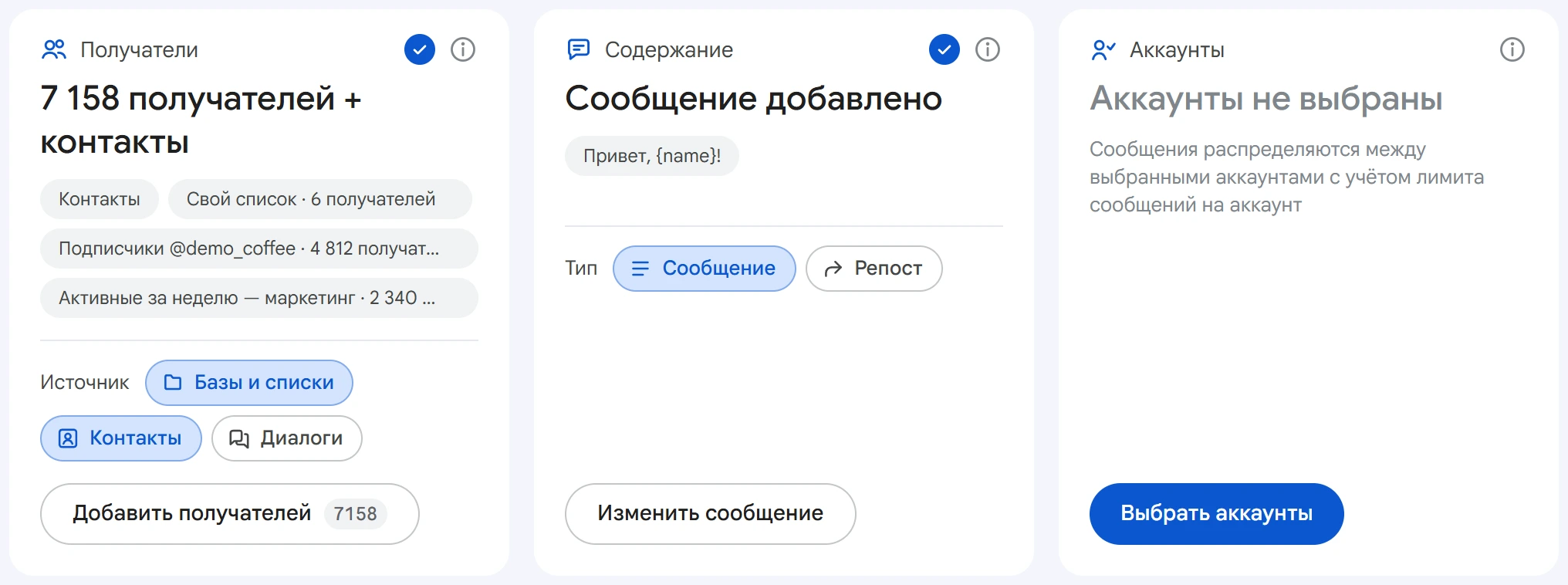
Под карточкой выбирается, откуда брать получателей. Источники можно совмещать:
- Базы и списки — базы и ваш список из окна «Добавить получателей». Они общие для всех аккаунтов.
- Контакты — каждый аккаунт пишет своим контактам.
- Диалоги — каждый аккаунт пишет тем, с кем у него уже есть переписка.
Как написать сообщение, которое не похоже на спам
Текст пишется в окне «Сообщение» — оно открывается из карточки «Содержание». Жирный, курсив, ссылки и цитаты задаются кнопками на панели и уходят в Telegram как есть.
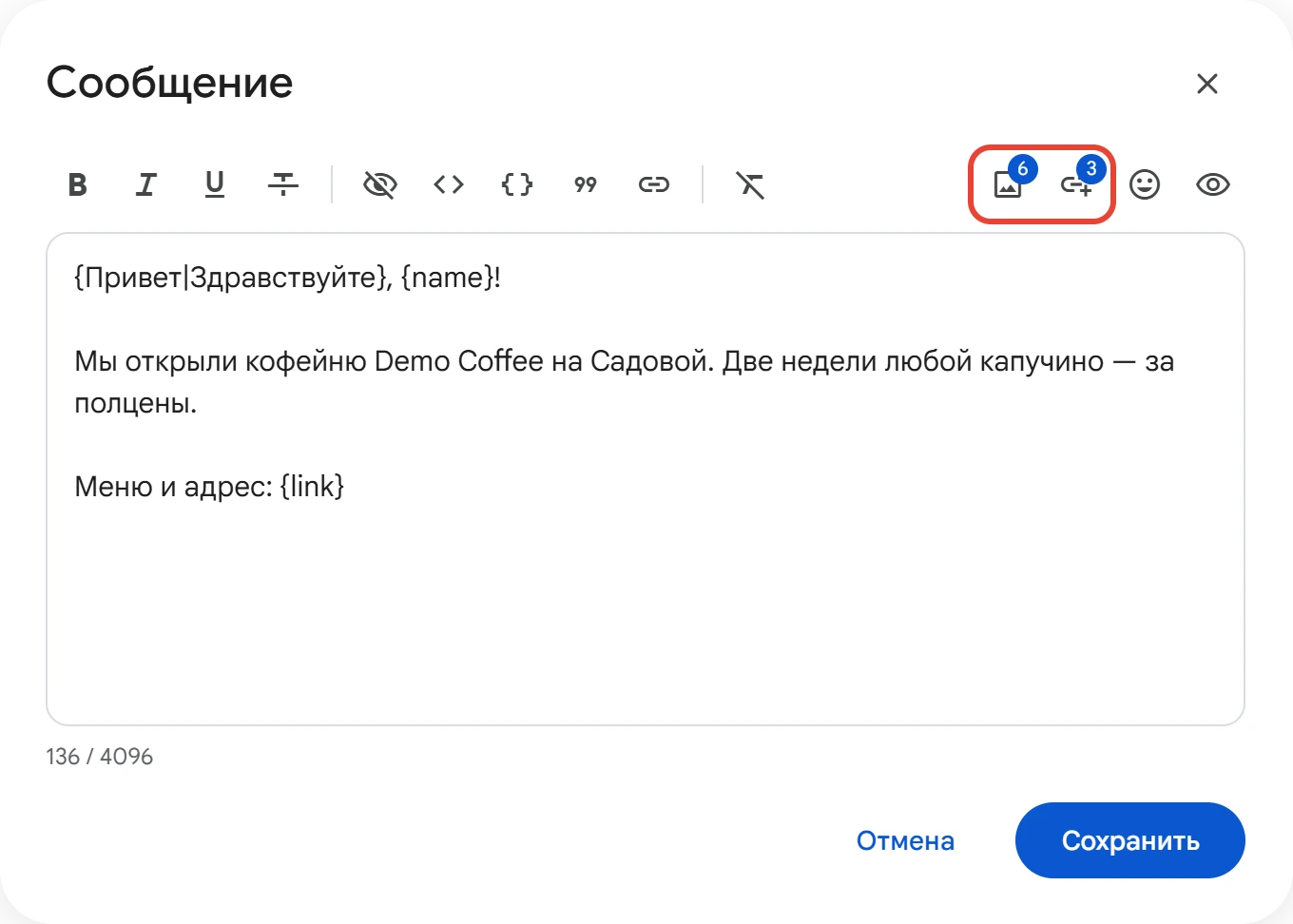
Главное правило: сообщения не должны быть одинаковыми. Сотня копий одного текста от десятка аккаунтов сразу бросается в глаза — и получателям, и Telegram. Поэтому в тексте есть подстановки:
{name}— имя получателя;{link}— случайная ссылка из вашего списка;{Привет|Здравствуйте|Добрый день}— варианты: каждому получателю достанется один из них.
Вот как это выглядит в готовом сообщении:
{Привет|Здравствуйте}, {name}!
{Мы открыли|У нас открылась} кофейня на Садовой.
Меню и адрес: {link}
Как строить варианты и не наделать ошибок в скобках, разобрано в статье «Варианты текста».
Фото и ссылки
Значок фото на панели открывает окно «Прикрепляемые файлы». К каждому сообщению прикрепляется одно случайное фото из добавленных. Нужно конкретное — впишите его имя в текст, например [1.jpg]. Если текста нет, получатель увидит только фото.
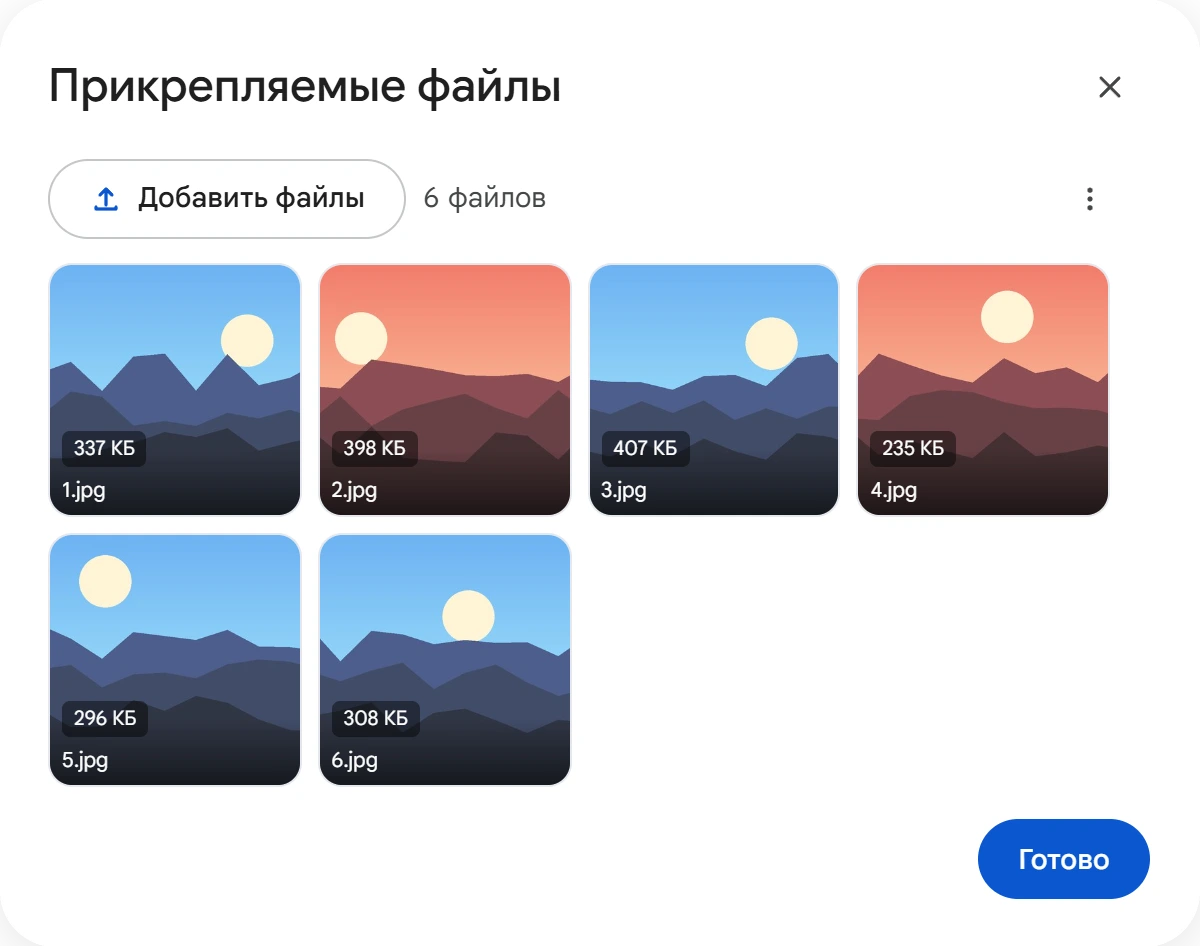
Ссылки для {link} добавляются в соседнем окне, по одной в строке. Если каждое фото или ссылку нужно отправить только один раз, включите «Удалять после использования» в меню «⋮» этих окон.
Репост поста канала
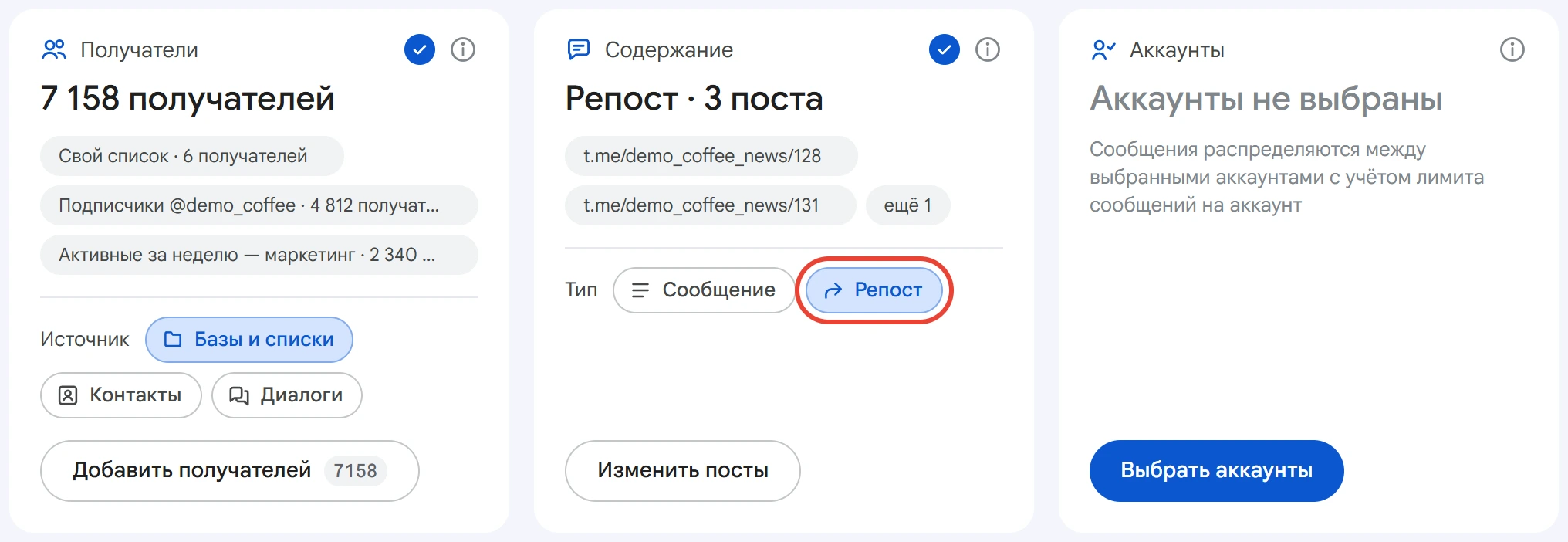
Вместо своего текста можно переслать пост. Выберите тип «Репост», нажмите «Добавить посты» и вставьте ссылки вида t.me/канал/123. Получатель увидит пост с подписью «Переслано из …» и с кнопками, если они были в посте.
Аккаунты и лимиты
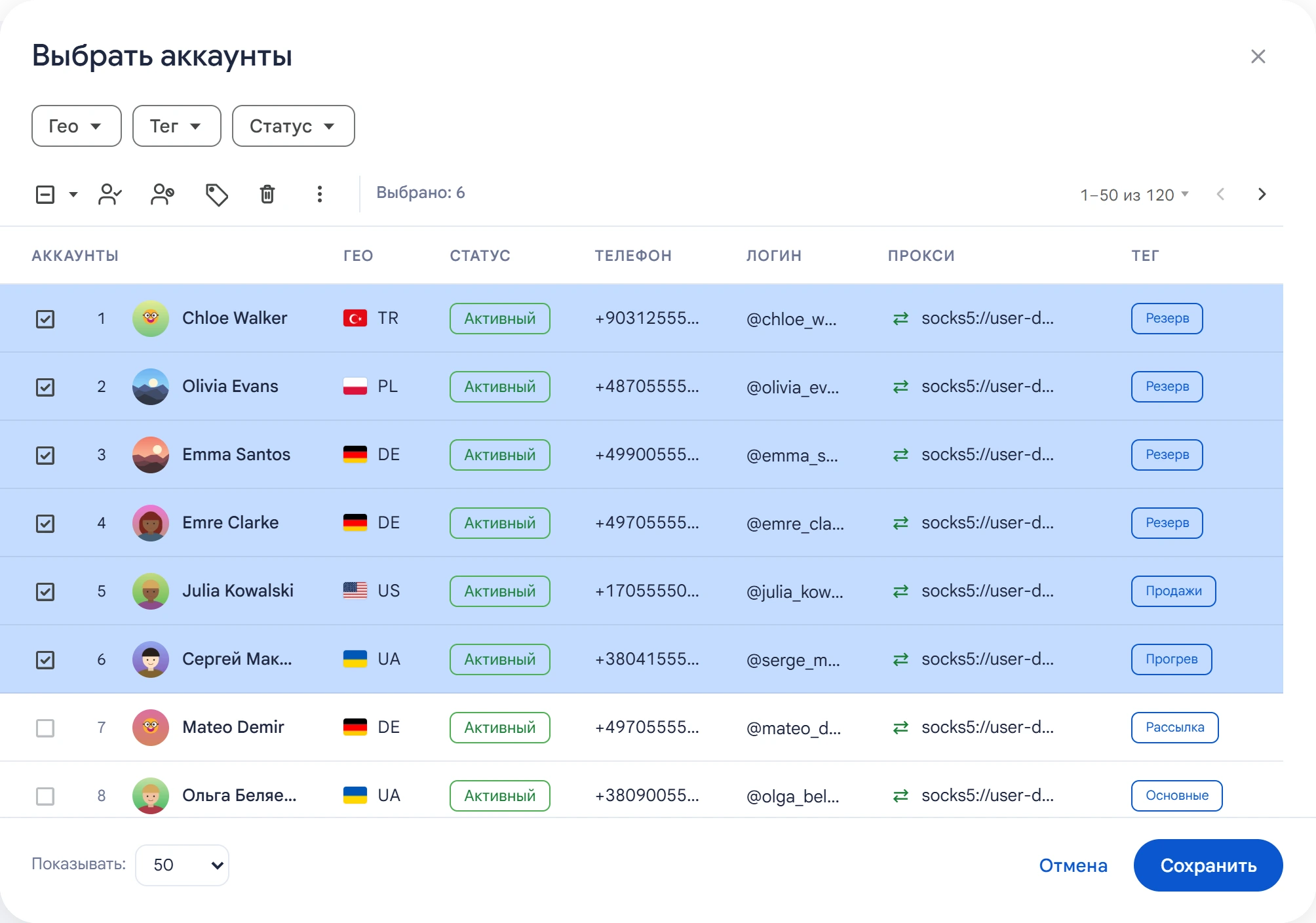
Нажмите «Выбрать аккаунты» и отметьте, с каких аккаунтов пойдёт рассылка. Сообщения распределятся между ними: каждый отправит свою часть и уступит очередь следующему.
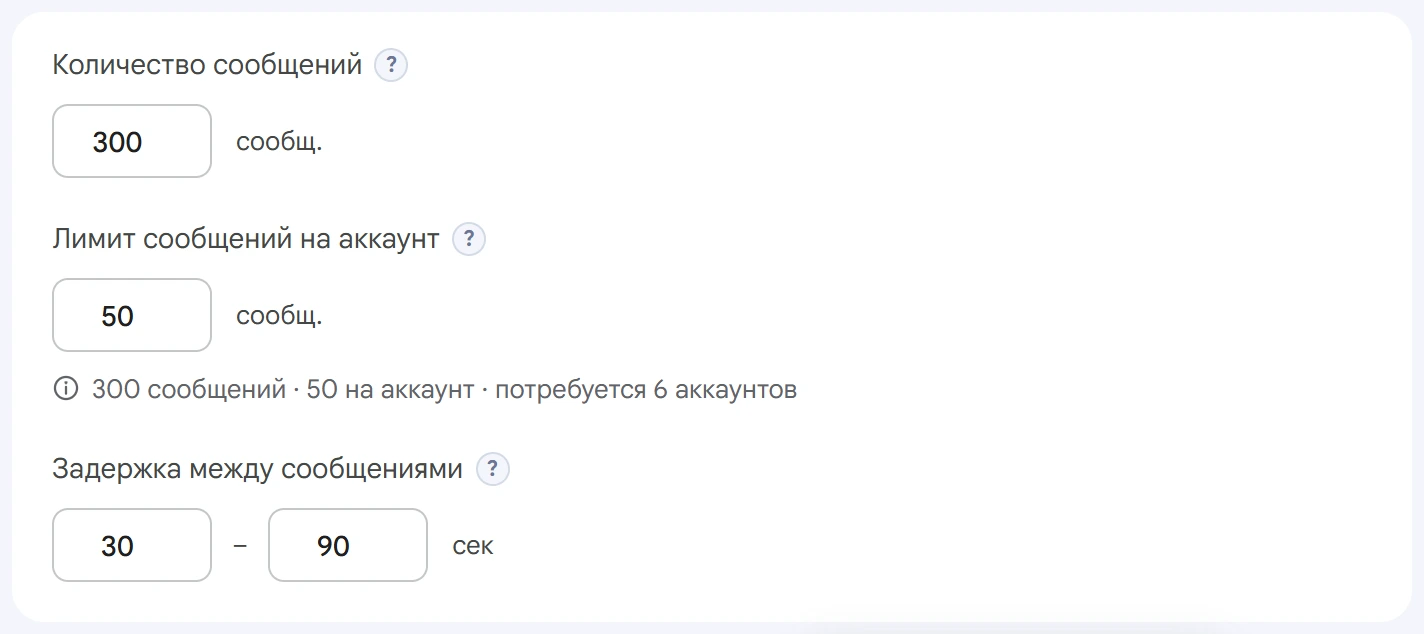
Сколько и с какой скоростью отправлять, задают три поля:
- Количество сообщений — сколько отправят все аккаунты вместе.
0— без ограничений. - Лимит сообщений на аккаунт — норма одного аккаунта. Строка под полем подскажет, сколько аккаунтов понадобится.
- Задержка между сообщениями — случайная пауза «от и до» в секундах между сообщениями одного аккаунта.
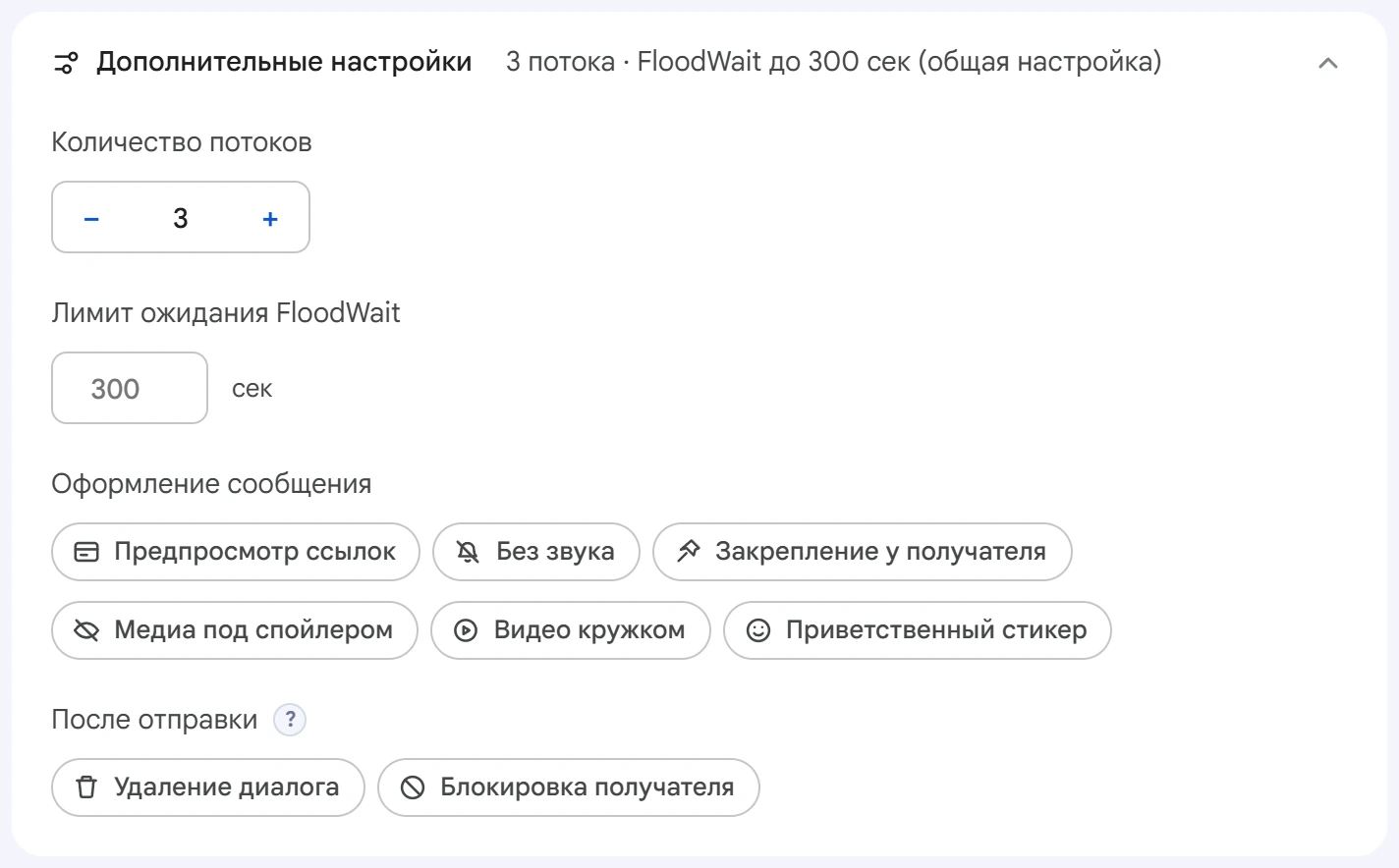
В дополнительных настройках задаётся число потоков — сколько аккаунтов работают одновременно, — и лимит ожидания FloodWait. Там же оформление: предпросмотр ссылок, отправка без звука, закрепление сообщения у получателя, медиа под спойлером, видео кружком и приветственный стикер за несколько секунд до сообщения.
Запуск и что видно во время рассылки
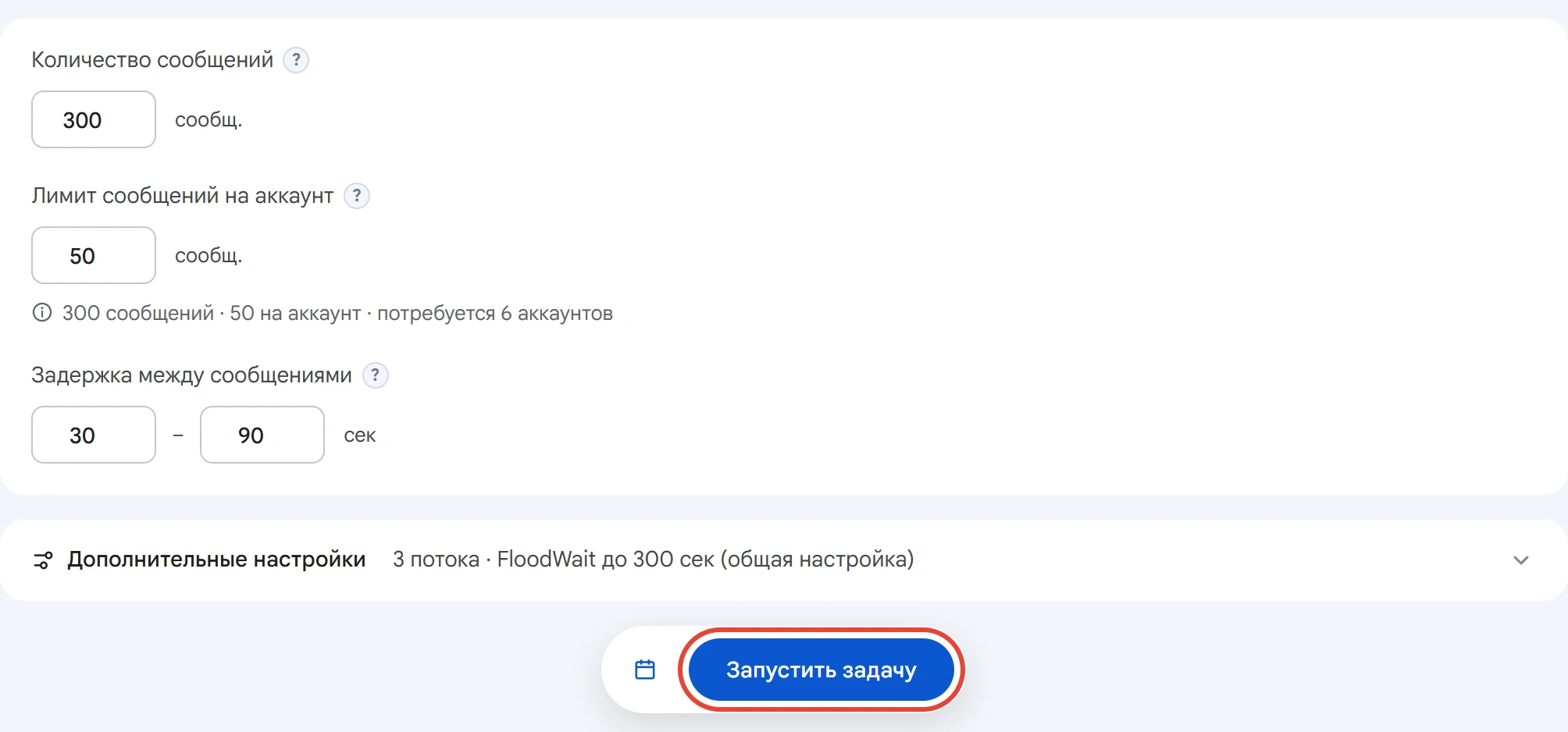
Нажмите «Запустить задачу». Кнопка с календарём рядом запускает рассылку по расписанию.
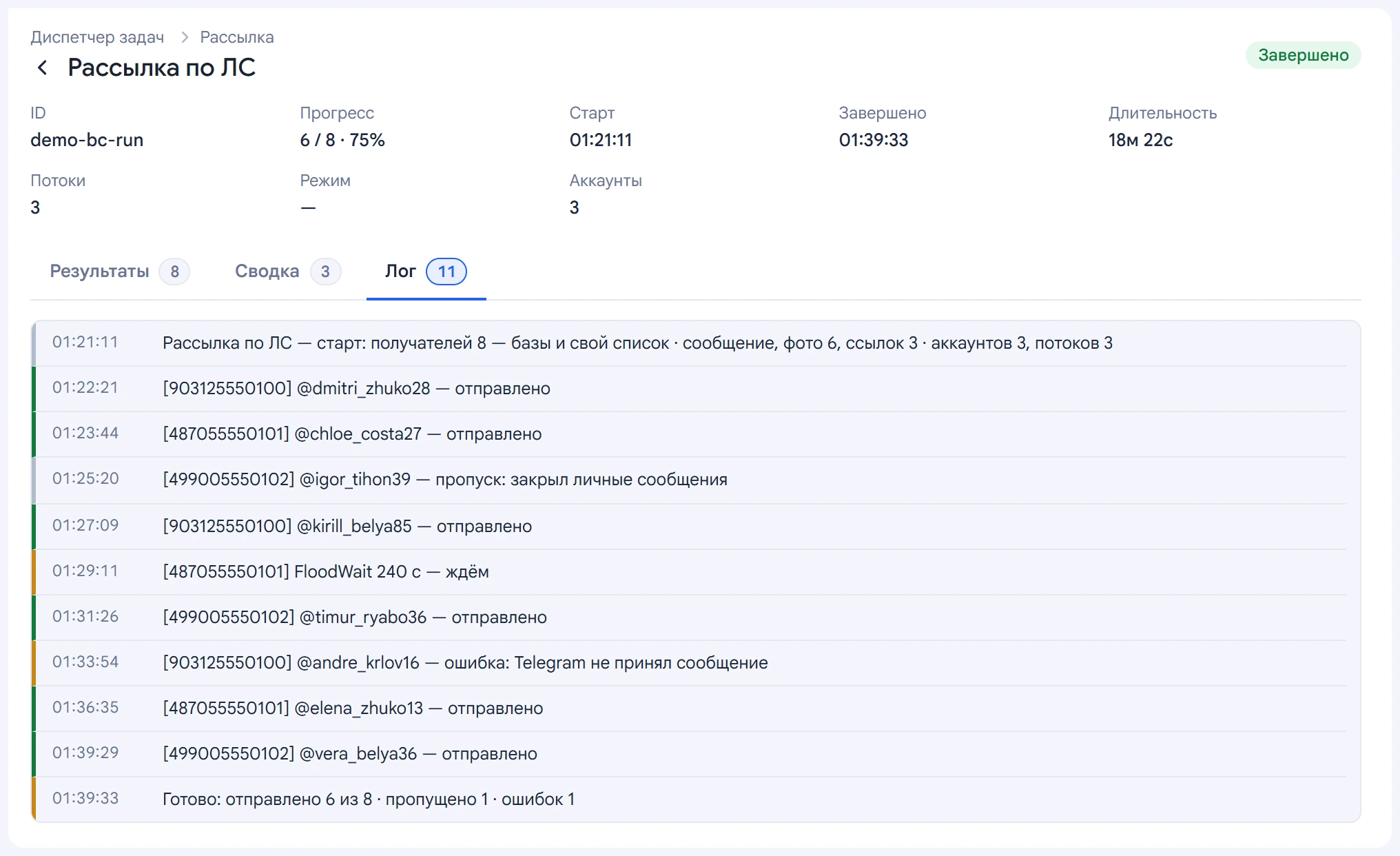
Дальше за рассылкой можно следить в Диспетчере задач. В логе — строка на каждое сообщение: какой аккаунт кому написал и чем всё закончилось. Варианта три: «отправлено», «пропуск» с причиной или «ошибка». В конце — итог по всей задаче.
Остановленную рассылку можно продолжить из диспетчера задач. Тем, кому сообщение уже ушло, оно второй раз не отправится.
Как снизить риск спамблока
Гарантию, что аккаунт не получит ограничение, не даст ни одна программа. Но несколько правил заметно снижают риск:
- Разные тексты. Несколько вариантов, имя получателя и случайные фото делают сообщения непохожими друг на друга.
- Живые профили. Имя и фото у каждого аккаунта. Одинаковые безымянные профили без аватара выглядят подозрительно.
- Свой прокси на аккаунт. Как их подобрать — в статье «Прокси и аккаунты».
- Спокойный старт. Небольшой лимит на аккаунт и длинная пауза в первые дни.
- Правильная аудитория. Пишите тем, кому предложение может быть интересно: жалобы получателей приводят к спамблоку быстрее любых пауз.
- Запасные аккаунты. Не рассылайте с ценных аккаунтов и держите резерв.
Если ограничение всё же пришло, сначала выясните, какое именно: временное снимается само, а для вечного в Airgram есть модуль «Снятие ограничений». Подробно — в статье «Спамблок и FloodWait».
Частые вопросы
Можно ли делать рассылку с нескольких аккаунтов?
Да. Выберите аккаунты в задаче — сообщения распределятся между ними, и каждый отправит не больше своего лимита. Сколько аккаунтов работают одновременно, задаёт поле «Количество потоков».
Как сделать рассылку по номерам телефонов?
Добавьте номера в список получателей, каждый с новой строки и с кодом страны, например +79991234567.
Можно ли писать людям без username?
Да, если их собрал парсер аудитории: люди без логина сохраняются в базе по ID.
Получат ли люди одно сообщение дважды?
Нет, если они пришли из базы, контактов или диалогов: рассылка помнит, кому уже написала, в том числе после остановки и продолжения. Список, вставленный вручную, не сверяется.
Сколько стоит рассылка?
Модуль входит во все тарифы Airgram. Демо-доступ на 72 часа открывает все модули бесплатно — хватит, чтобы проверить рассылку на своих аккаунтах.
Модуль входит во все тарифы Airgram. Демо на 72 часа открывает все модули бесплатно — проверьте на своих аккаунтах.