Спамблок и FloodWait: что это и как с ними работать
Рано или поздно любой, кто работает с Telegram массово, видит в логе FloodWait, а в статусе аккаунта — спамблок. Это не поломка программы, а защита Telegram от спама.
Полностью избежать ограничений нельзя, но можно сделать так, чтобы они случались редко и не останавливали работу. Разберёмся, какие ограничения бывают, как Airgram с ними справляется и что делать, если аккаунты начали уходить в спамблок пачками.
- чем спамблок отличается от FloodWait и заморозки;
- как Airgram ждёт FloodWait и где это настраивается;
- какие действия рискованнее и как снизить риск;
- как обжаловать вечный спамблок.
Какие бывают ограничения
- FloodWait — самое мягкое. Telegram отвечает: «слишком часто, подождите N секунд». После паузы аккаунт снова работает.
- Спамблок — запрет писать тем, кто вам не писал. Бывает временным (снимается сам по сроку) и вечным. Инвайт и рассылка со спамблоком не работают, но в группах, где аккаунт уже состоит, он обычно может писать.
- PeerFlood — разновидность спамблока за массовые обращения к незнакомым. Типичный ответ на слишком быстрый инвайт.
- Заморозка — ограничение всего аккаунта. Снимает её поддержка Telegram по заявке; Airgram такую заявку не подаёт.
- Бан — аккаунт не восстанавливается.
FloodWait: почему это не страшно
FloodWait — не наказание, а просьба притормозить. Airgram обрабатывает его сам: откройте «Настройки» и найдите поле «Макс. ожидание FloodWait».
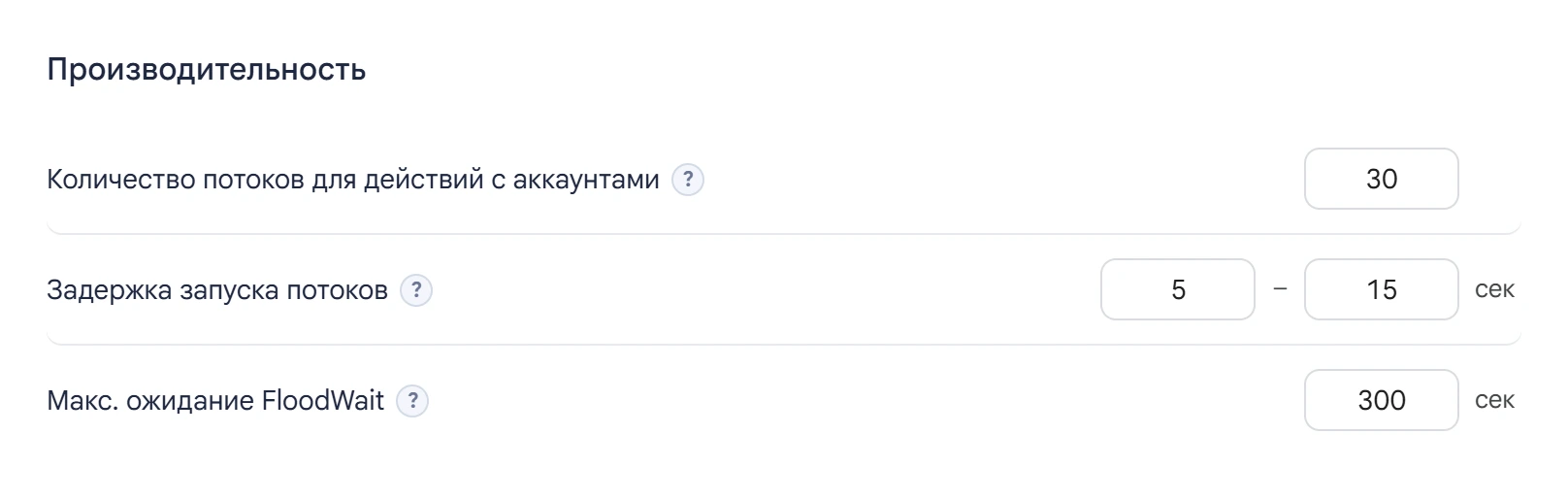
Если Telegram просит подождать меньше этого значения, аккаунт ждёт и продолжает работу. Если дольше — аккаунт заканчивает работу в задаче, а задача может передать её следующему аккаунту. Например, при значении 300 секунд аккаунт спокойно переждёт паузу в пару минут, а если Telegram попросит ждать час — уступит место другому.
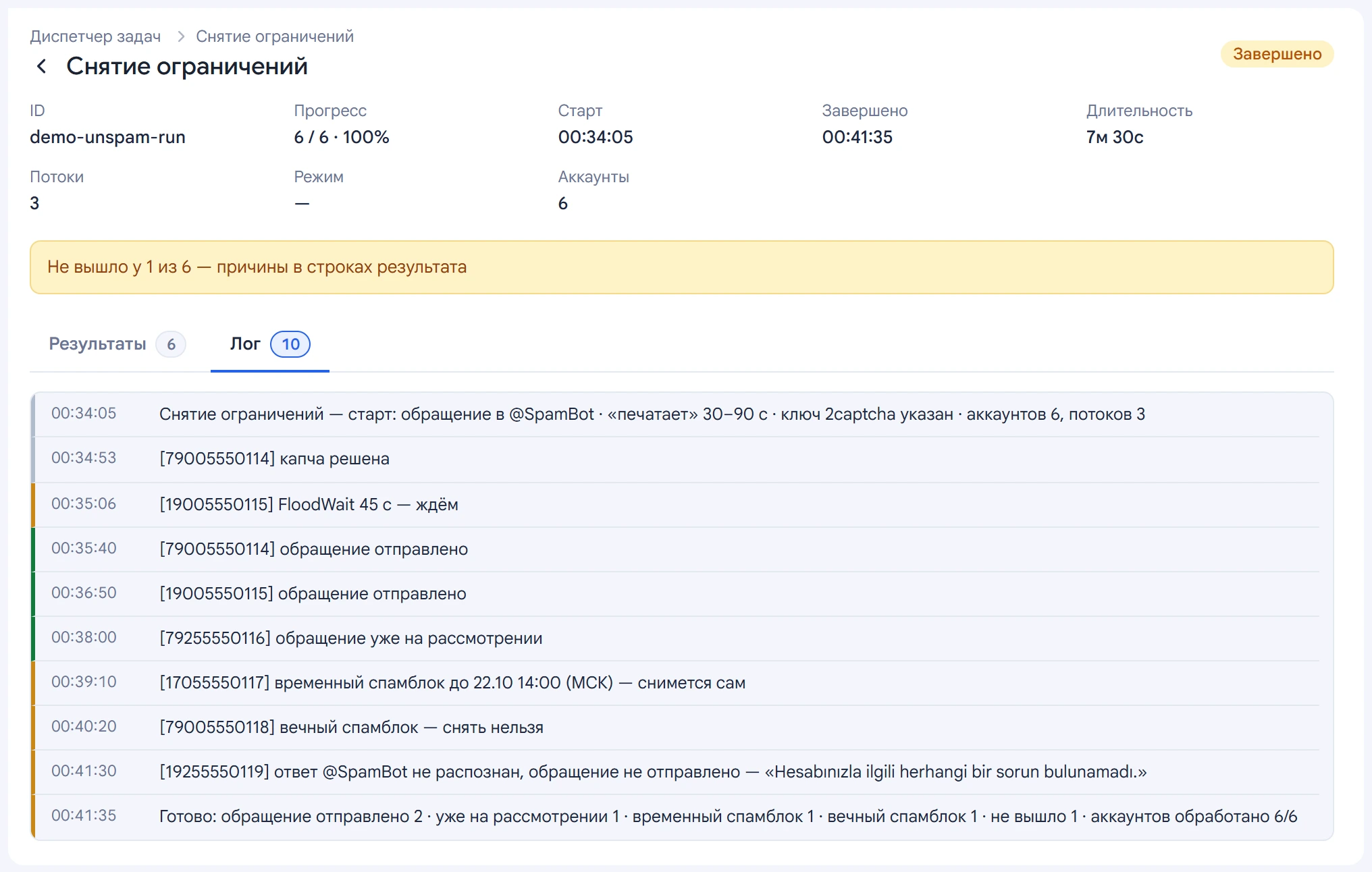
В каждом модуле есть своё поле «Лимит ожидания FloodWait». Пустое поле берёт общую настройку, 0 — ждать без ограничения. Все ожидания видны в логе задачи:
Как проверить аккаунт на спамблок
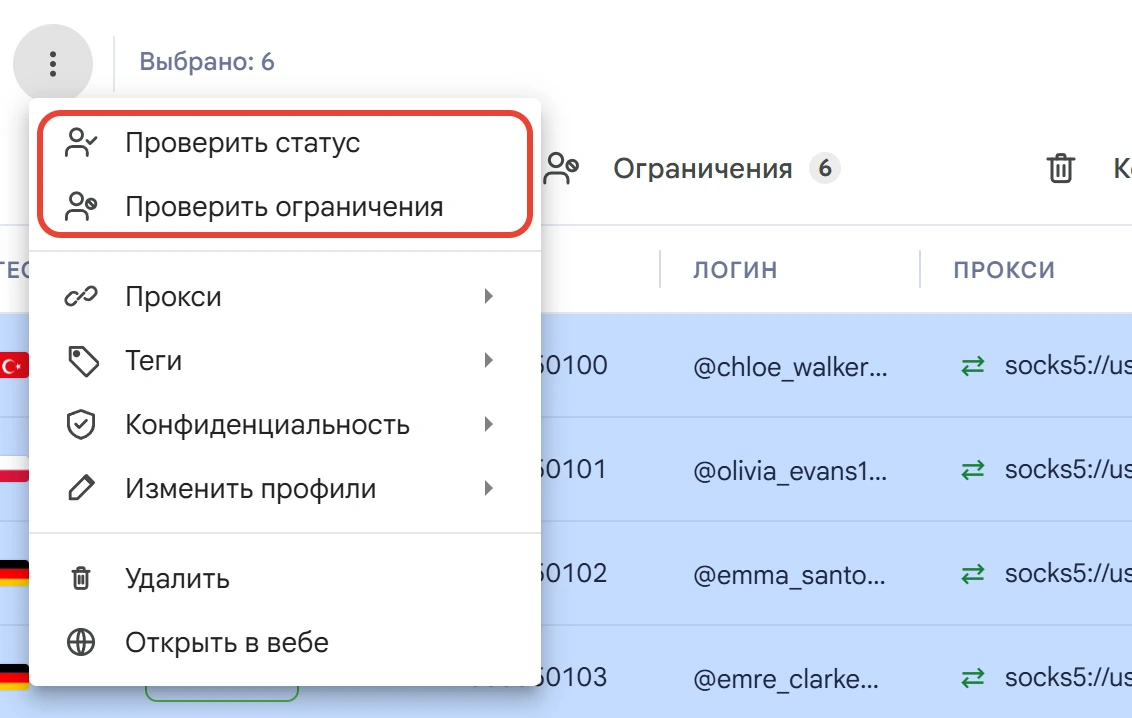
В разделе «Аккаунты» выделите нужные строки и выберите «⋮» → «Проверить ограничения». Программа спросит @SpamBot и обновит статус каждого аккаунта.
- Активный — аккаунт готов к работе.
- Временный спамблок — снимется сам, после этого аккаунт вернётся в активные.
- Вечный спамблок — сам не снимается, его можно попробовать обжаловать.
- Заморожен или Забанен — для рабочих задач не подходит.
Какие действия рискованнее
Спамблок дают за обращения к незнакомым людям. Поэтому риск зависит от того, чем занят аккаунт:
- Высокий риск — инвайт, рассылка в личные сообщения, вступление в группы, чекер номеров.
- Средний риск — рассылка по группам, создание чатов и каналов, массовая смена профилей.
- Низкий риск — парсинг аудитории, поиск групп и каналов, накрутка реакций, автоответчик.
Самые ценные аккаунты держите на задачах с низким риском, а в инвайт и рассылки ставьте те, потерять которые не жалко.
Как снизить риск
- Один прокси на аккаунт.
- Подготовленные аккаунты: заполненный профиль, несколько подписок, пара дней без нагрузки. Подробно — в статье Прокси и аккаунты.
- Небольшие лимиты на аккаунт и паузы в десятки секунд, с разбросом.
- Разные тексты сообщений — см. Варианты текста.
- Один аккаунт — одна задача за раз.
- Проверка аккаунтов перед крупным запуском.
- Работа только с интересной людям аудиторией: жалобы весят больше любых пауз.
Если пошли массовые спамблоки
Когда аккаунты один за другим уходят в ограничения, действуйте по порядку:
- Остановите задачу. На тех же настройках вы потеряете и остальные аккаунты.
- Снизьте лимиты на аккаунт и увеличьте паузы.
- Уменьшите число потоков.
- Проверьте прокси — не сидят ли все аккаунты за одним шлюзом.
- Проверьте подготовку — заполнены ли профили и успели ли аккаунты отлежаться.
Временный спамблок снимется сам — дайте аккаунту отдохнуть и не возвращайте его в работу сразу.
Как обжаловать вечный спамблок
Для этого есть модуль «Снятие ограничений». Он отправляет обращение в @SpamBot от имени каждого выбранного аккаунта. Порядок такой:
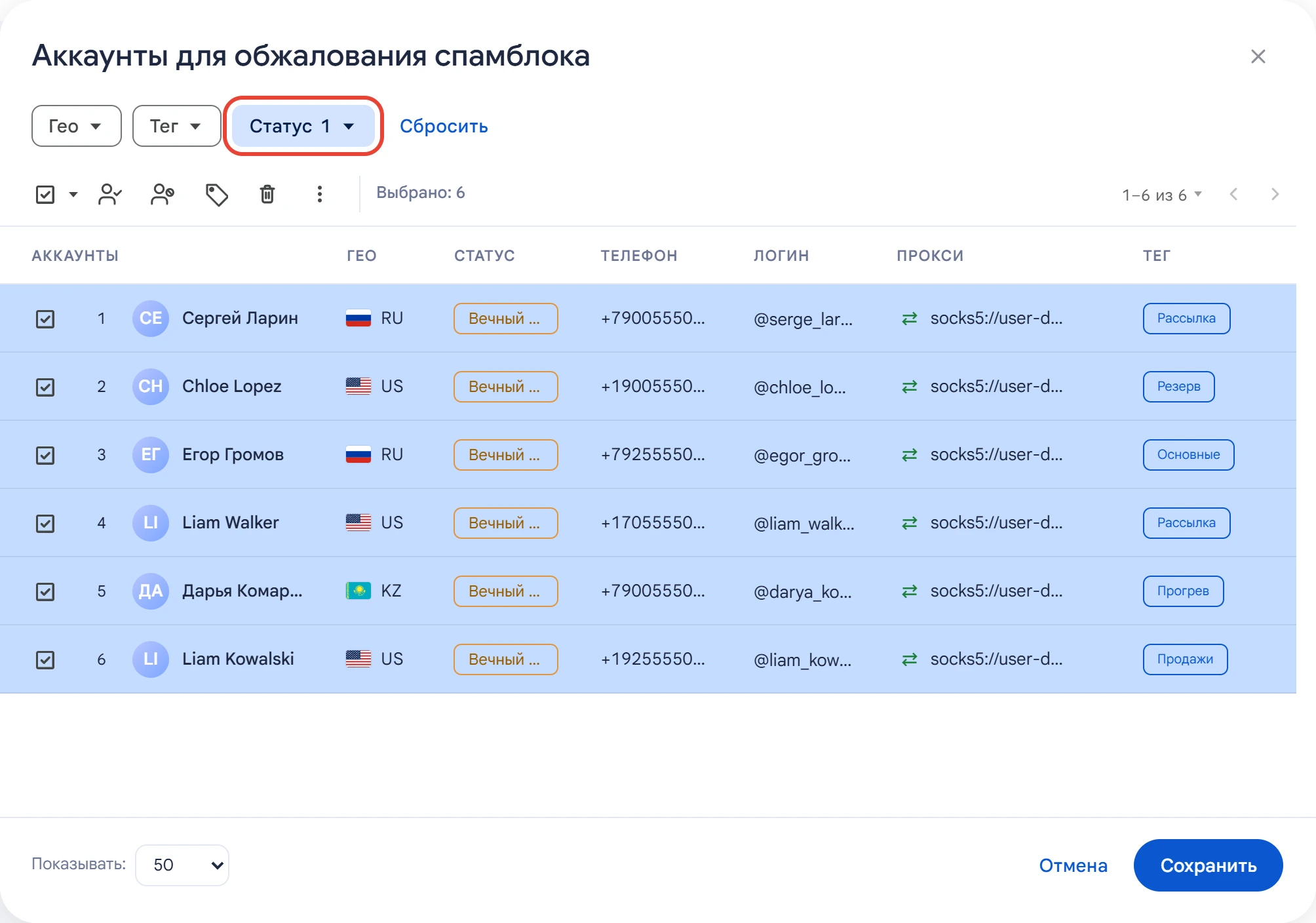
1. Выберите аккаунты. Быстрее всего отобрать нужные фильтром «Статус» → «Вечный спамблок». Аккаунты с баном и заморозкой в задачу не попадут: @SpamBot им не поможет.
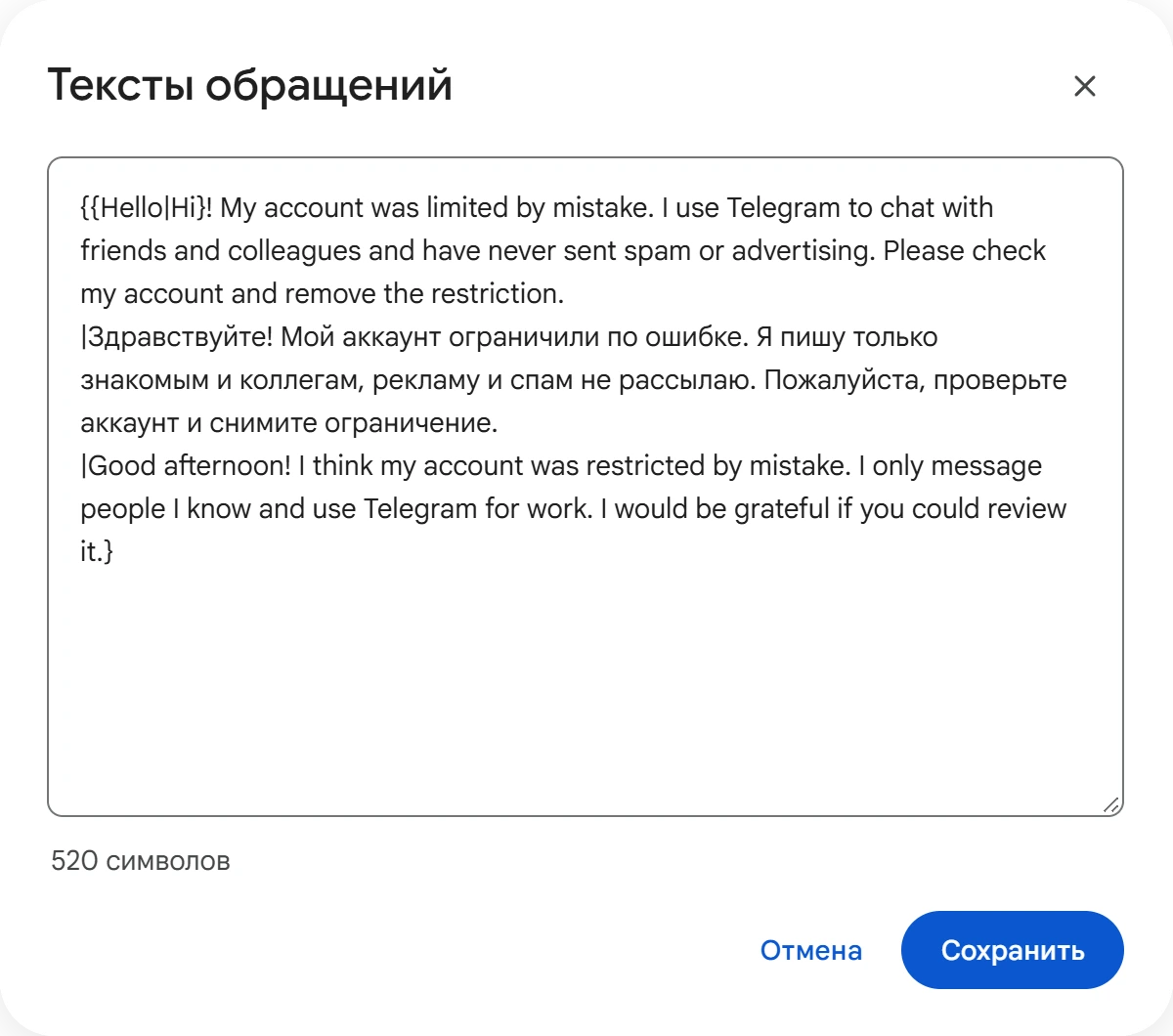
2. Напишите тексты обращений. Пишите спокойно и по делу: аккаунт ограничили по ошибке, вы общаетесь со знакомыми и не рассылаете спам. Несколько вариантов разделяйте вертикальной чертой в фигурных скобках — каждый аккаунт отправит случайный.
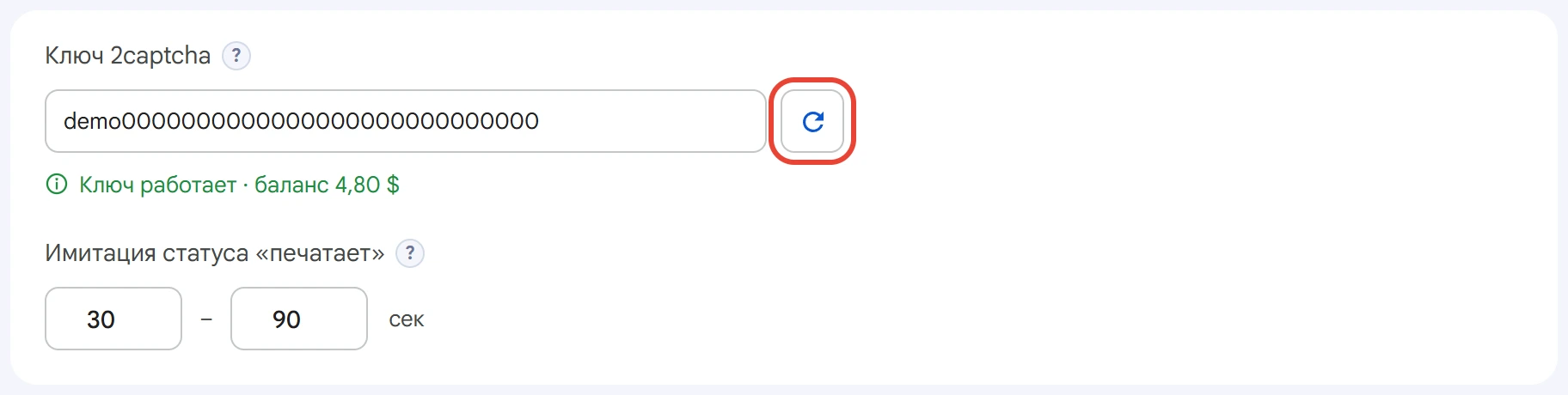
3. Укажите ключ 2captcha. @SpamBot иногда просит пройти капчу, и программа решает её через сервис 2captcha.com. Кнопка справа от поля проверит ключ и покажет баланс. Без ключа аккаунт, которому бот покажет капчу, обращение не отправит.
4. Запустите задачу и следите за итогом во вкладке «Результаты»:
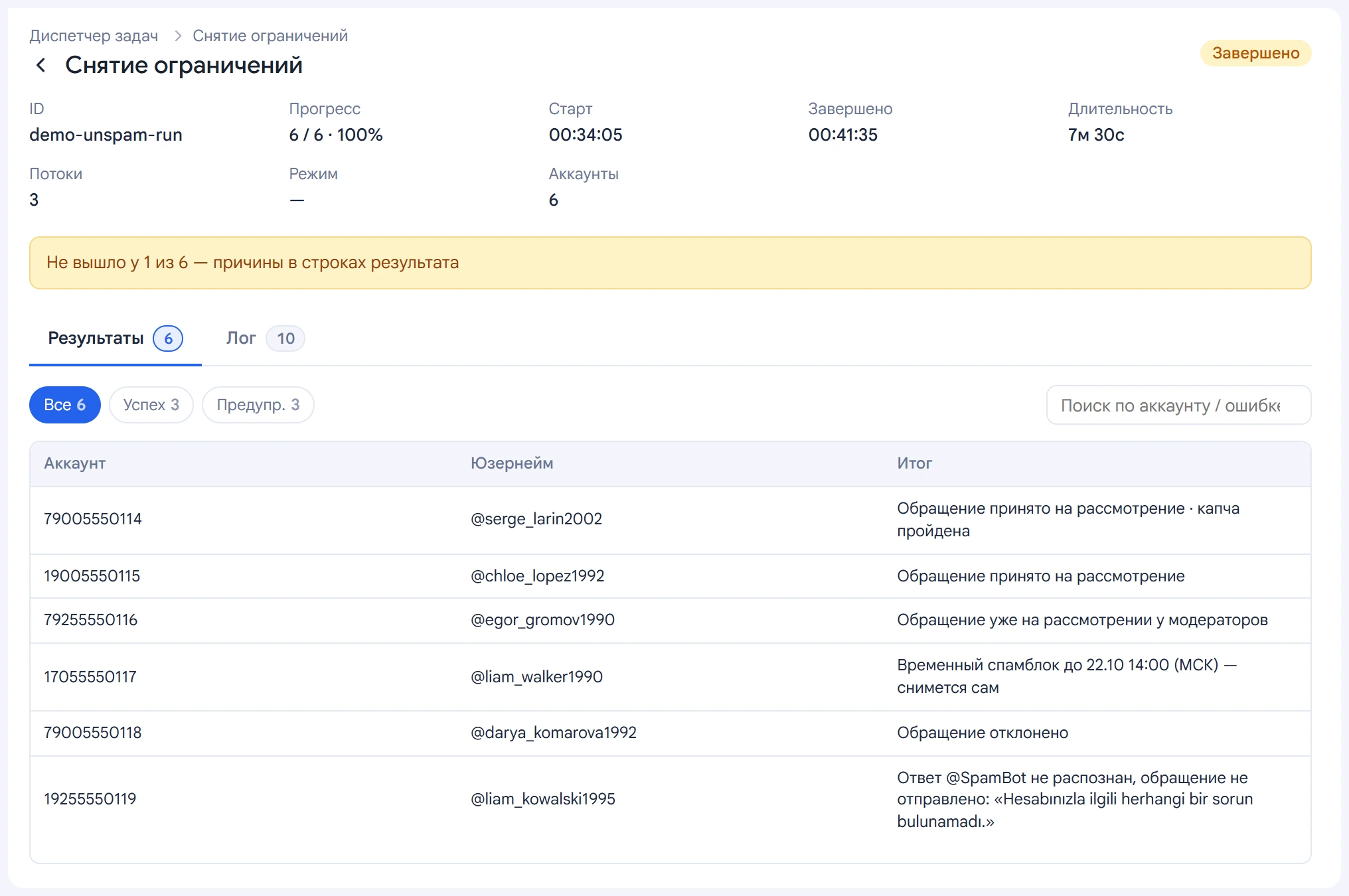
- Обращение принято на рассмотрение — отправлено модераторам.
- Обращение уже на рассмотрении — его подали раньше, второе не отправляется.
- Временный спамблок — снимется сам, обращение не нужно.
- Обращение отклонено — вечный спамблок остаётся.
- Капча не пройдена — нет ключа 2captcha или сервис не решил капчу.
Ответ модераторов приходит позже — проверьте его действием «Проверить ограничения» в разделе «Аккаунты».