Прокси и аккаунты: где взять и как подготовить к работе
Airgram работает с вашими аккаунтами Telegram и вашими прокси. От того, как вы их подберёте и подготовите, зависит больше, чем от любых настроек модулей.
Хорошие прокси и подготовленные аккаунты живут долго и спокойно отрабатывают задачи. Плохие уходят в ограничения уже на первом запуске — и никакие паузы в настройках это не исправят. Поэтому начинать работу стоит не с модулей, а с подготовки.
- какие прокси подойдут и на чём экономят продавцы;
- как добавить, проверить и привязать прокси в Airgram;
- как добавить аккаунты и подготовить их к нагрузке.
Какие прокси подойдут
Telegram видит, с какого адреса подключается аккаунт. Если десятки аккаунтов приходят с одного IP или из дата-центра, со стороны это выглядит как ферма, и ограничения не заставят себя ждать. При выборе прокси смотрите на четыре вещи:
- Тип. Берите приватные мобильные или резидентские прокси. Адреса дата-центров Telegram распознаёт охотнее.
- Страна. Чем ближе страна прокси к стране номера аккаунта, тем естественнее выглядит подключение.
- Количество. По одному прокси на каждый рабочий аккаунт.
- Стабильность. Она важнее скорости: обрыв связи посреди задачи обходится дороже, чем медленный отклик.
По протоколу ограничений почти нет: Airgram работает с SOCKS5, SOCKS4, HTTP и HTTPS. А вот на ограничения поставщика по трафику и числу одновременных подключений посмотрите заранее.
Как добавить прокси
Откройте раздел «Прокси» и нажмите «Добавить прокси» в правом верхнем углу.
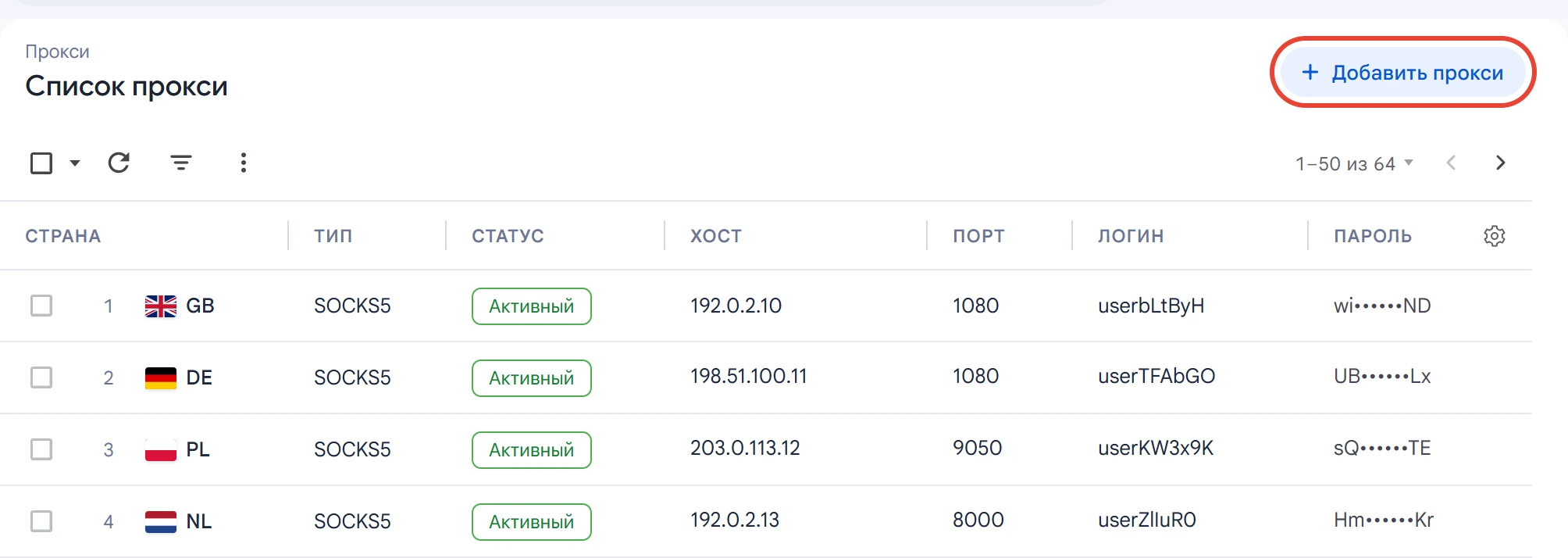
Вставьте список — каждый прокси с новой строки, в том виде, в котором его выдал поставщик. Если список лежит в файле, нажмите «Загрузить из файла» и выберите .txt или .csv. Над полем видно, сколько прокси вы уже добавили.
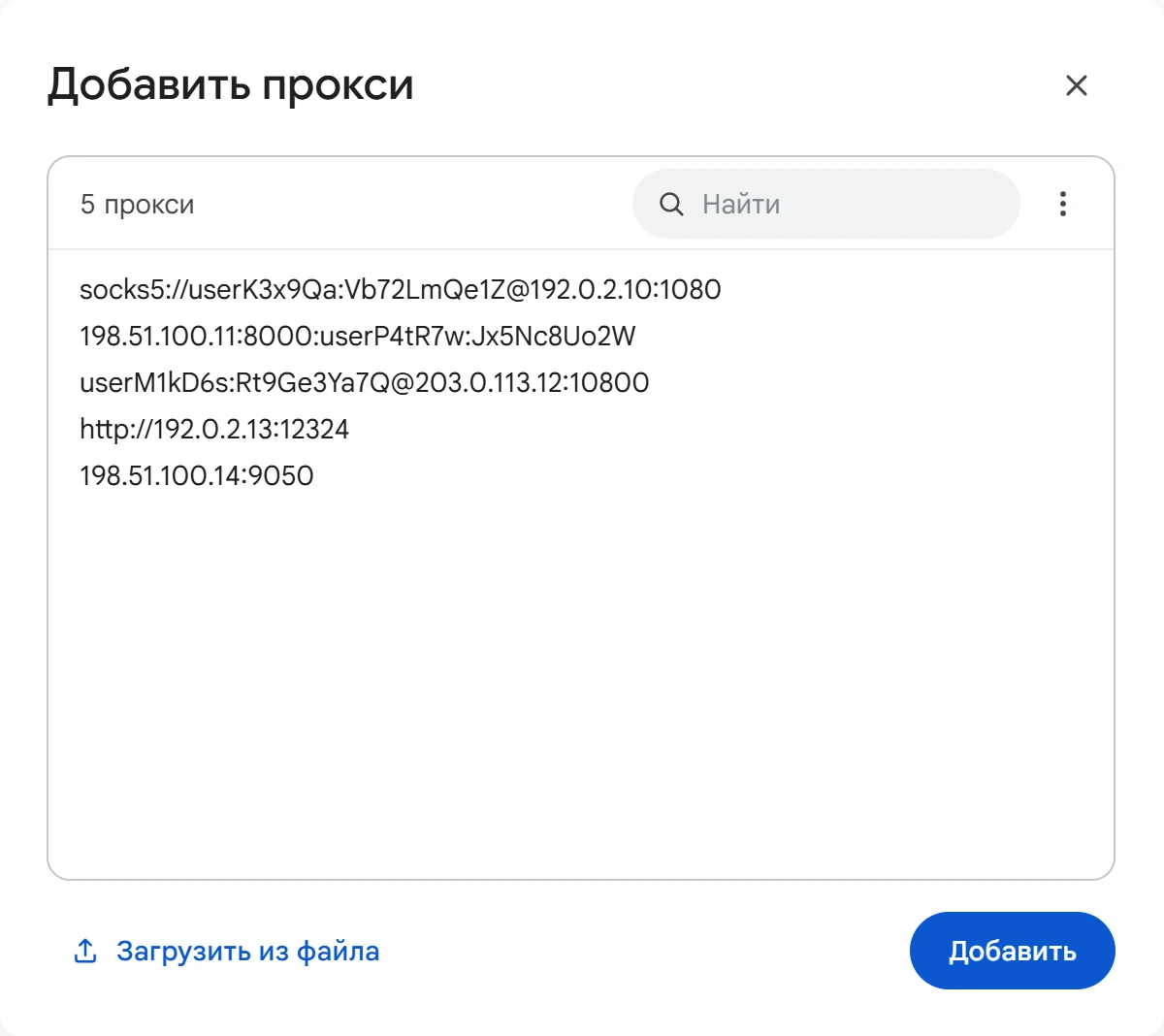
Программа понимает такие форматы:
socks5://login:password@host:port
host:port:login:password
login:password@host:port
host:port@login:password
host:port
Если протокол не указан, Airgram считает прокси SOCKS5. Поэтому для HTTP и HTTPS пишите протокол явно, например http://host:port. Дубликаты и строки с ошибками программа пропустит сама и покажет, сколько записей не удалось обработать.
Проверка прокси
Сразу после добавления запускается проверка. Повторить её для всего списка можно через меню «⋮» над таблицей → «Проверить все», для отдельных прокси — выделите строки и нажмите значок проверки.
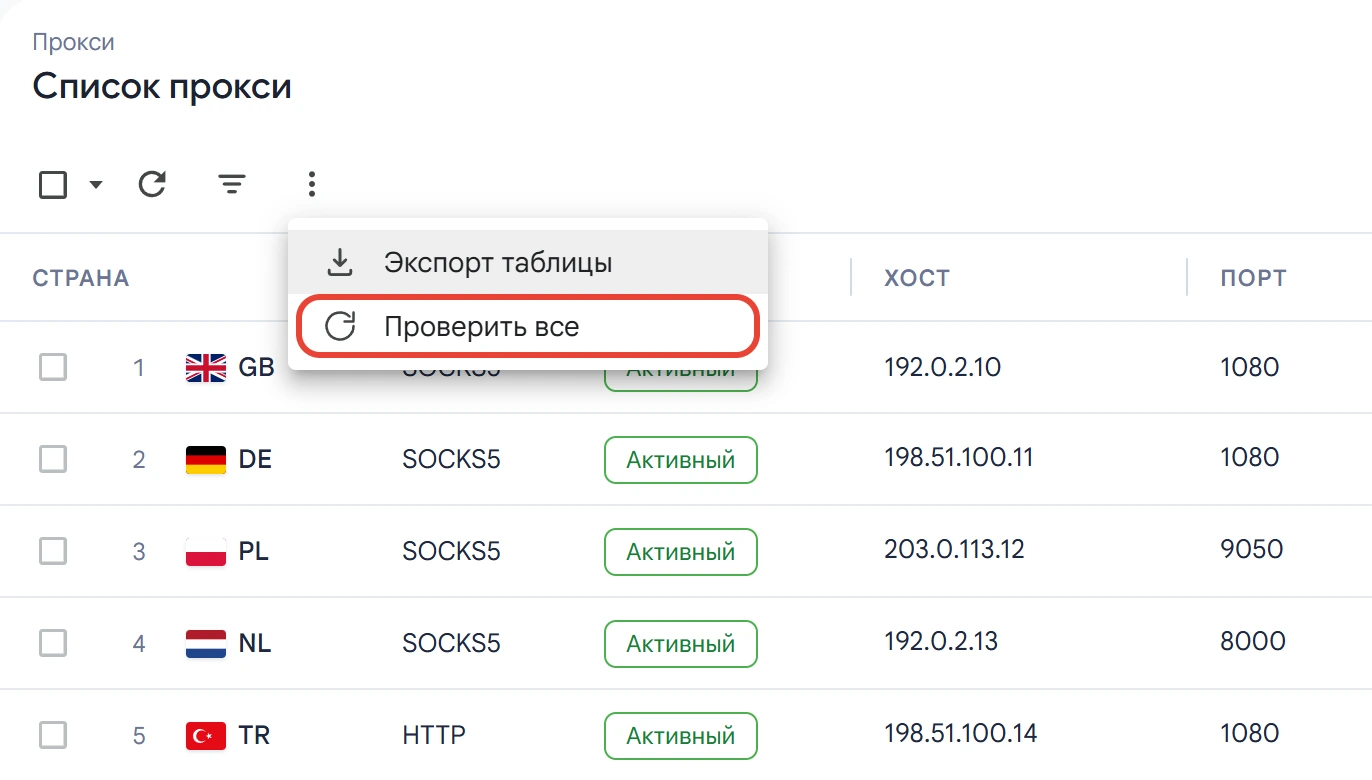
По каждому прокси вы увидите статус подключения, задержку, страну по IP-адресу и причину ошибки, если подключиться не удалось. Сверяйте страну: если поставщик обещал одну, а проверка показывает другую, это повод задать ему вопрос до запуска, а не после.
Как добавить аккаунты
В разделе «Аккаунты» нажмите «Добавить аккаунты» и выберите способ:
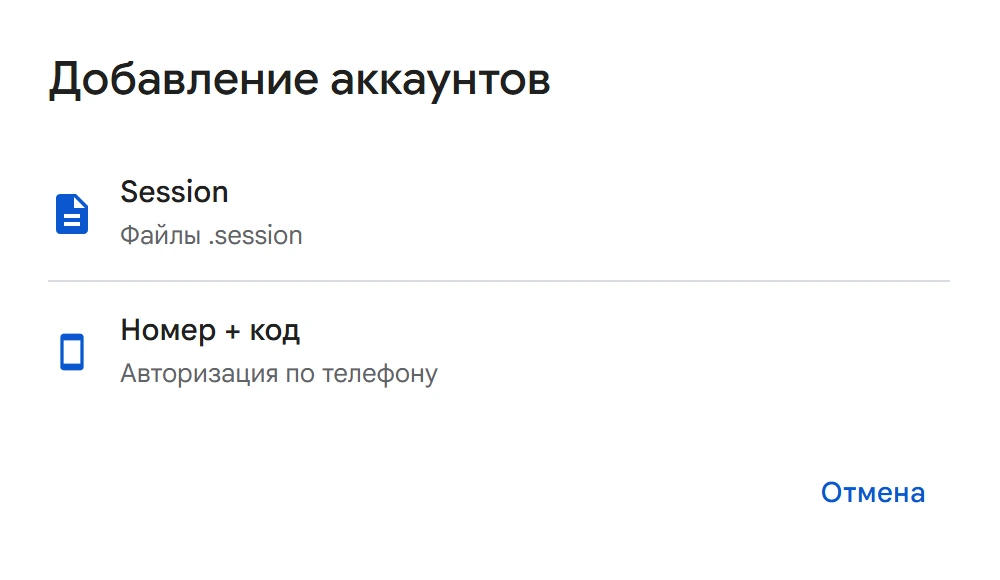
- Session — файлы
.sessionвместе с.json. Перетащите их в окно или положите в папкуsessions. - Номер + код — вход по номеру телефона. Программа запросит код подтверждения, как при обычном входе в Telegram.
Покупая аккаунты, держите в голове две вещи. Лимиты Telegram считаются на каждый аккаунт отдельно, поэтому большой объём набирают не нагрузкой, а количеством: много аккаунтов, каждый из которых делает понемногу. И берите с запасом — в массовых задачах часть аккаунтов всегда уходит в ограничения.
Привязка прокси к аккаунтам
Выделите аккаунты в таблице и откройте «⋮» → «Прокси».
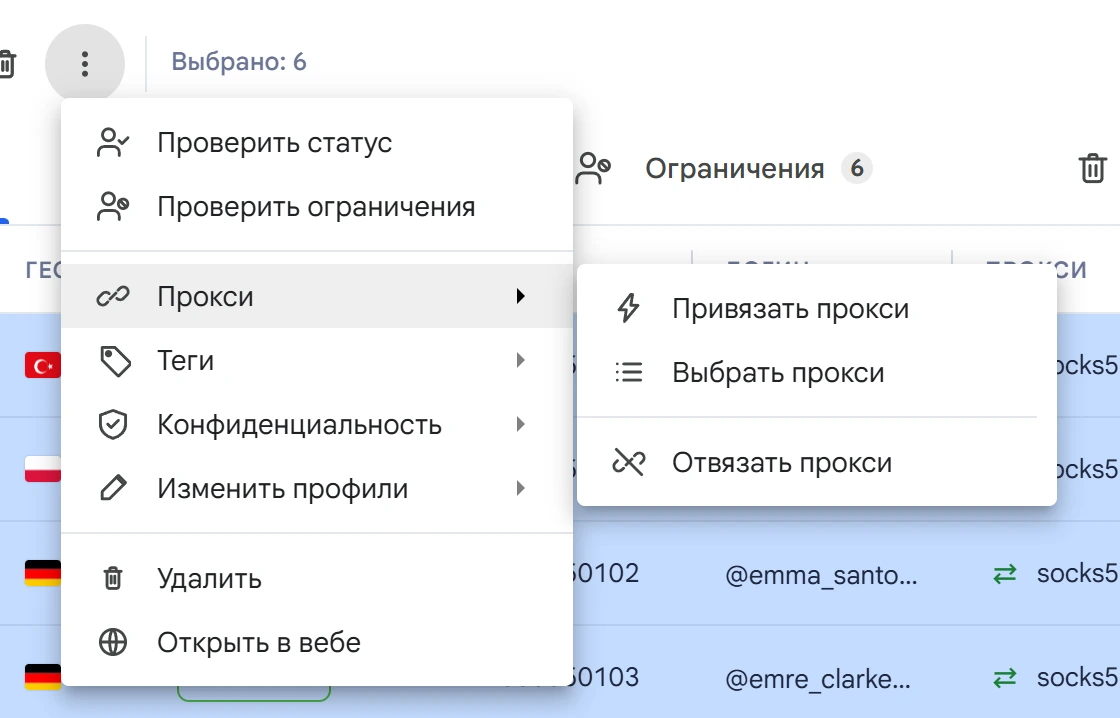
- Привязать прокси — программа сама распределит свободные прокси между выбранными аккаунтами. Самый быстрый вариант.
- Выбрать прокси — назначить конкретный прокси вручную.
- Отвязать прокси — снять привязку, например перед заменой списка.
Для проверки аккаунта нужен назначенный прокси, так что привяжите их до первой проверки.
Подготовка аккаунтов
Свежий аккаунт с пустым профилем, который в первый же день начинает приглашать незнакомых людей, выглядит для Telegram подозрительно. Дайте ему стать похожим на обычного пользователя:
- Заполните профиль — фото, имя, описание. Массово это делает меню «⋮» → «Изменить профили» или модуль «Заполнение профилей».
- Оформите несколько подписок на каналы и группы — для этого есть модуль «Подписка и отписка».
- Дайте аккаунту пару дней без нагрузки и только потом ставьте в задачи.
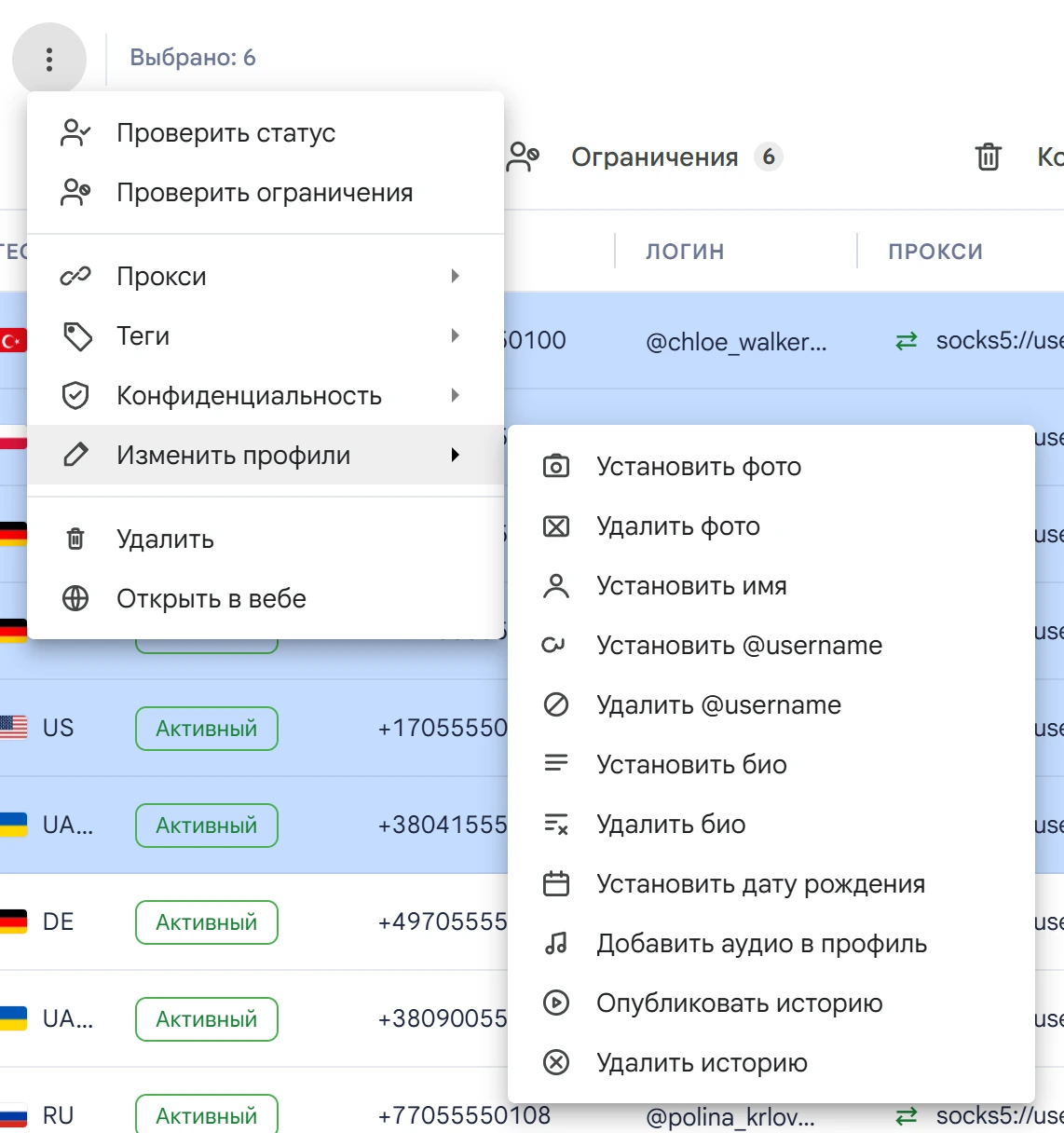
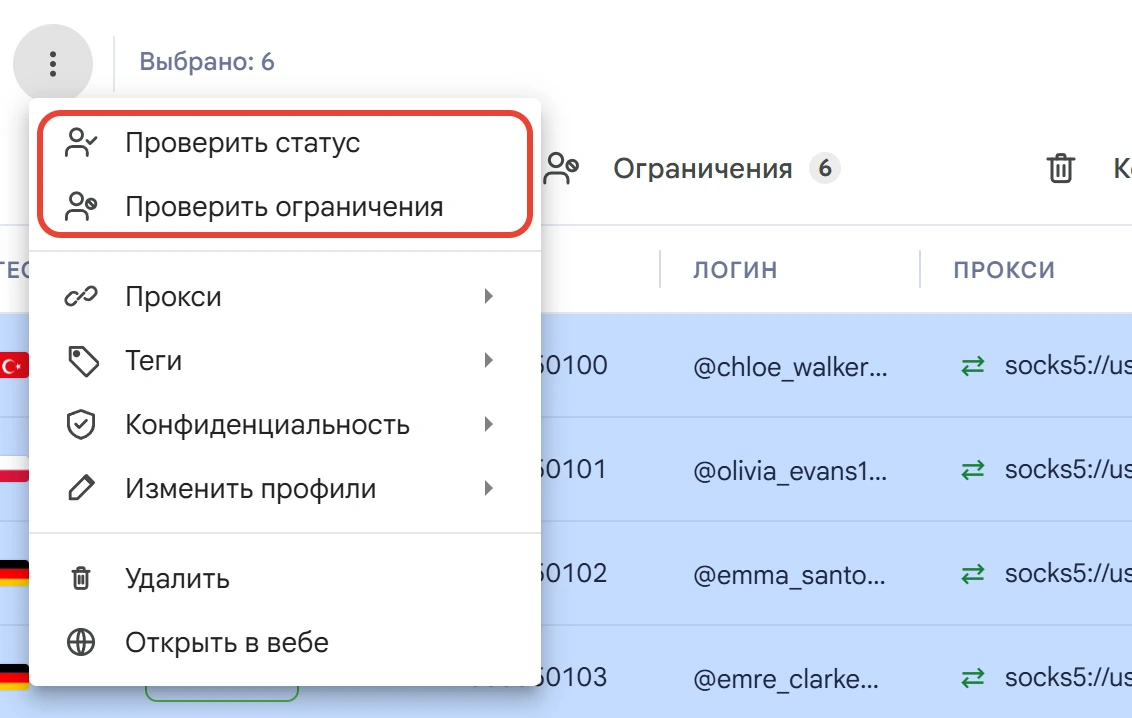
Перед запуском проверьте аккаунты: «⋮» → «Проверить статус». Для инвайта и рассылок нажмите ещё «Проверить ограничения» — программа спросит @SpamBot и покажет, есть ли на аккаунте спамблок.
Чек-лист перед первым запуском
- У каждого рабочего аккаунта свой прокси.
- Прокси прошли проверку, страна и задержка вас устраивают.
- Профили заполнены, аккаунты отлежались пару дней.
- Аккаунты проверены — в работу идут только активные.
- Есть запас аккаунтов на случай ограничений.
Подготовка занимает пару дней, но окупается: аккаунты дольше остаются в работе, а задачи не обрываются на середине. Что делать, если ограничения всё-таки появились, — в статье Спамблок и FloodWait.