
Общее
Прокси
Раздел «Прокси» предназначен для добавления, проверки и управления прокси-серверами, используемыми аккаунтами Telegram. Привязка отдельных прокси позволяет распределять сетевые подключения между аккаунтами.
Добавление прокси#
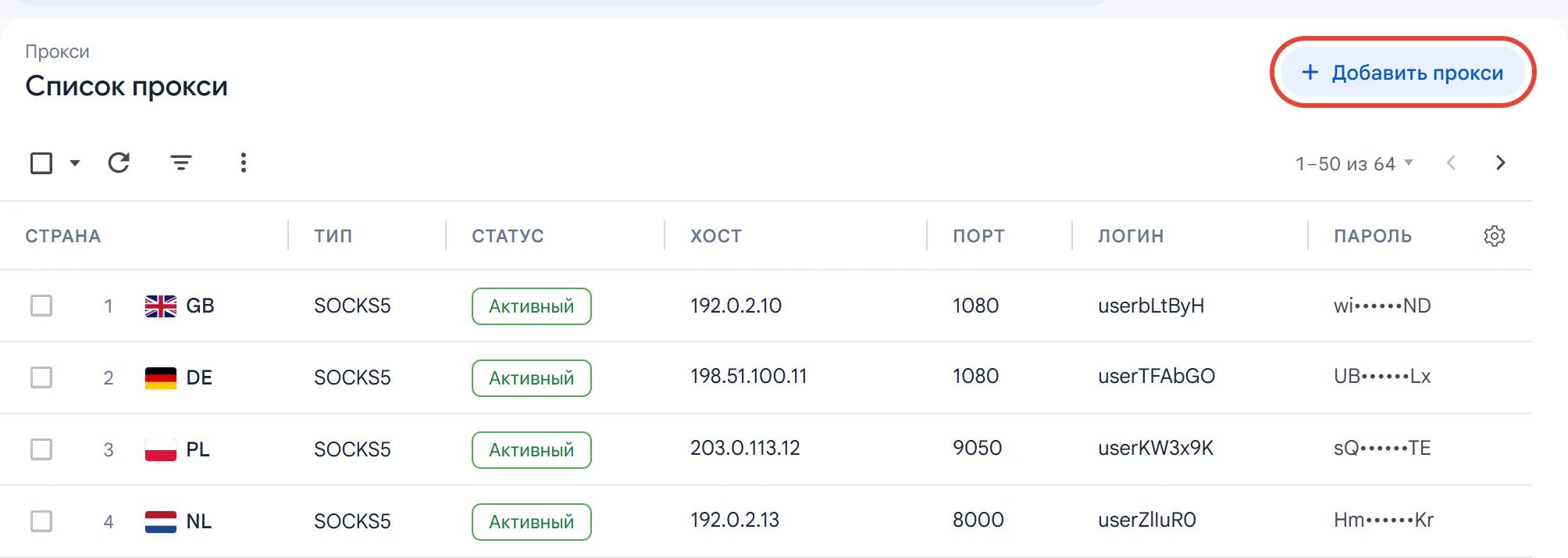
Откройте раздел «Прокси» и нажмите «Добавить прокси» в правом верхнем углу.
Вставьте список прокси в поле ввода, указывая каждый прокси с новой строки в формате, предоставленном поставщиком.
Чтобы загрузить список из файла, нажмите «Загрузить из файла» и выберите файл .txt или .csv. Содержимое файла будет добавлено к уже введённым строкам.
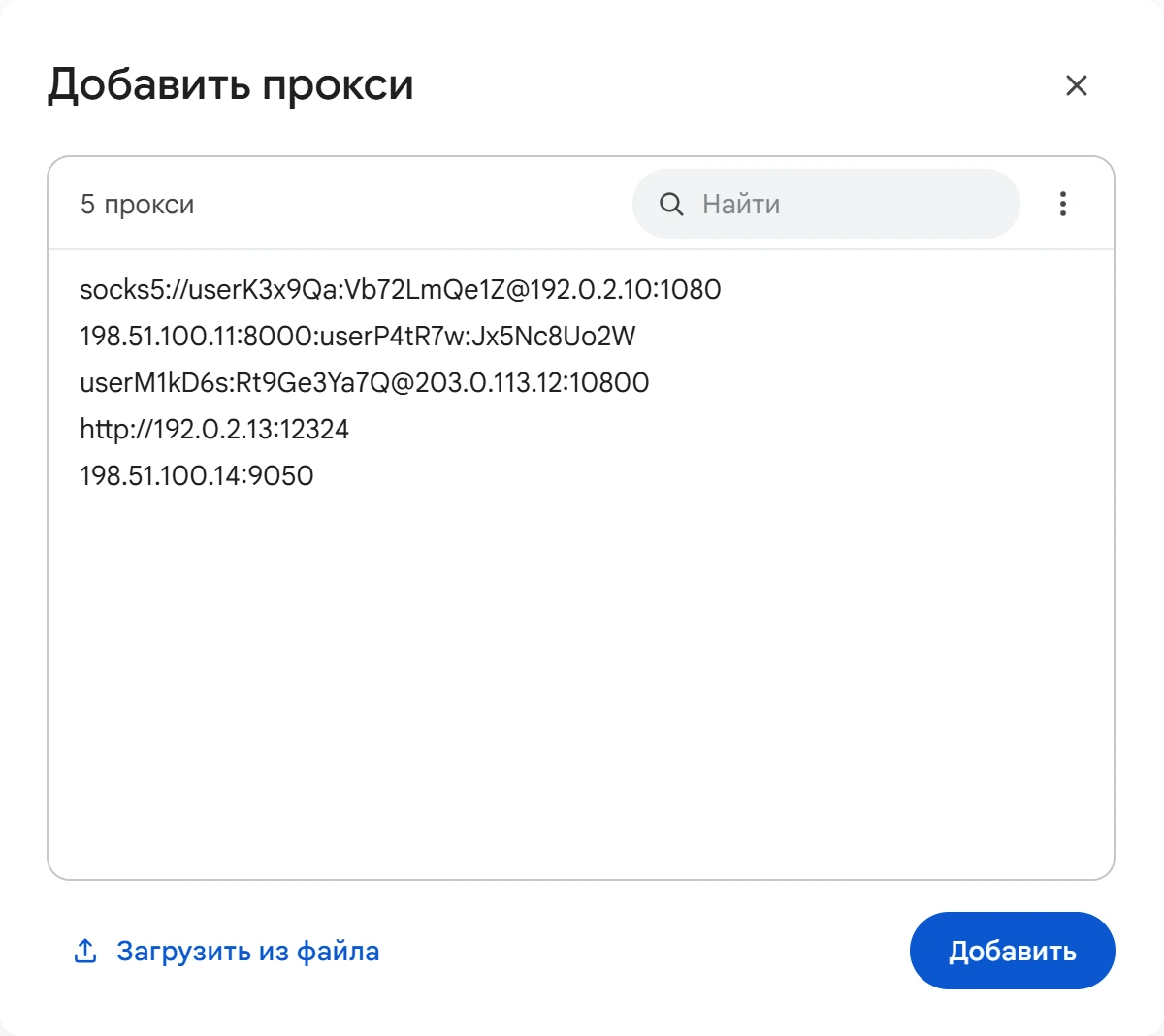
Дополнительные возможности окна:
- Счётчик записей — показывает количество введённых прокси.
- Поиск — позволяет найти прокси по тексту.
- Очистка списка — доступна через меню «…» → «Очистить список».
После подготовки списка нажмите «Добавить».
Программа пропускает дубликаты и прокси, которые уже сохранены в разделе. Некорректные записи не добавляются. Если часть строк не удалось обработать, уведомление в нижней части экрана покажет количество таких записей.
После добавления прокси автоматически запускается проверка доступности. При закрытии окна введённый текст сохраняется для следующего открытия.
Поддерживаемые форматы#
Каждый прокси указывается отдельной строкой. Поддерживаются следующие форматы:
socks5://login:password@host:port
host:port:login:password
login:password@host:port
host:port@login:password
host:port
Пример списка:
socks5://userK3x9Qa:Vb72LmQe1Z@192.0.2.10:1080
198.51.100.11:8000:userP4tR7w:Jx5Nc8Uo2W
userM1kD6s:Rt9Ge3Ya7Q@203.0.113.12:10800
http://192.0.2.13:12324
Поддерживаемые протоколы: SOCKS5, SOCKS4, HTTP и HTTPS.
Если протокол не указан, программа использует SOCKS5. Для HTTP- и HTTPS-прокси указывайте протокол явно, например http://host:port или https://host:port.
Проверка прокси#
Для проверки всех сохранённых прокси откройте меню «⋮» над таблицей и выберите «Проверить все».
Чтобы проверить отдельные прокси, выделите нужные строки и нажмите значок проверки на панели действий.
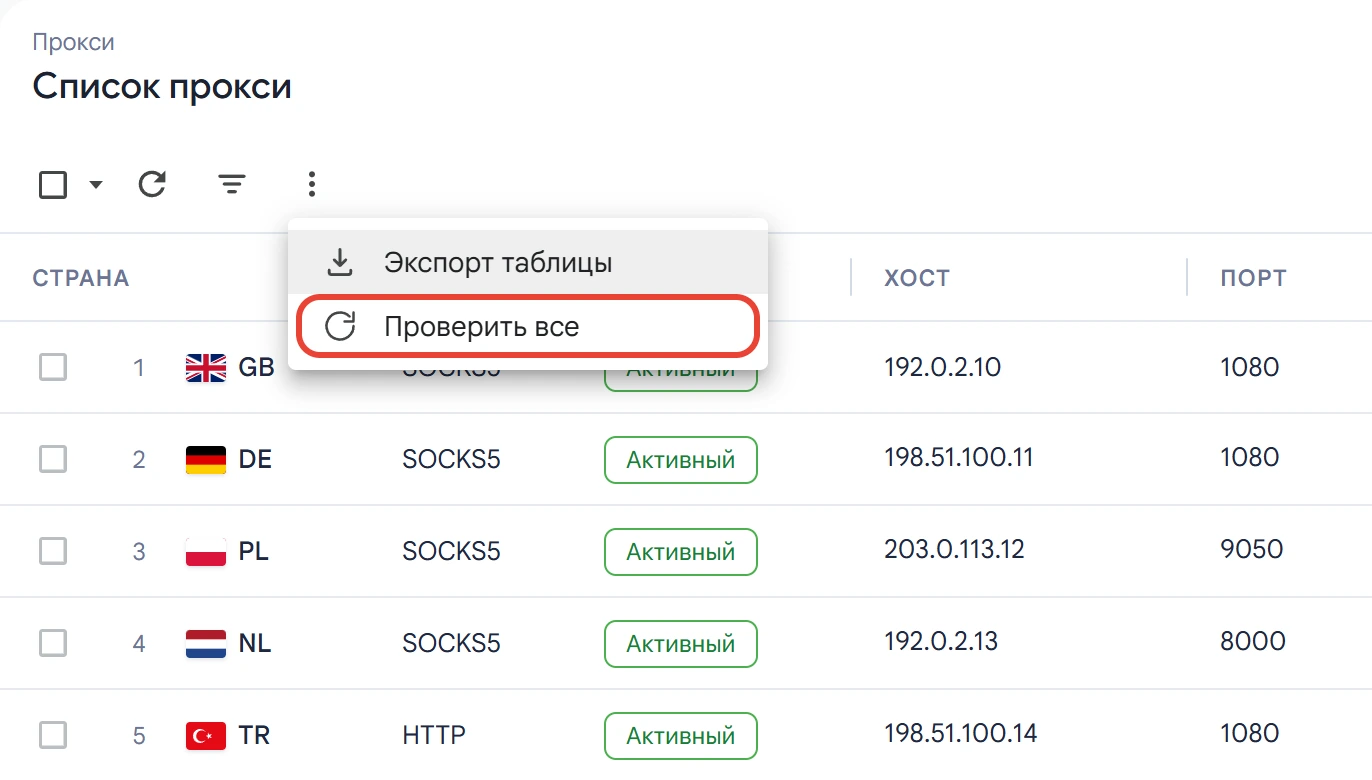
По результатам проверки программа отображает:
- Статус подключения — результат проверки прокси.
- Задержку — время отклика при проверке.
- Страну — страну, определённую по IP-адресу прокси.
- Причину ошибки — пояснение, если подключение не удалось установить.
Статус проверки позволяет определить, доступен ли прокси для подключения. Успешная проверка не гарантирует постоянную доступность: состояние прокси может измениться.
Привязка прокси к аккаунтам#
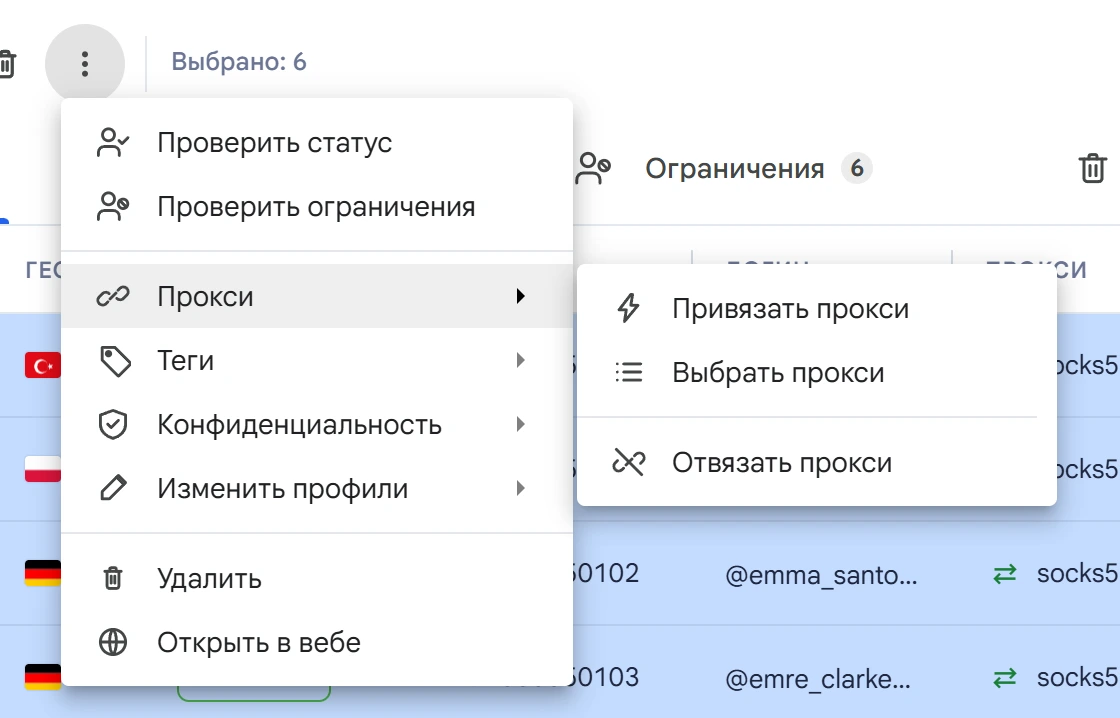
Чтобы назначить прокси, откройте раздел «Аккаунты», выделите нужные аккаунты и выберите «⋮» → «Прокси».
Доступны следующие действия:
- Привязать прокси — автоматически распределить свободные прокси между выбранными аккаунтами.
- Выбрать прокси — назначить конкретный прокси вручную.
- Отвязать прокси — удалить привязку прокси к выбранным аккаунтам.
Для проверки аккаунта требуется назначенный прокси. Перед запуском задач убедитесь, что привязанные прокси доступны.
Сколько прокси требуется#
При распределении подключений рекомендуется использовать отдельный прокси для каждого аккаунта. Это позволяет разделить сетевые подключения, но не гарантирует полной независимости аккаунтов и отсутствия ограничений со стороны Telegram.
При выборе поставщика учитывайте не только количество доступных IP-адресов, но и тип прокси, стабильность соединения, ограничения по трафику и числу подключений. Несколько адресов могут использовать общую сетевую инфраструктуру.
Информацию о приобретении прокси и аккаунтов см. в разделе Где взять прокси и аккаунты.
Решение проблем с подключением#
Если прокси не проходит проверку, выполните следующие действия:
- Проверьте параметры подключения. Убедитесь, что хост, порт, логин и пароль указаны правильно.
- Проверьте протокол. Убедитесь, что тип прокси соответствует указанному протоколу. Если протокол не задан, программа использует SOCKS5.
- Изучите причину ошибки. Запустите проверку прокси и проверьте сообщение о результате.
- Проверьте состояние прокси у поставщика. Уточните срок действия, доступность сервера и ограничения на количество подключений.
- Проверьте сетевые настройки компьютера. VPN или другие средства проксирования могут влиять на соединение.
- Снизьте количество потоков. Если ошибки возникают одновременно у нескольких аккаунтов, уменьшите число параллельных задач и повторите проверку.
Если проблема сохраняется, обратитесь в службу поддержки Airgram и приложите данные для диагностики из личного кабинета.