
Общее
Базы
В разделе «Базы» хранятся списки, с которыми работают модули: пользователи для инвайта и рассылок, группы и каналы, номера телефонов.
Раздел разделён на три вкладки:
- Пользователи — люди: кого приглашать в группу и кому писать в личные сообщения.
- Источники — группы и каналы: откуда собирать людей, куда рассылать, на что подписываться.
- Номера — телефоны и результат их проверки Чекером номеров.
Добавление базы#
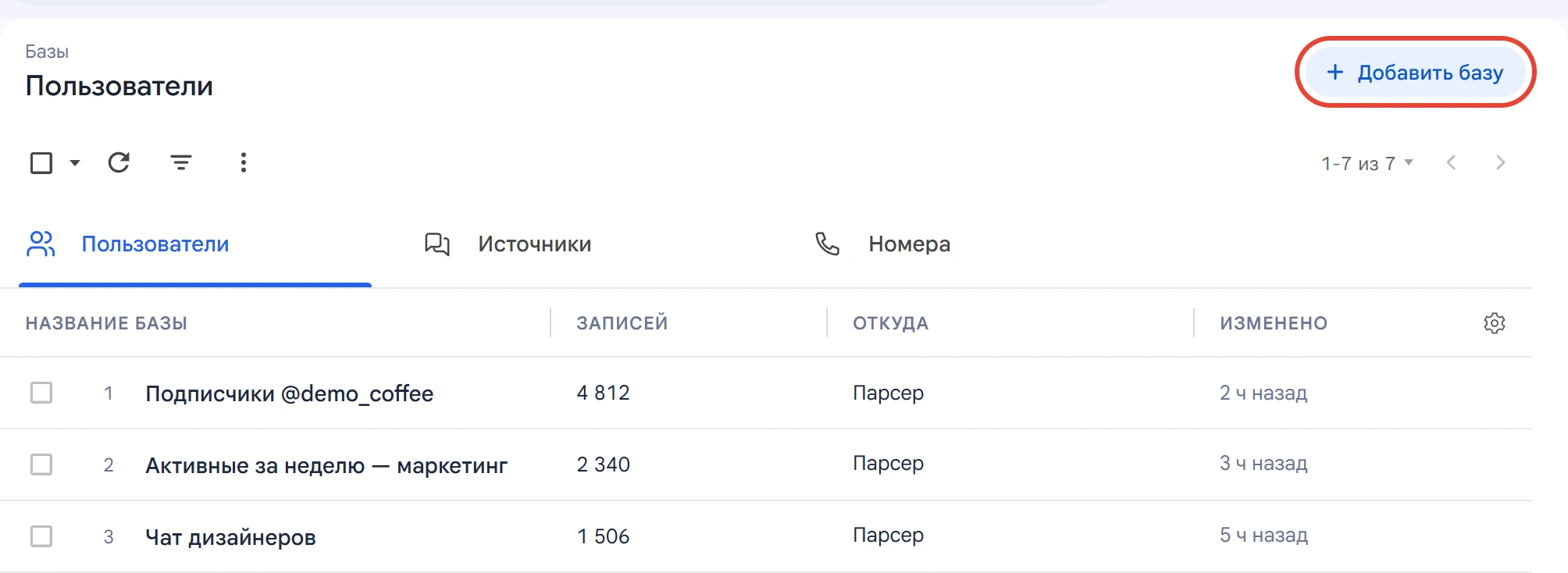
Откройте раздел «Базы», вкладку «Пользователи», и нажмите «Добавить базу» в правом верхнем углу.
В верхней строке окна введите название базы. Если оставить её пустой, база получит название с датой — переименовать её можно потом в шапке открытой базы.
Ниже вставьте список пользователей — каждого с новой строки: @username или ссылку t.me/…. Чтобы добавить список из файла, нажмите «Загрузить из файла» или перетащите файл .txt, .csv или .db на поле. Сверху видно, сколько пользователей распознано и сколько строк не разобрано. Когда список готов, нажмите «Создать базу».
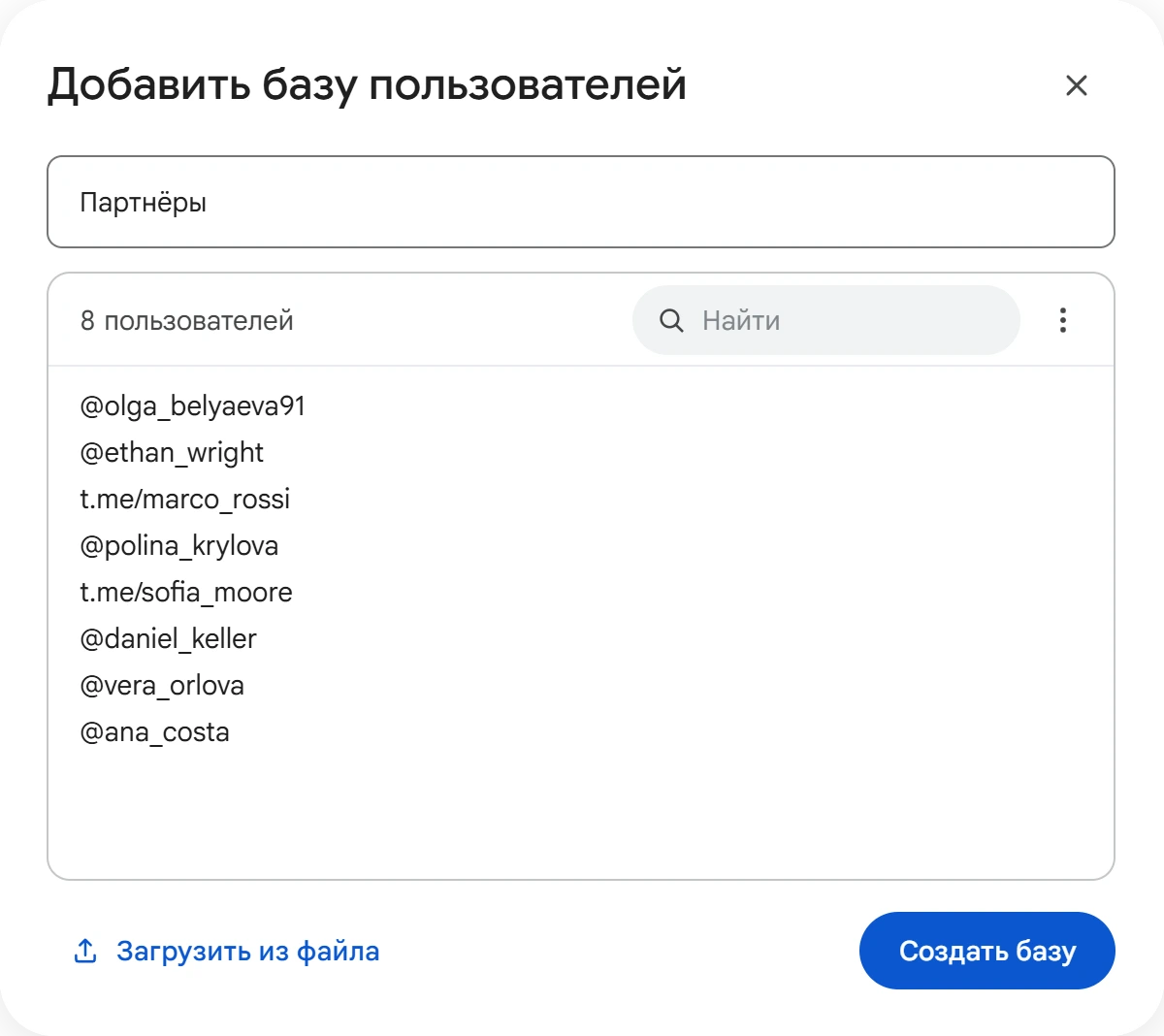
Повторы в базу не добавляются: запись, которая уже есть, второй раз не попадёт. Подробнее о форматах — Варианты текста и форматы списков.
Откуда ещё берутся базы#
Откуда взялась база, показывает колонка «Откуда»:
- Парсер — людей собрал Парсинг аудитории.
- Чекер — найденных в Telegram людей сохранил Чекер номеров. Результат проверки всех номеров лежит во вкладке «Номера».
- Импорт — база загружена из файла базы.
- Вручную — база создана кнопкой «Добавить базу».
- Копия — база продублирована из другой.
Базы во вкладке «Источники» наполняет Поиск групп и каналов; там же их можно создать вручную кнопкой «Добавить базу».
Работа с базой#
Чтобы открыть базу, нажмите на её название. В таблице видны запись, её тип, имя, логин, статус и то, когда человек был в сети.
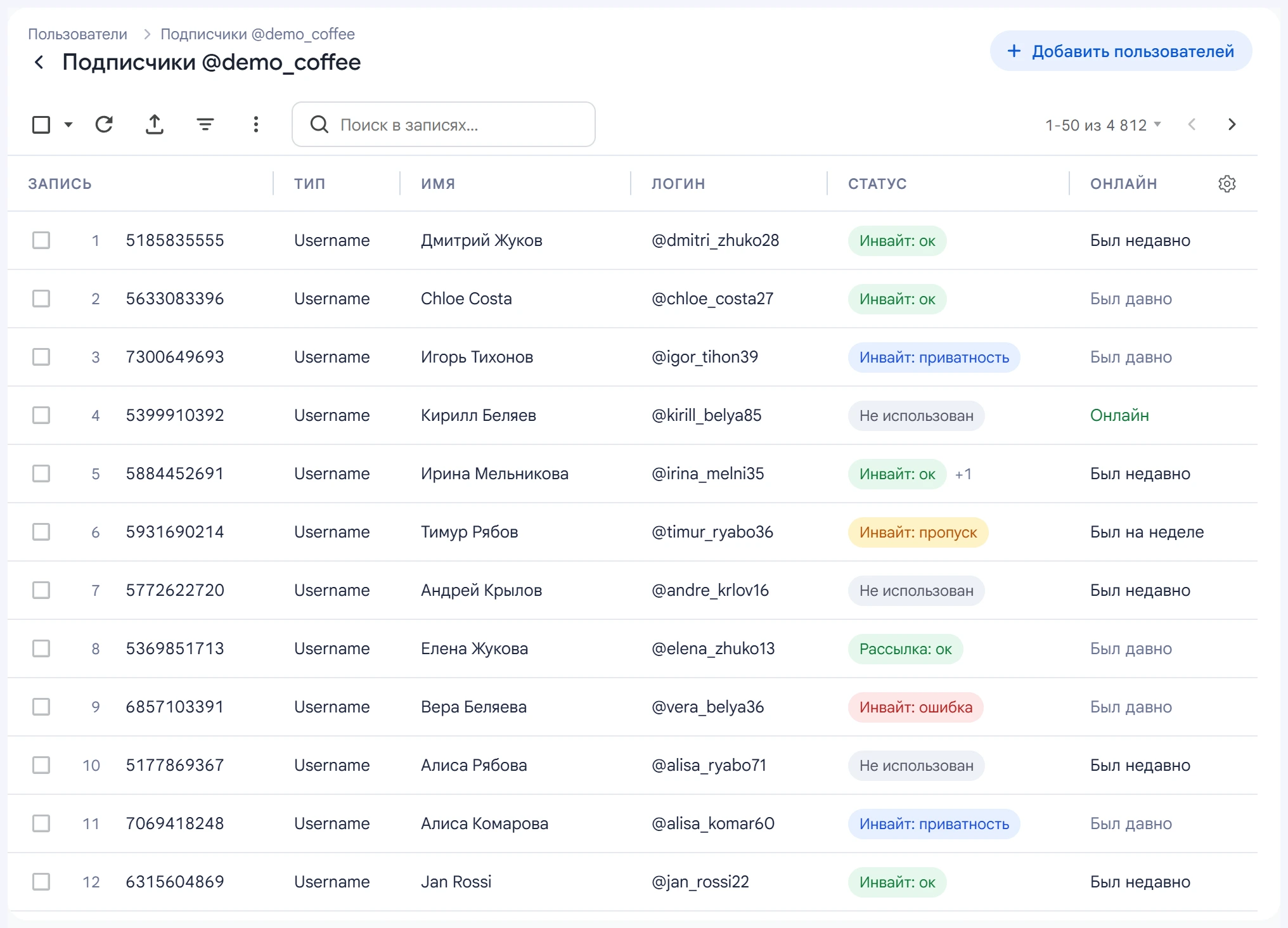
- Добавить пользователей — дописать новые записи в открытую базу. Окно то же, что при создании базы, только без строки названия.
- Поиск в записях — найти человека по имени, логину или ID.
- Фильтры — показать записи нужного типа, модуля и состояния, например тех, кого инвайт ещё не трогал.
- Меню «⋮» — экспорт таблицы, снятие всех статусов, копия базы и её удаление.
Статусы записей#
В колонке «Статус» видно, что с записью уже делали, в виде «Модуль: состояние»: «Инвайт: ок», «Рассылка: ок» и так далее. Нетронутая запись помечена «Не использован».
Состояния:
- ок — успешно.
- приватность — человек закрыл приглашения или сообщения настройками приватности.
- пропуск — запись пропущена, например человек уже состоит в группе.
- ошибка — действие не удалось.
- исключён — запись исключена из работы вручную («Вручную: исключён»).
Отметки у каждого модуля свои: человек, которого пригласили, для рассылки остаётся свободным. Инвайт не берёт людей с отметкой «Инвайт: приватность» — отказ повторится, а рассылка не пишет тем, у кого стоит «Рассылка: ок».
Исключение из работы#
Чтобы ни один модуль не брал определённых людей — например, своих сотрудников или тех, кто попросил не писать, — выделите их в базе и нажмите «Исключить из работы» на панели. Записи получат статус «Вручную: исключён», и их не возьмёт ни инвайт, ни рассылка.
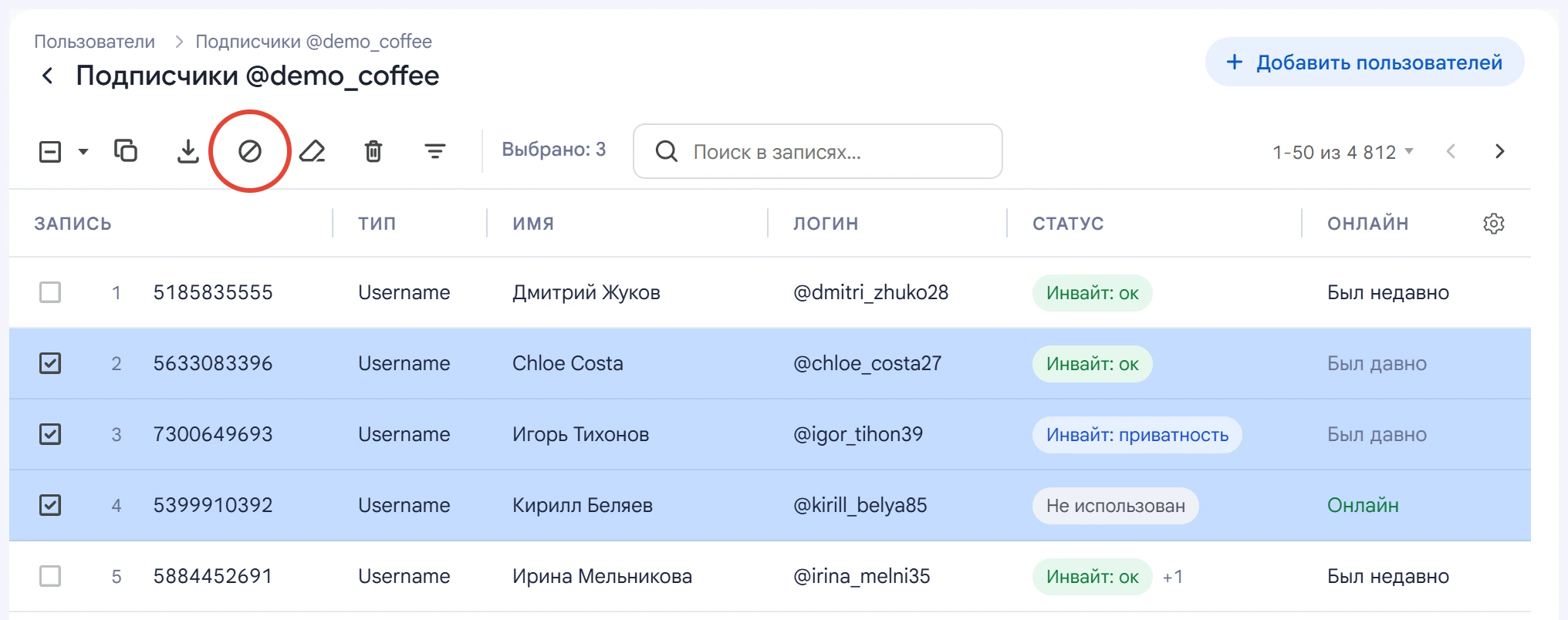
Сразу после исключения его можно отменить кнопкой «Отменить» в уведомлении. Позже вернуть записи в работу можно кнопкой «Снять статусы у выбранных»: она снимает с выделенных записей все отметки, а не только исключение.
Действия с базами#
Выделите базы в списке — на панели появятся действия:
- Дублировать — сделать копию базы.
- Объединить в новую базу — собрать выбранные базы в одну, без повторов.
- Экспорт в .txt — сохранить записи в файл.
- Удалить — удалить выбранные базы.
Советы#
- Держите отдельную базу под каждый проект.
- Модуль берёт базу по ссылке: пополнили её парсером — следующий запуск увидит новые записи.
- Перед запуском отфильтруйте базу по состоянию «Не использован», чтобы не обрабатывать людей дважды.