
Модули
Создание чатов и каналов
Модуль создаёт каналы и группы вашими аккаунтами и сразу их настраивает: публичная ссылка, описание, аватар, посты и админы. Все созданные собраны в журнале «Созданные чаты и каналы».
Что создаём#
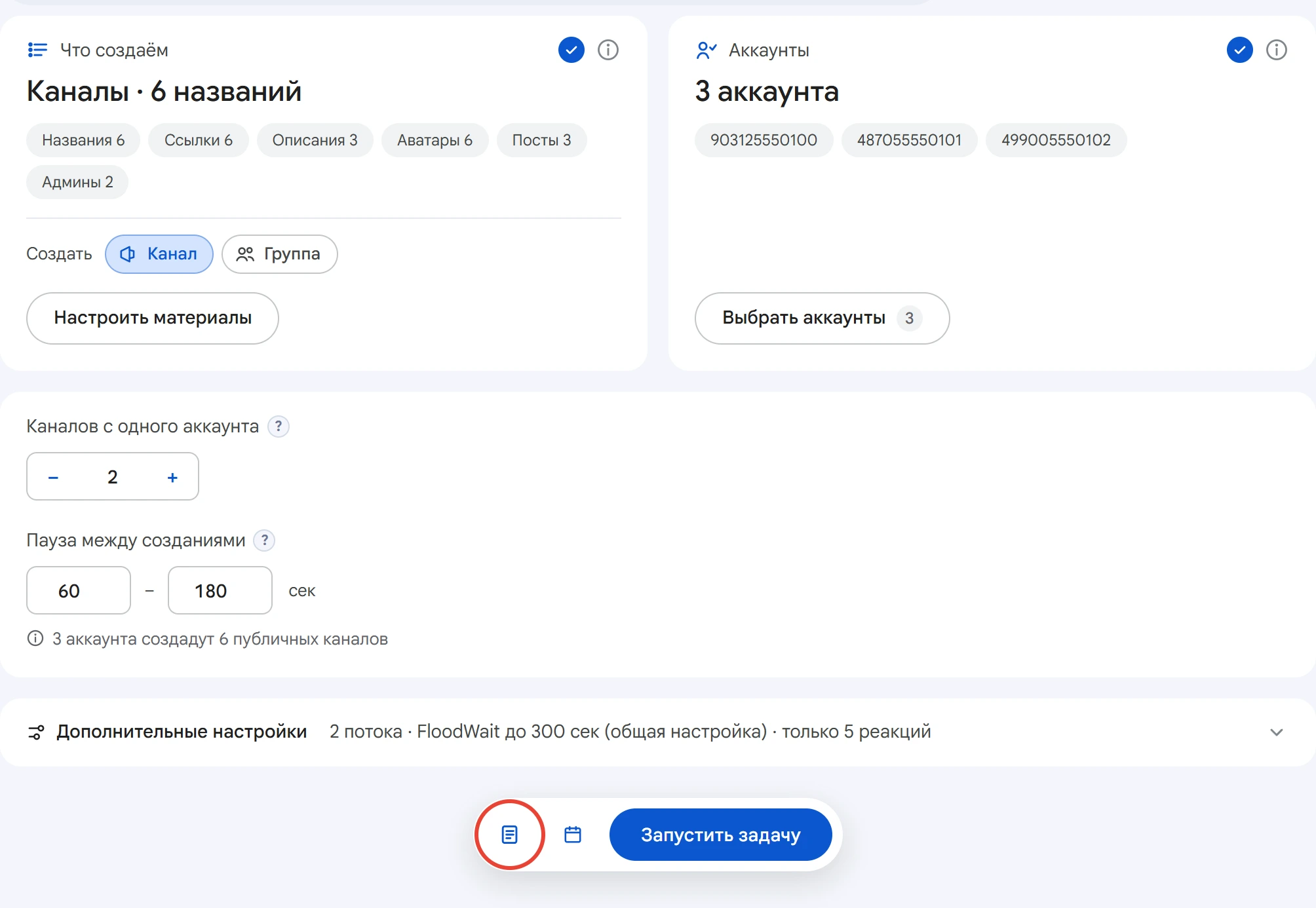
Нажмите «Добавить материалы» в карточке «Что создаём».
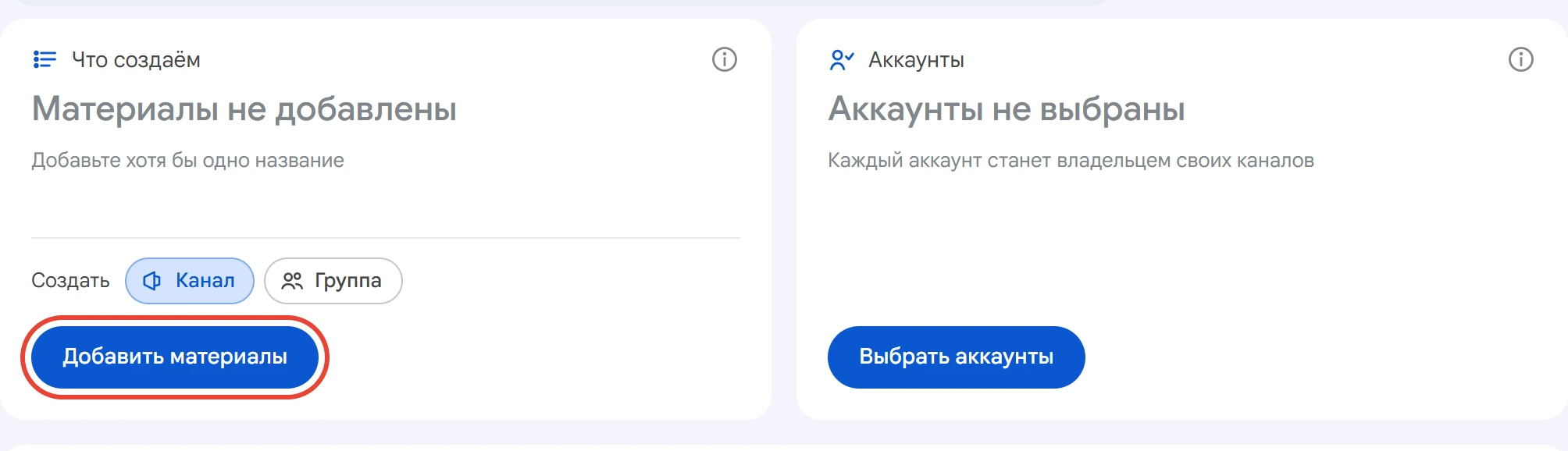
Выберите, что создавать: канал или группу. В канале публикуют админы, остальные читают. В группе пишут все участники.
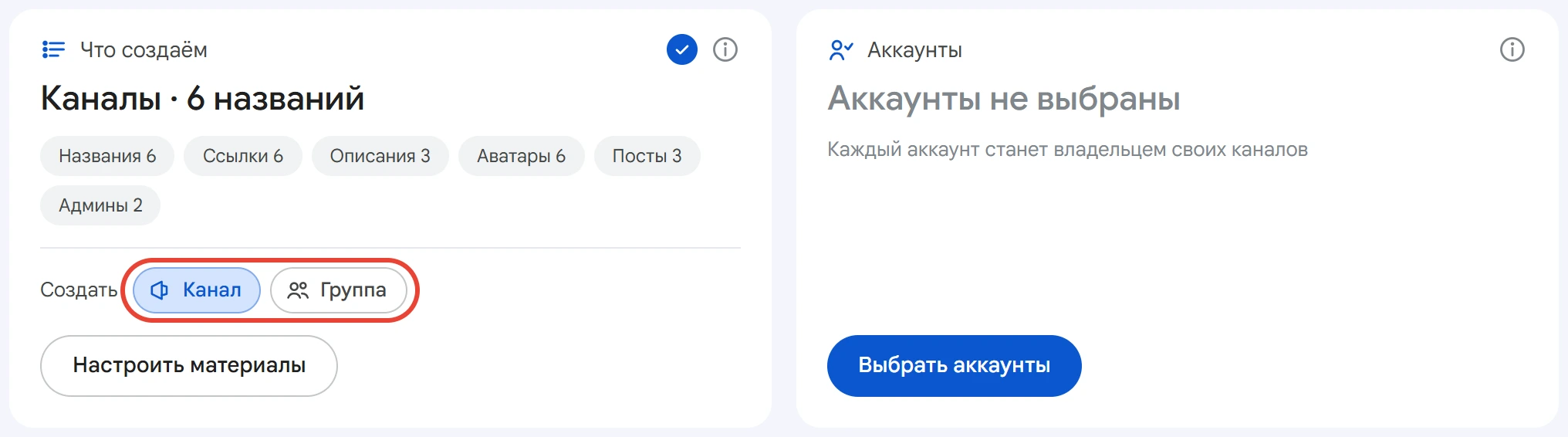
Материалы#
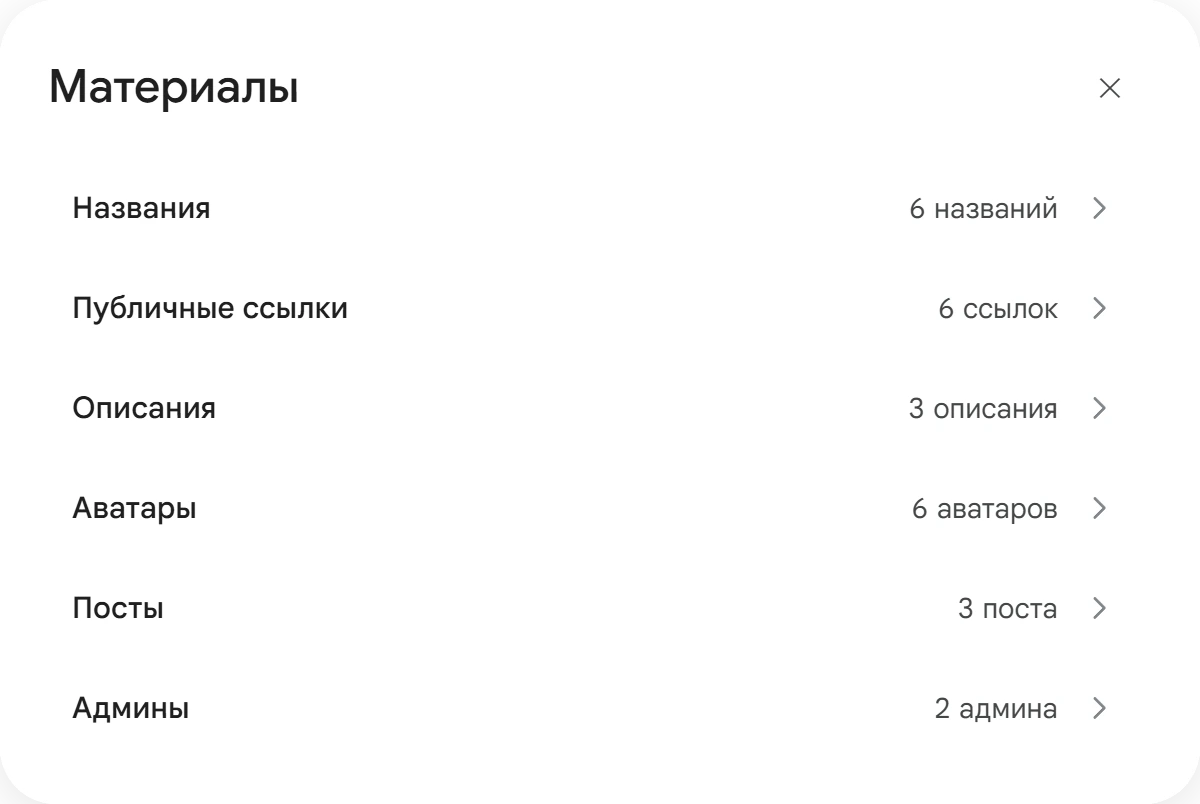
В окне «Материалы» шесть списков. Обязательны только названия, остальные — по желанию. Нажмите на строку, чтобы открыть список, стрелка «‹» возвращает к окну.
Названия#
Введите названия по одному в строке или загрузите файл .txt / .csv. Варианты в фигурных скобках дают разные названия из одной строки: {Маркет|Витрина} · Уфа станет «Маркет · Уфа» или «Витрина · Уфа». Если названий меньше, чем каналов, список начинается сначала.
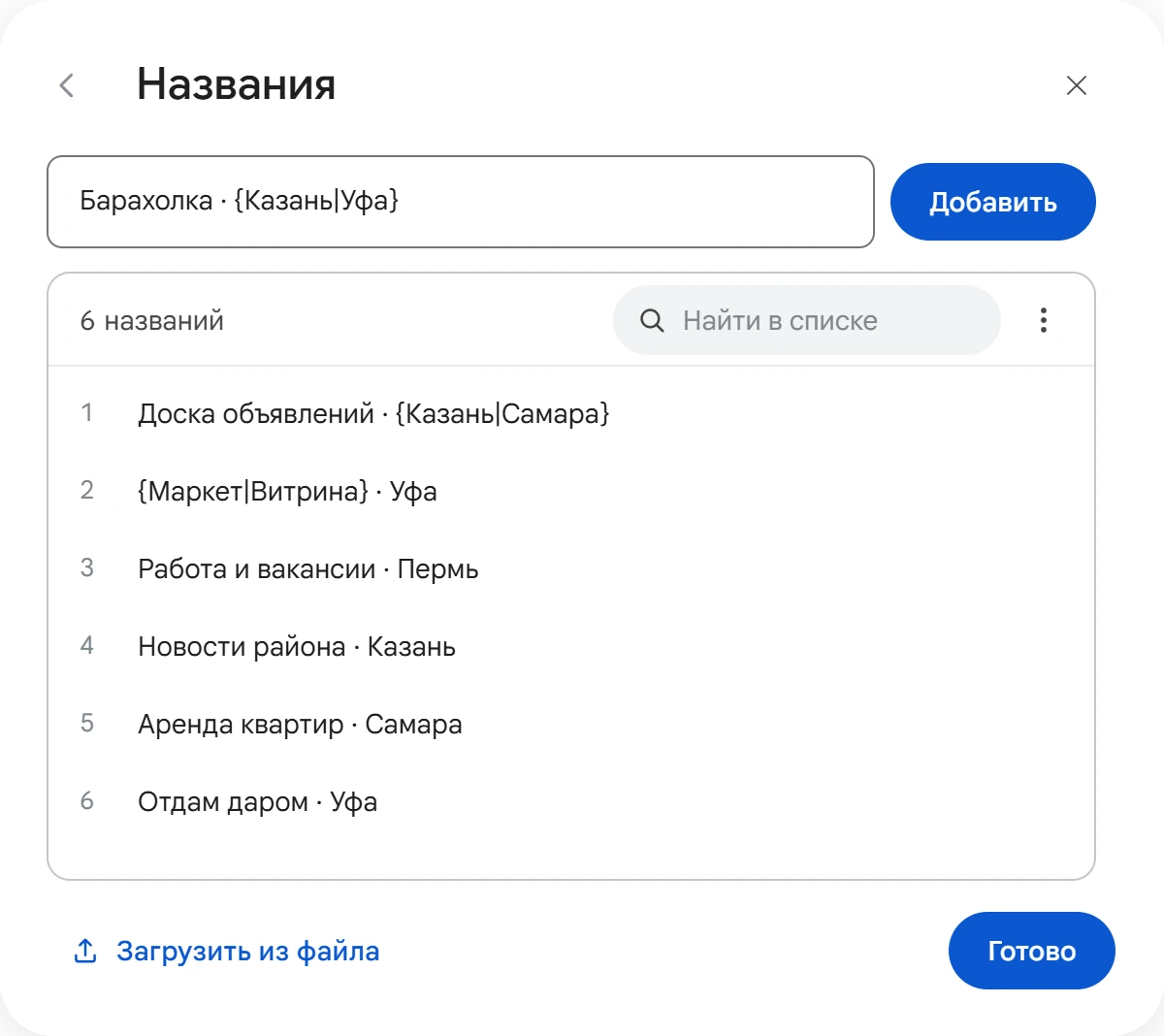
В списке можно искать, править и удалять строки. В меню «⋮» — «Редактировать текстом», «Удалять после использования» и «Очистить список». Пока список пуст, под ним есть примеры: нажмите на пример, чтобы добавить его. Список сохраняется, когда вы нажимаете «Готово», «‹» или закрываете окно.
Публичные ссылки#
Одна ссылка в строке: t.me/имя, @имя или просто имя. Канал с публичной ссылкой открывается по t.me/имя и находится в поиске Telegram. Если список пуст, каналы и группы будут приватными — вход по ссылке-приглашению.
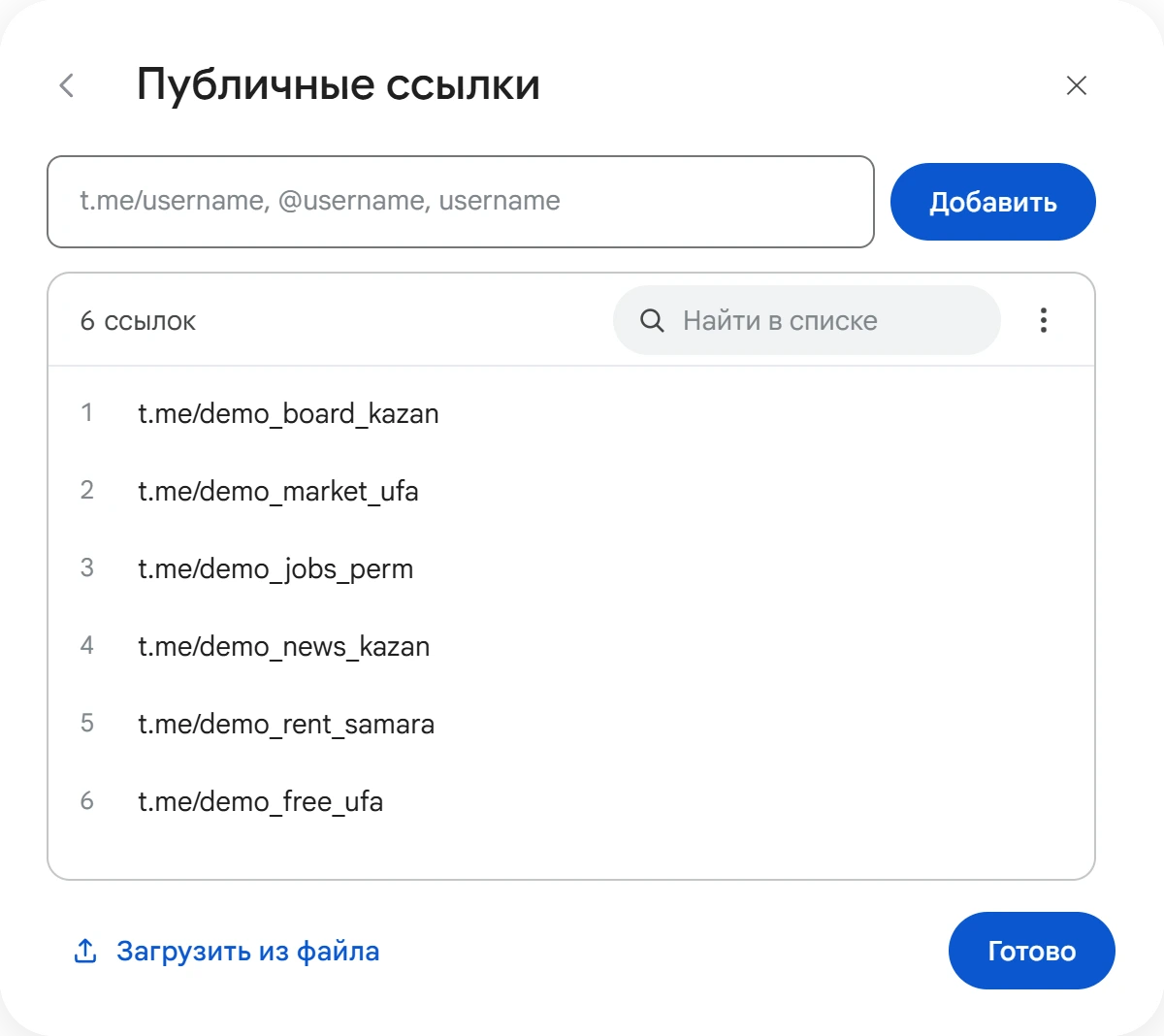
У каждого публичного канала своя ссылка, поэтому использованные ссылки после задачи удаляются из списка. Занятую ссылку программа пропускает и берёт следующую.
Описания#
Каналы берут описания по очереди. Варианты {Свежие|Главные} работают и здесь. Описание может быть в несколько строк: в поле — Shift+Enter, в тексте описания отделяются пустой строкой. Telegram принимает описание до 255 символов.
Аватары#
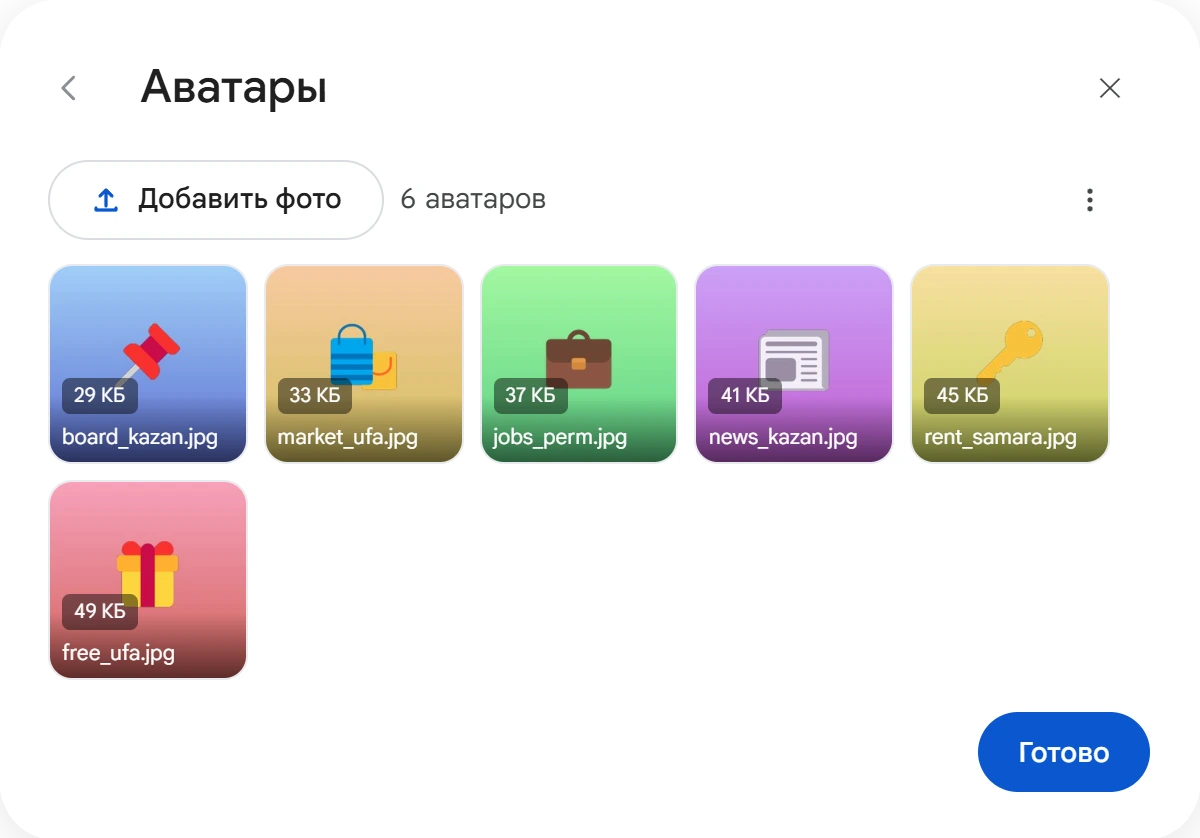
Нажмите «Добавить фото» или перетащите файлы в окно: JPG, PNG, WebP или GIF. Каналы берут аватары по очереди. Убрать фото — крестик на плитке.
Посты#
Посты публикуются сразу после создания. Каждый канал или группа получает все посты по порядку.
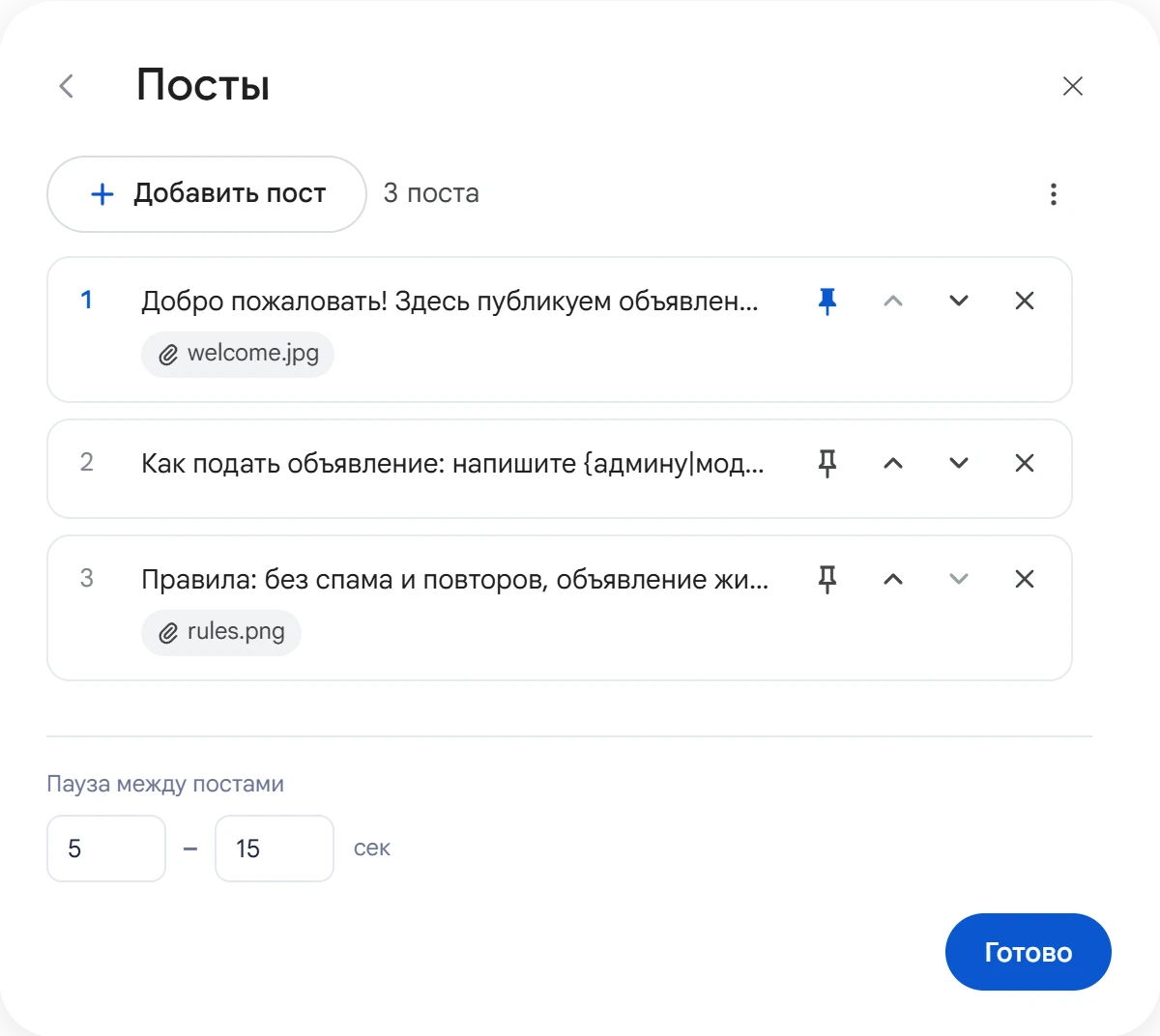
Нажмите «Добавить пост», чтобы написать новый, или нажмите на пост, чтобы его изменить. Стрелки меняют порядок, булавка закрепляет пост в канале, крестик удаляет. Под списком — «Пауза между постами».
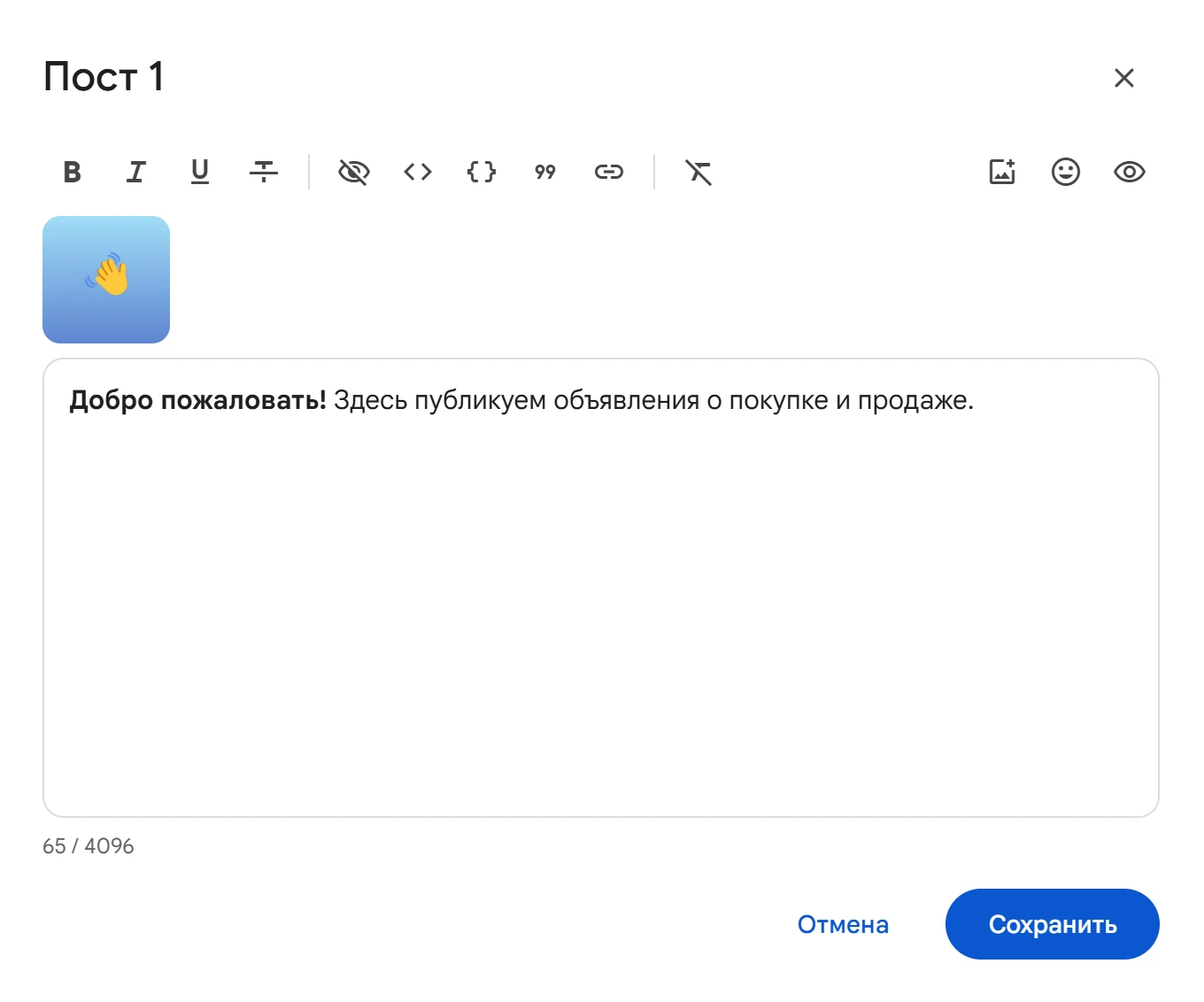
Текст поста можно оформить, добавить эмодзи, варианты {а|б} и файлы — кнопками над полем. Нажмите «Сохранить».
Админы#
Кого назначить админами: @username, ссылка или номер телефона. По номеру человек находится, только если разрешил искать себя по номеру, поэтому @username надёжнее.
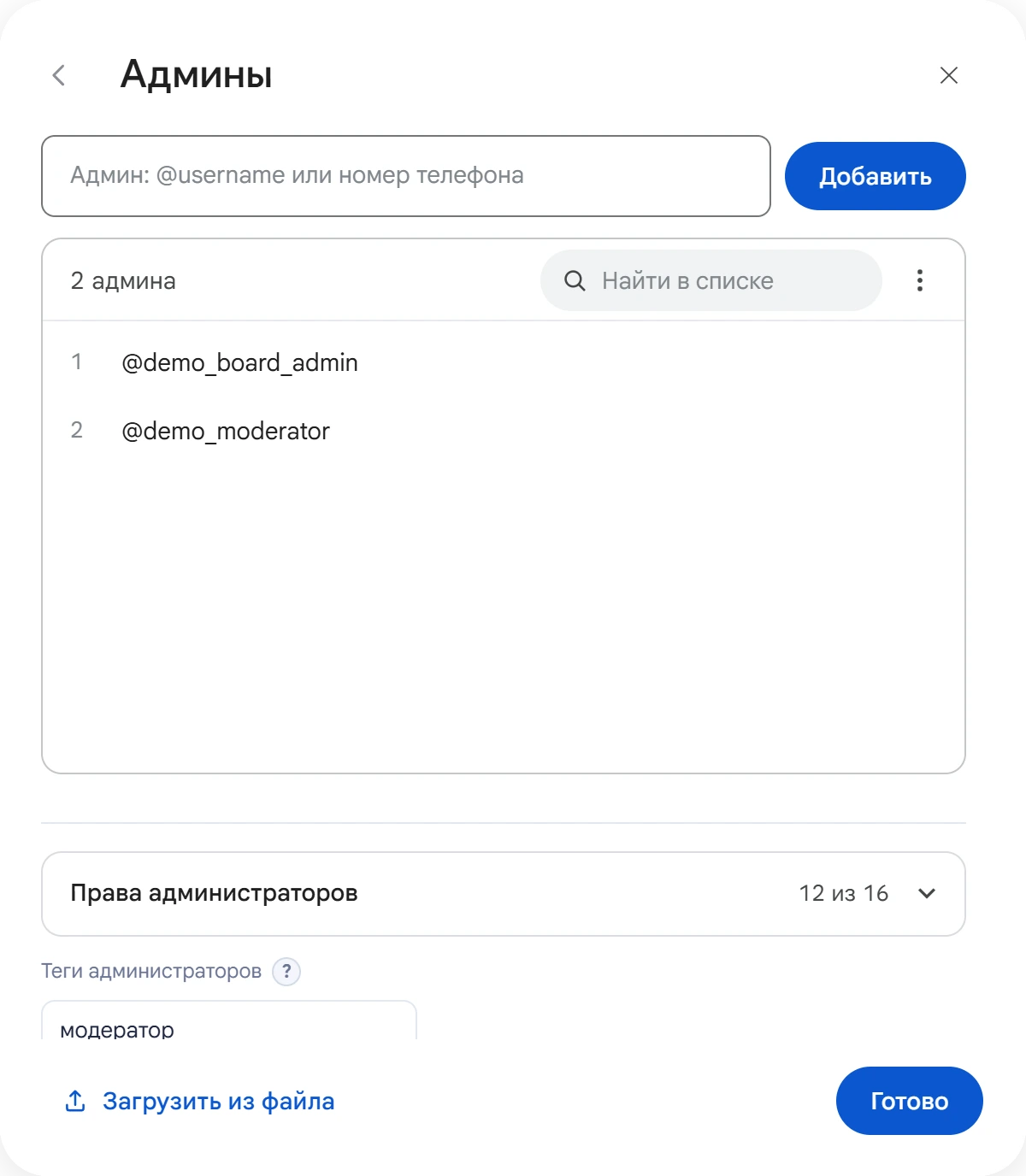
Под списком — «Права администраторов»: нажмите на строку и отметьте, что админам можно. «Теги администраторов» — подпись рядом с именем админа, до 16 символов. Если оставить пустым, Telegram подпишет «админ».
Аккаунты#
Нажмите «Выбрать аккаунты», отметьте нужные и нажмите «Сохранить».
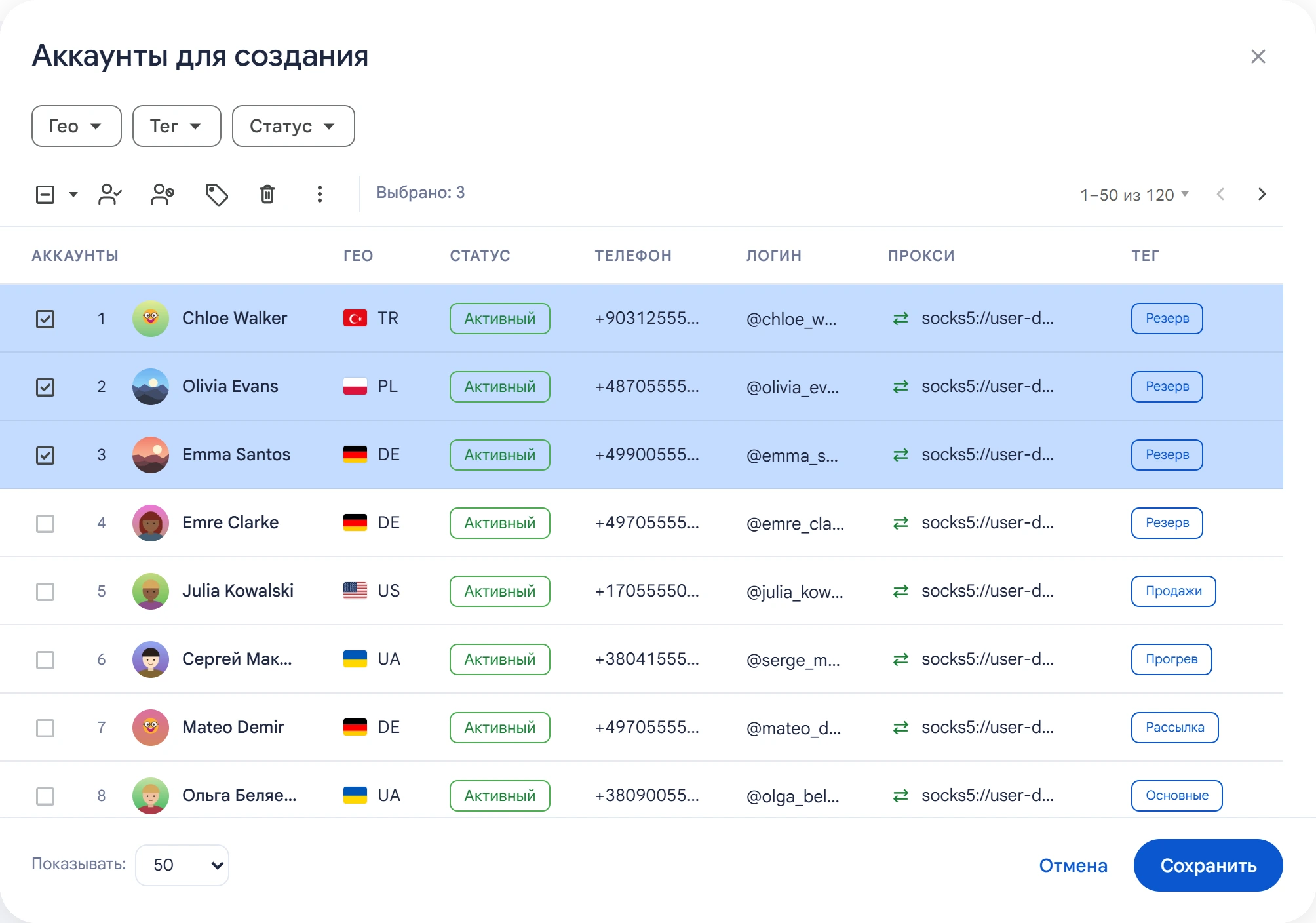
Каждый аккаунт создаёт свои каналы и группы и становится их владельцем.
Сколько создавать#
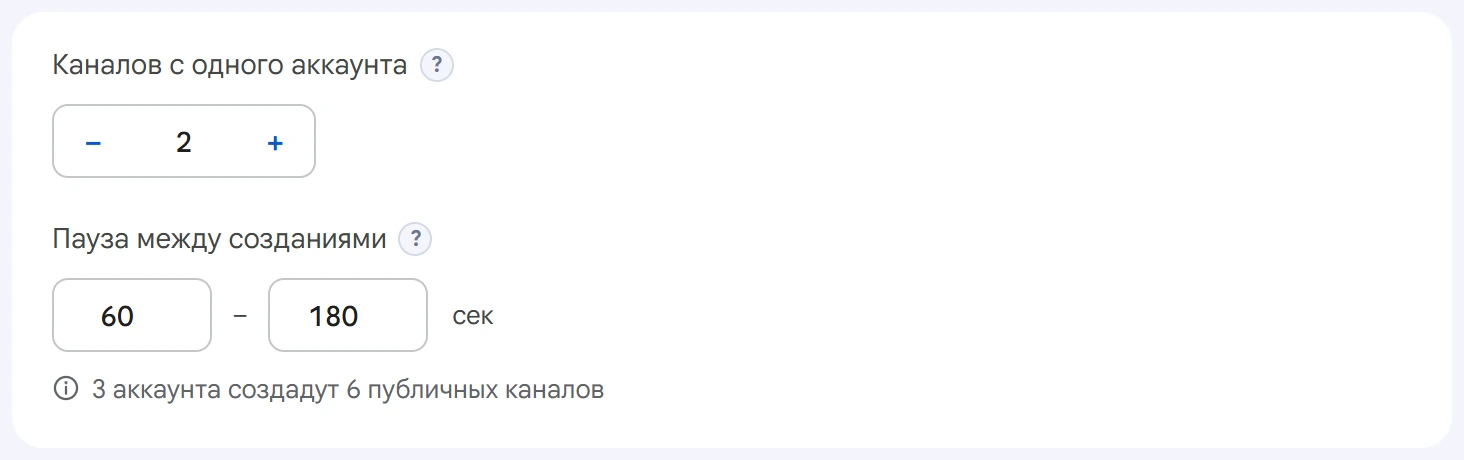
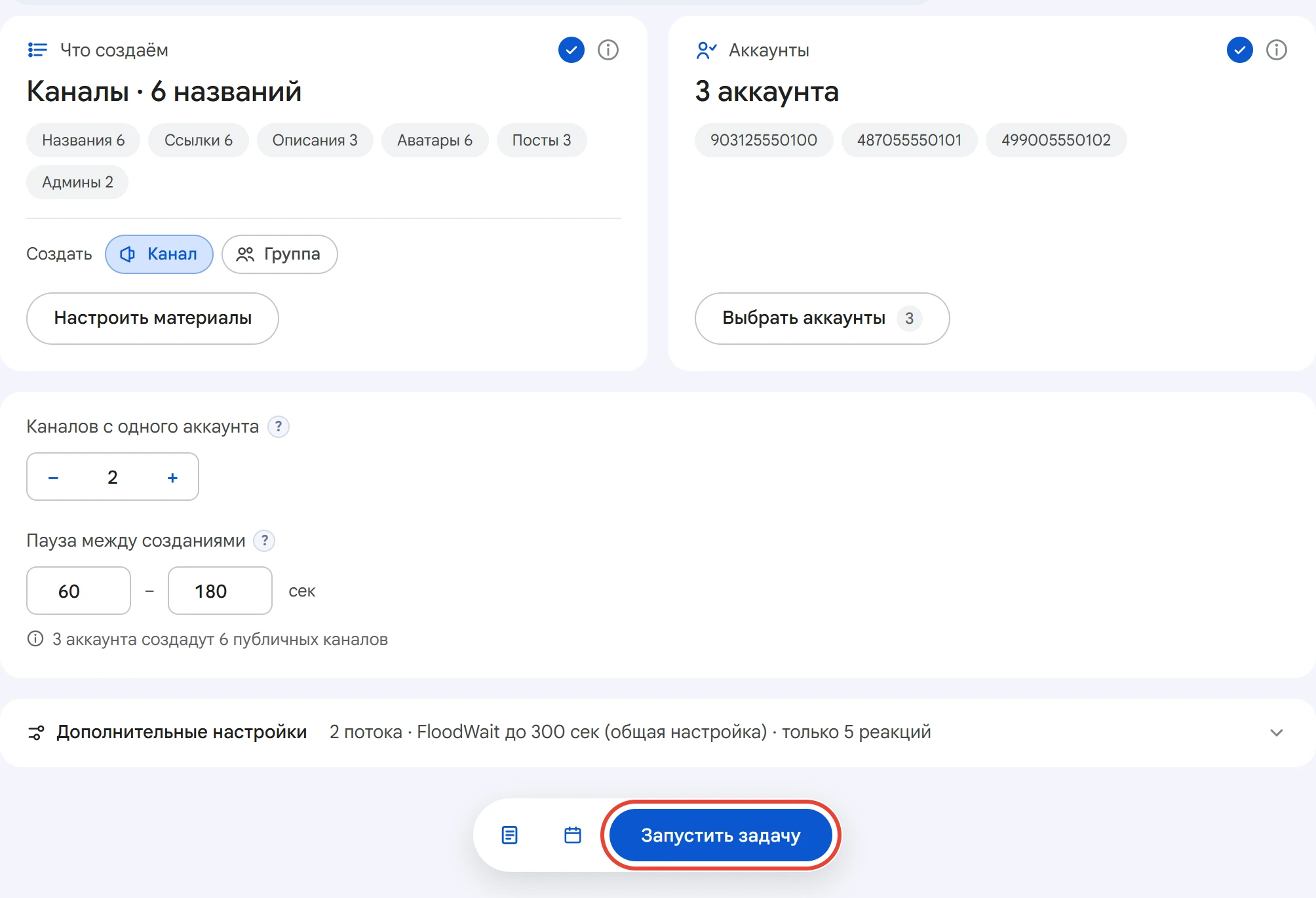
- Каналов с одного аккаунта (для групп — Групп с одного аккаунта) — сколько создаст каждый аккаунт. Всего будет создано это число, умноженное на количество аккаунтов.
- Пауза между созданиями — случайная пауза в секундах перед следующим созданием тем же аккаунтом.
Под полями видно, сколько каналов будет создано. Если публичных ссылок меньше, чем нужно, создаётся столько, на сколько хватит ссылок.
Дополнительные настройки#
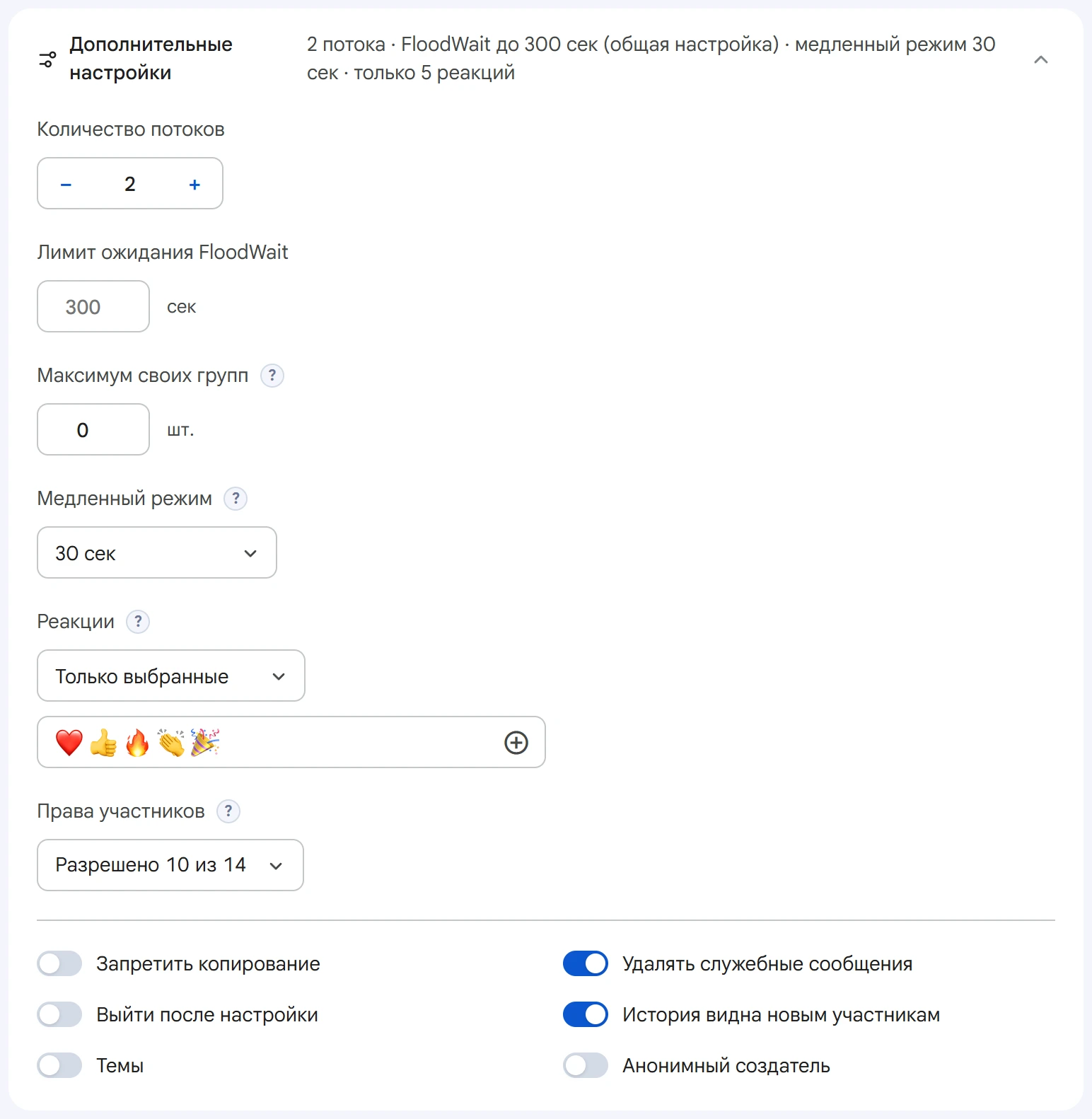
- Количество потоков — сколько аккаунтов работает одновременно.
0— значение из раздела Настройки. - Лимит ожидания FloodWait — максимальное время ожидания ограничения. Если оно больше, аккаунт прекращает работу. Пустое поле использует общую настройку,
0означает ожидание без ограничения. - Максимум своих каналов (для групп — Максимум своих групп) — сколько своих каналов уже может быть у аккаунта. У кого столько или больше, задача пропускает.
0— без ограничения. - Медленный режим — только для групп: как часто участник может отправлять сообщения.
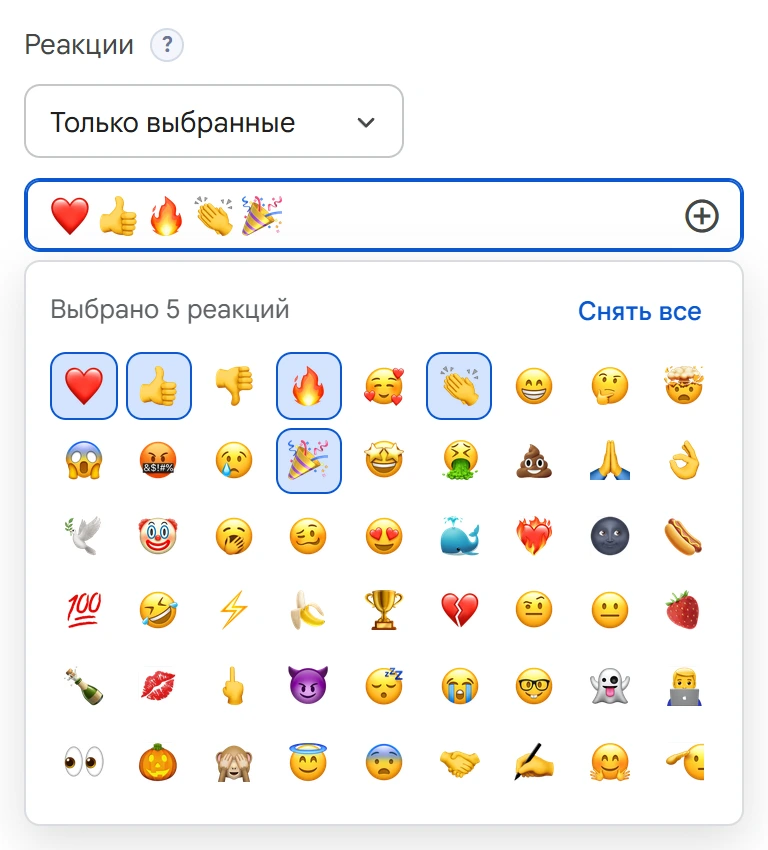
Реакции — все реакции, только выбранные или без реакций. Для «Только выбранные» нажмите на поле под списком и отметьте нужные реакции.
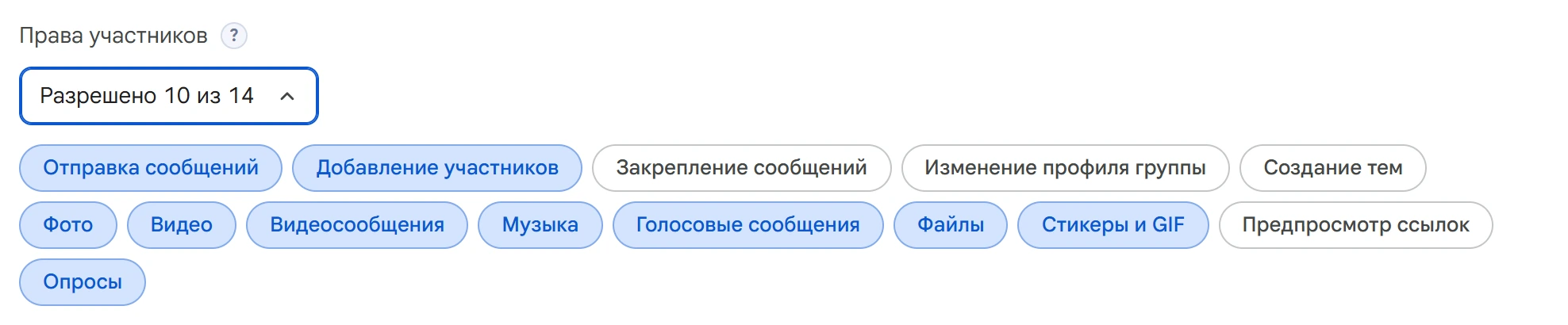
Права участников — только для групп: что могут делать обычные участники. Нажмите на поле «Разрешено … из 14» и включите или выключите права. На админов они не влияют.
Переключатели внизу:
- Запретить копирование — сообщения нельзя будет переслать или сохранить.
- Удалять служебные сообщения — записи вида «Канал создан» и «Фото обновлено».
- Выйти после настройки — аккаунт-создатель выйдет, когда всё будет настроено. Управлять останутся назначенные админы.
- История видна новым участникам, Темы, Анонимный создатель — только для групп.
Запуск и результаты#
Нажмите «Запустить задачу». Следить за ходом можно в Диспетчере задач.
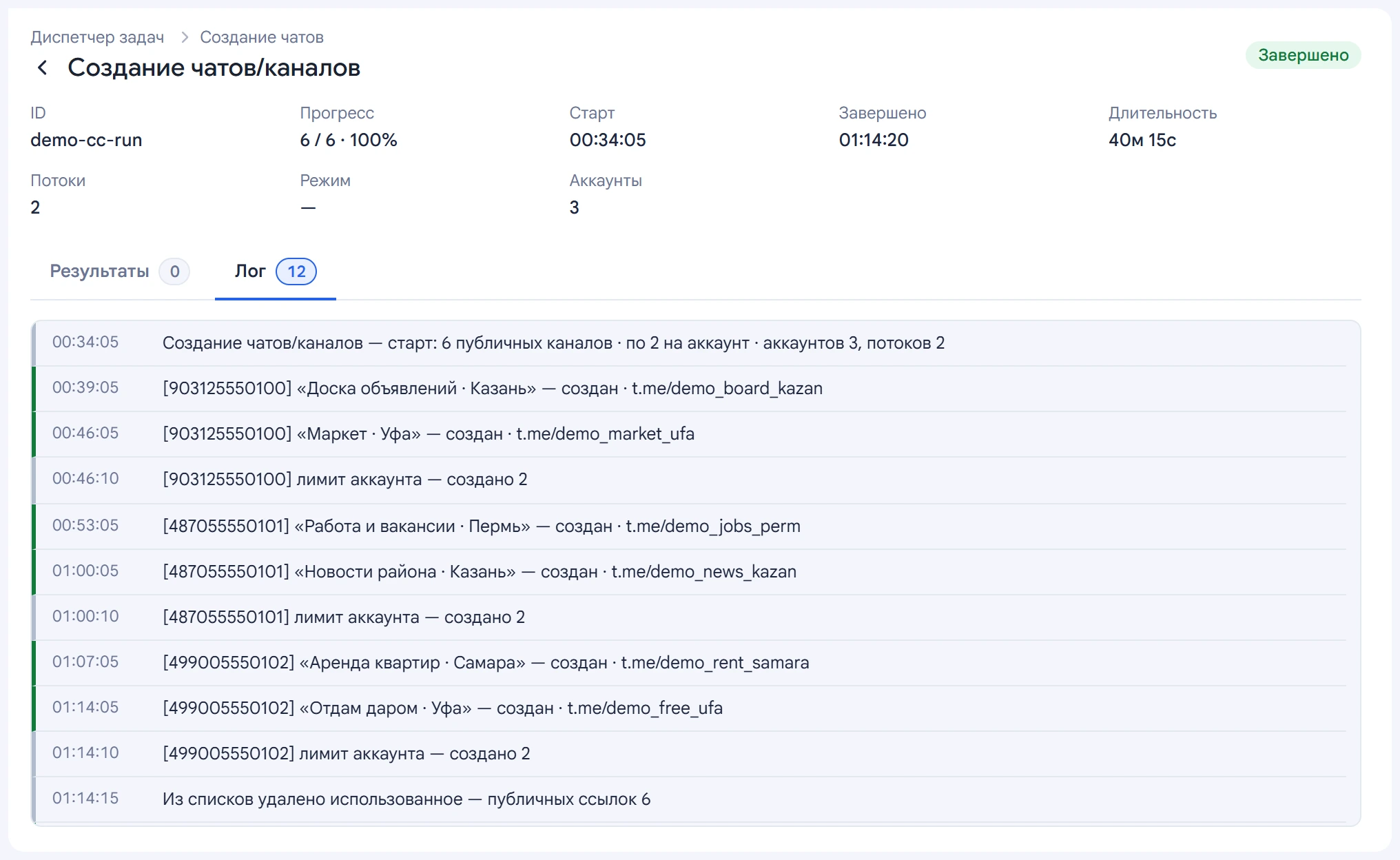
В логе — строка на каждый созданный канал: аккаунт, название и ссылка. Если не удалось поставить фото, назначить админа или опубликовать пост, это видно отдельной строкой.
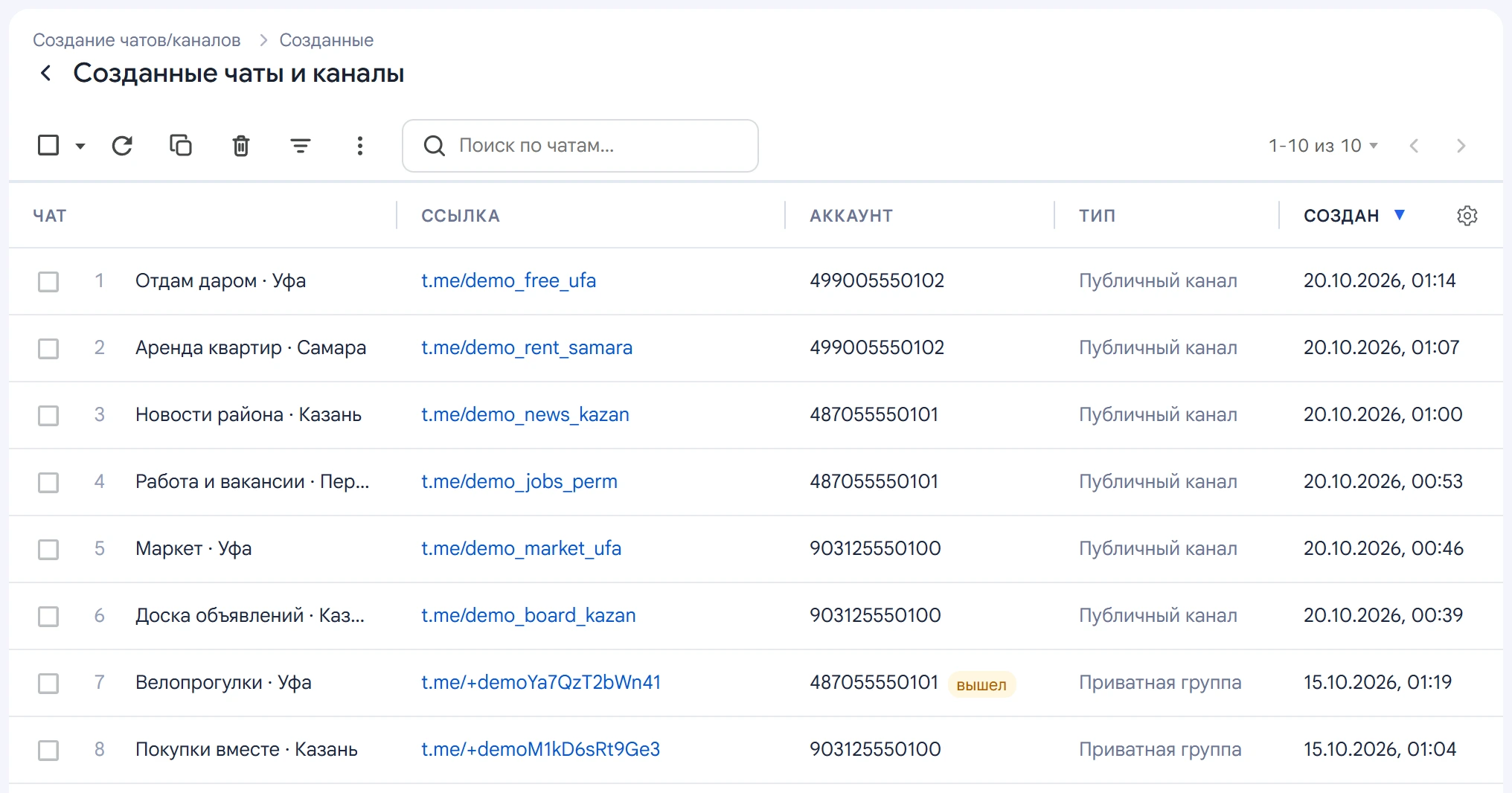
Все созданные каналы и группы собраны в журнале. Откройте его значком слева от кнопки «Запустить задачу».
В журнале — название, ссылка, аккаунт-владелец, тип и дата создания. Нажмите на ссылку, чтобы скопировать её. Выделенные строки можно скопировать ссылками или убрать из журнала — сами чаты в Telegram останутся. В меню «⋮» — выгрузка: ссылки, ссылка и владелец или вся таблица в CSV.
Советы#
- Telegram ограничивает число каналов и групп на одном аккаунте — не больше 500 вместе — и число публичных ссылок. Ставьте один-два канала на аккаунт и паузу побольше.
- Готовьте публичные ссылки с запасом: занятые пропускаются.
- Добавьте админов, прежде чем включать «Выйти после настройки», — иначе управлять чатом будет некому.
- Варианты
{…|…}в названиях и описаниях делают каналы непохожими друг на друга.