
Модули
Инвайт админами
Модуль добавляет людей в вашу группу через выдачу прав админа. Приглашают рабочие аккаунты, а права для этого им выдают главные админы группы — на время работы. После работы права снимаются.
В отличие от Инвайта аудитории, рабочему аккаунту не нужно заранее иметь право приглашать: его выдаёт главный админ. Аккаунт добавляет человека через права админа — выдаёт их и сразу снимает, поэтому в группе человек появляется как вступивший, а не как приглашённый.
Целевая группа#
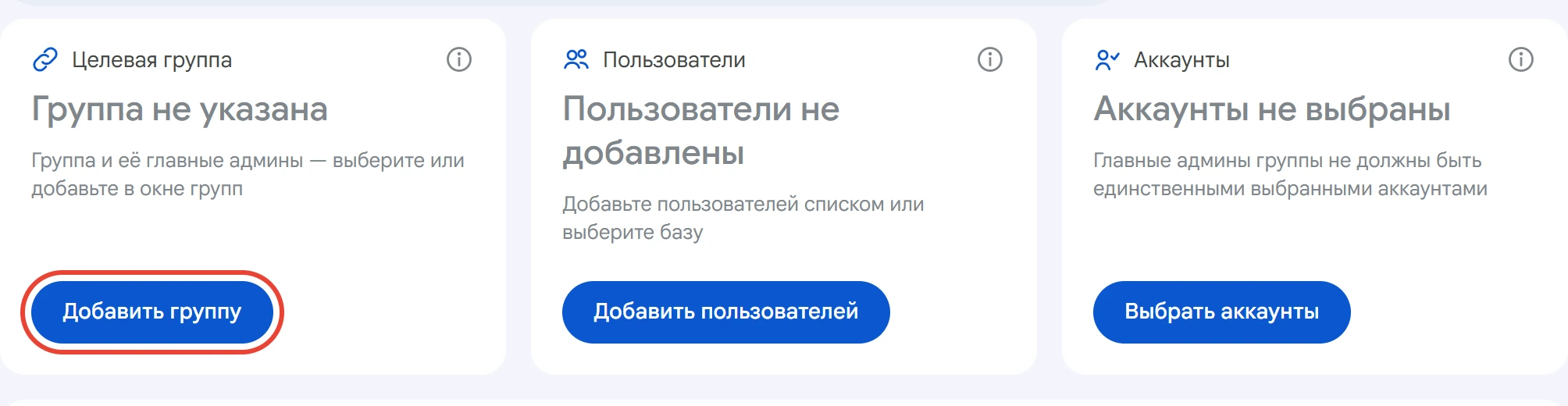
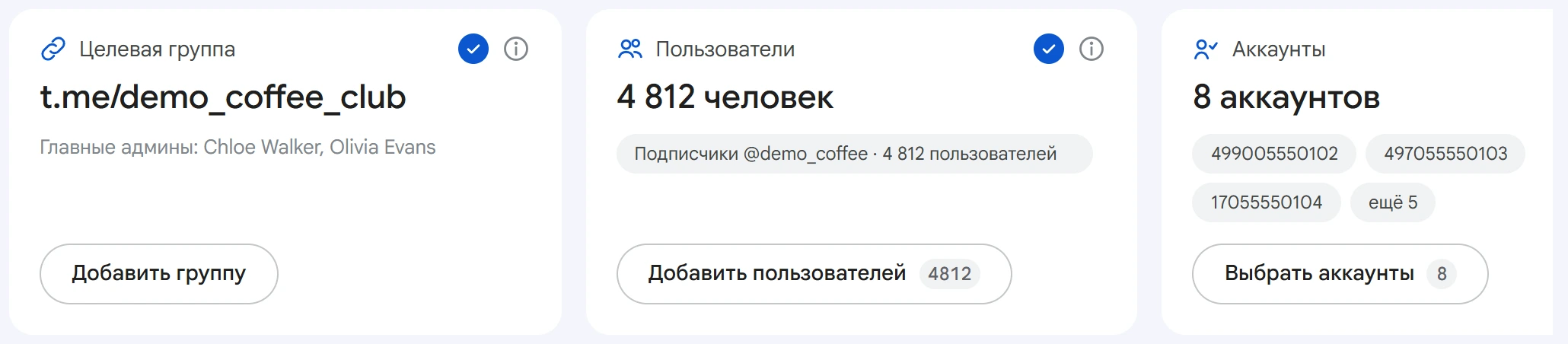
Нажмите «Добавить группу» в карточке «Целевая группа».
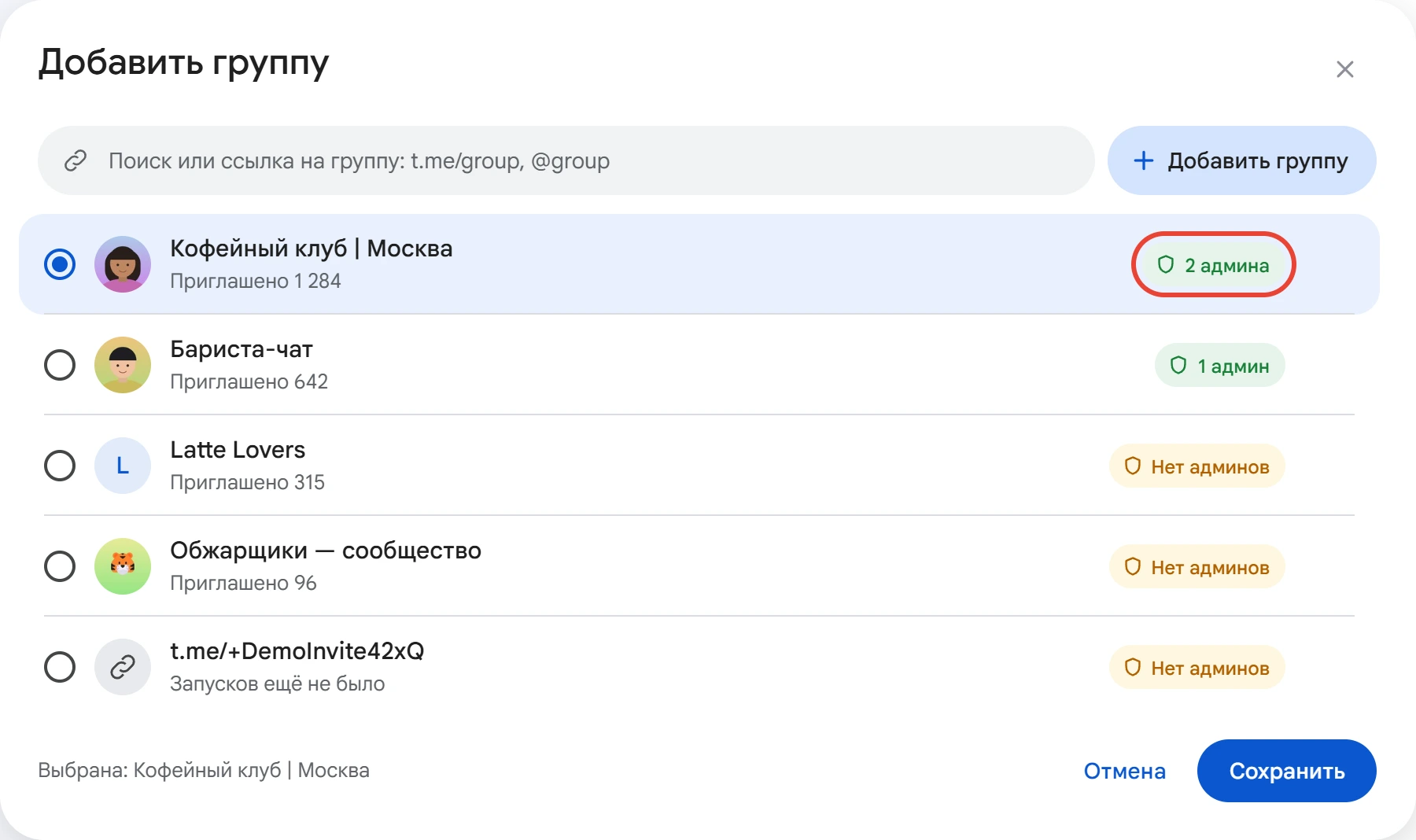
Вставьте ссылку на группу — t.me/group или @group — и нажмите «Добавить группу». Это же поле ищет по уже сохранённым группам. Список групп общий с Инвайтом аудитории.
У каждой группы справа есть кнопка главных админов: «2 админа» или «Нет админов». Нажмите её, чтобы выбрать главных админов. То же делает пункт «Главные админы» в меню «⋮» строки.
Главные админы#
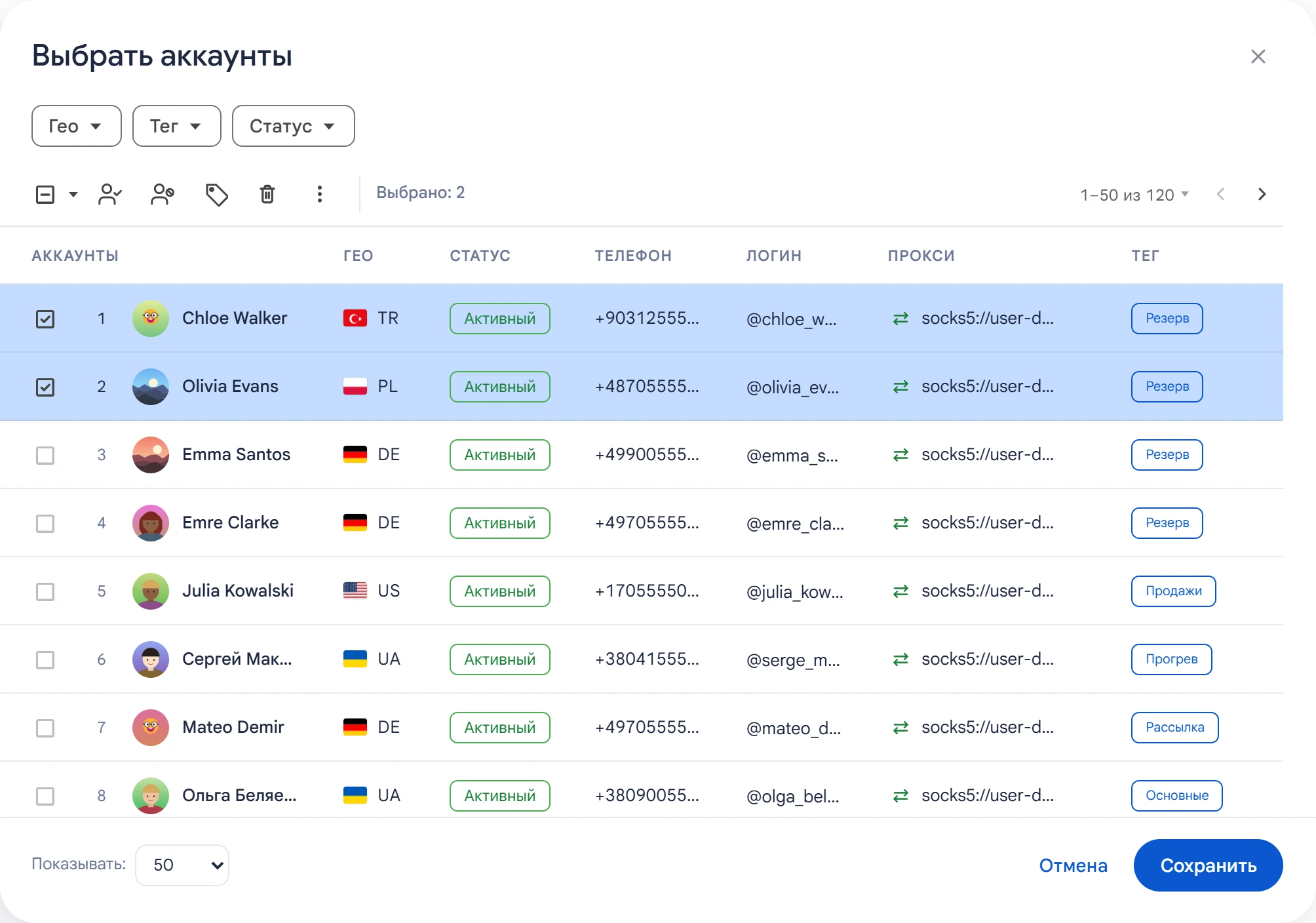
Главные админы — ваши аккаунты, которые уже админы этой группы с правом «Назначение администраторов». Когда админа назначают в Telegram, это право выключено — включите его вручную, иначе главный админ не сможет выдавать права.
Отметьте главных админов и нажмите «Сохранить».
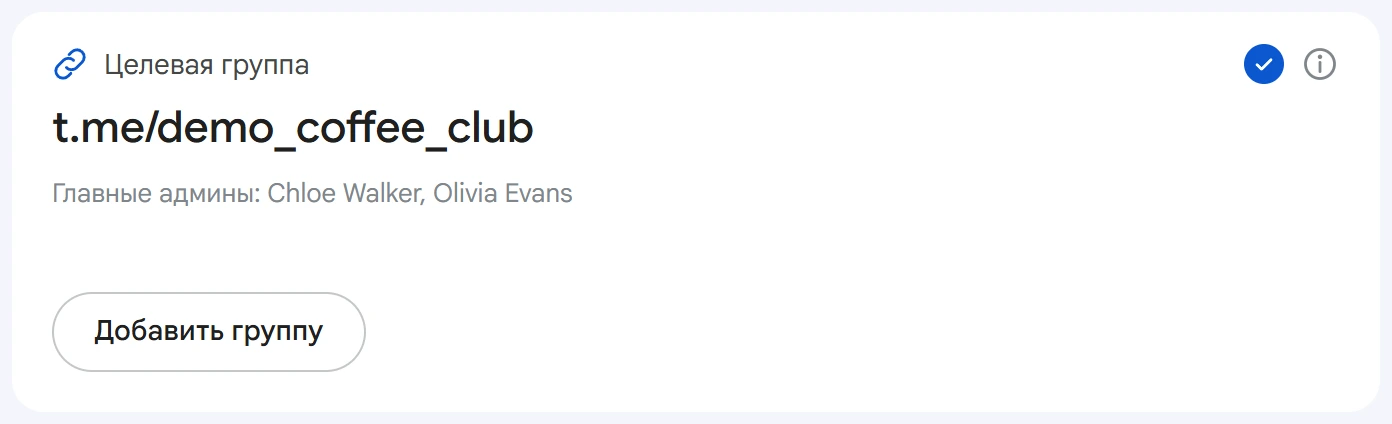
Выберите группу в списке и нажмите «Сохранить». В карточке появятся группа и её главные админы. Если у группы нет главных админов, подсказка в карточке станет жёлтой, а задачу запустить не получится.
Лучше назначить двух-трёх главных админов. Между выдачами прав Telegram требует паузу, и у каждого аккаунта она своя, поэтому несколько админов выдают права быстрее. Если один из них получит ограничение или потеряет права, работу продолжат остальные.
Пользователи#
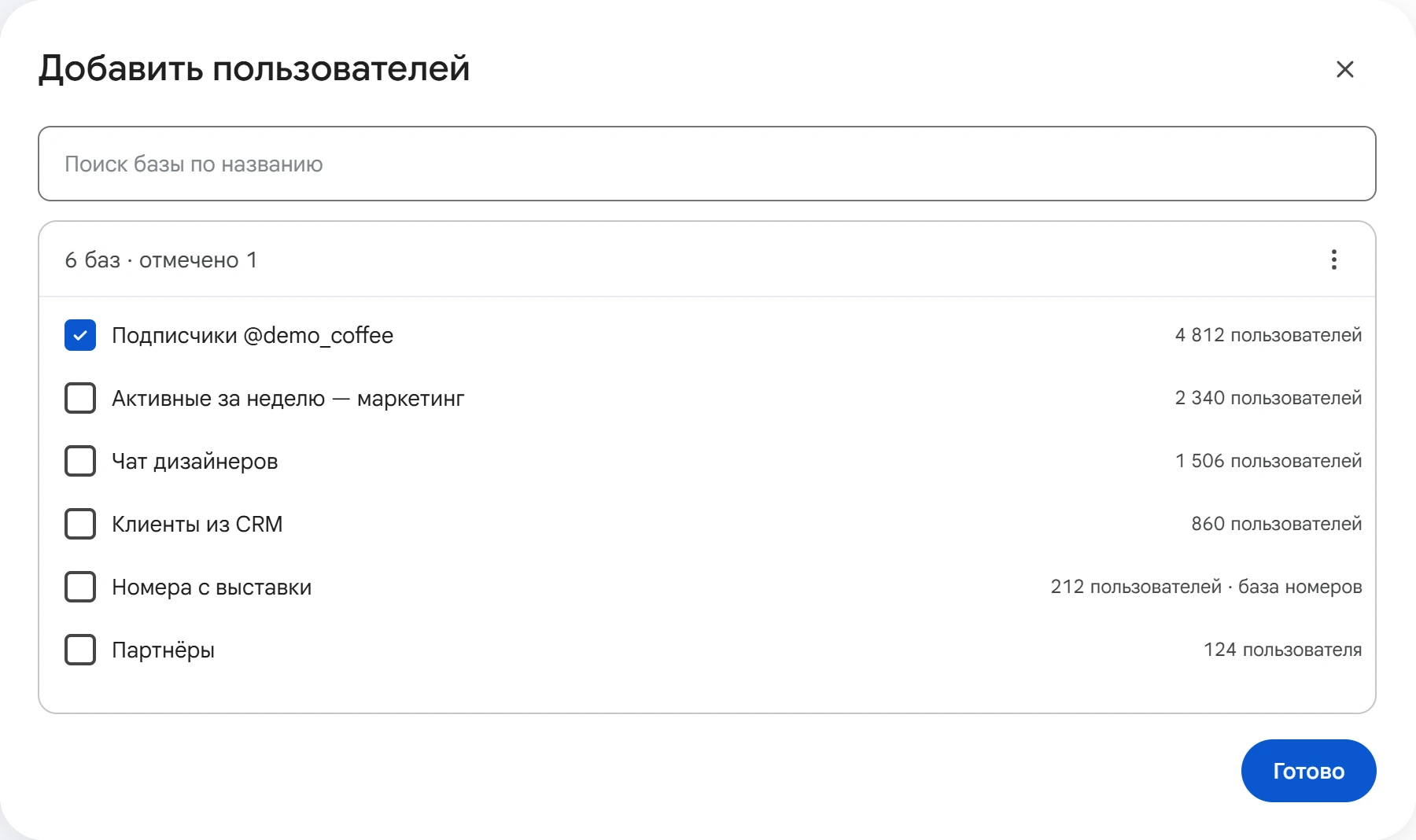
Нажмите «Добавить пользователей». Добавьте людей списком — @username, t.me/username, номер или ID, по одному в строке — или через меню «…» → «Из базы» отметьте базы из «Базы» → «Пользователи». Список можно загрузить из файла. Нажмите «Готово».
Аккаунты#
Нажмите «Выбрать аккаунты», отметьте рабочие аккаунты и нажмите «Сохранить». Главные админы сами не приглашают: если они попали в выбор, задача их пропустит. Поэтому нужен хотя бы один аккаунт, кроме главных админов.
Когда группа, пользователи и аккаунты выбраны, у всех трёх карточек появляется галочка.
Лимиты и задержка#
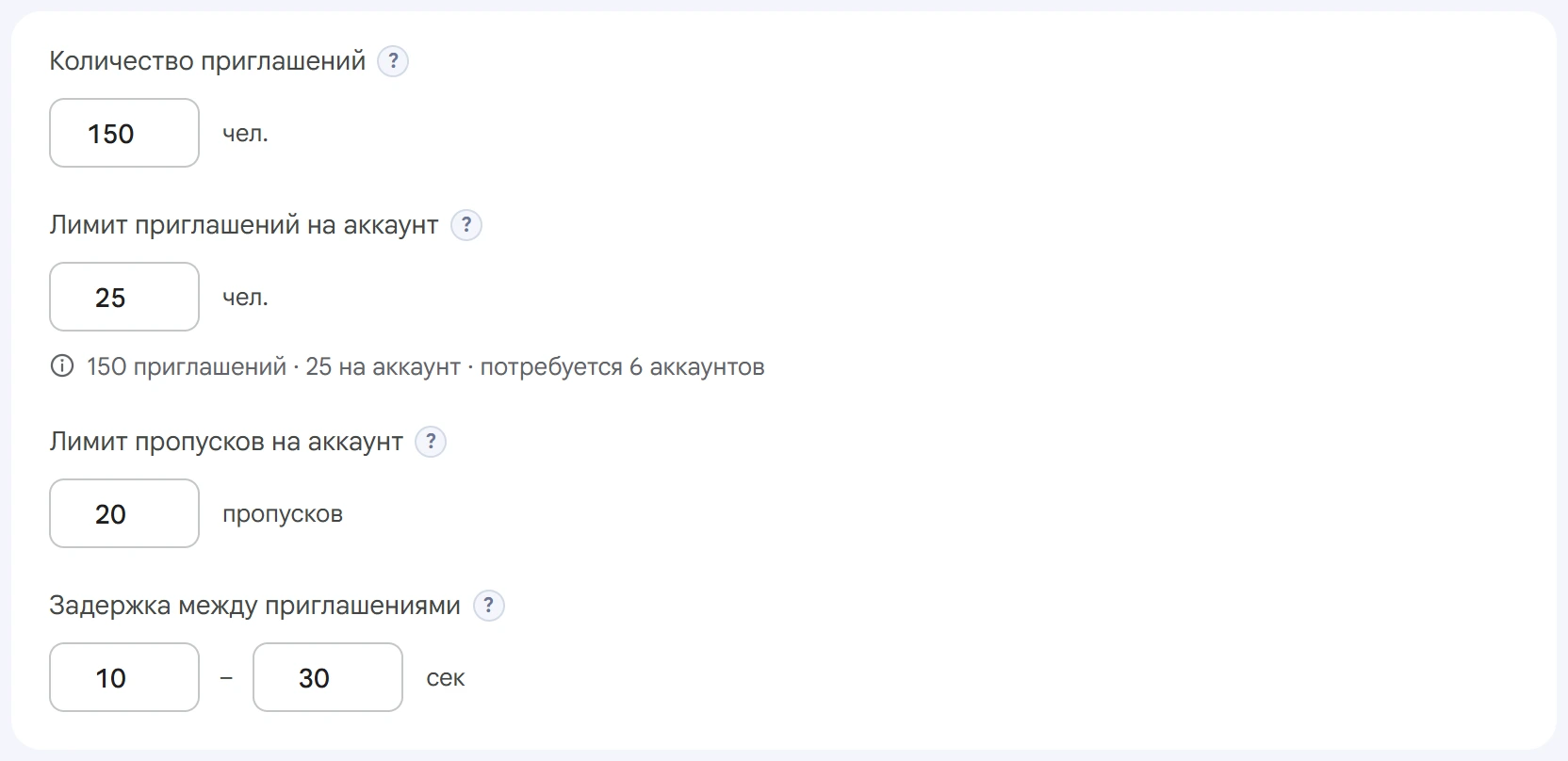
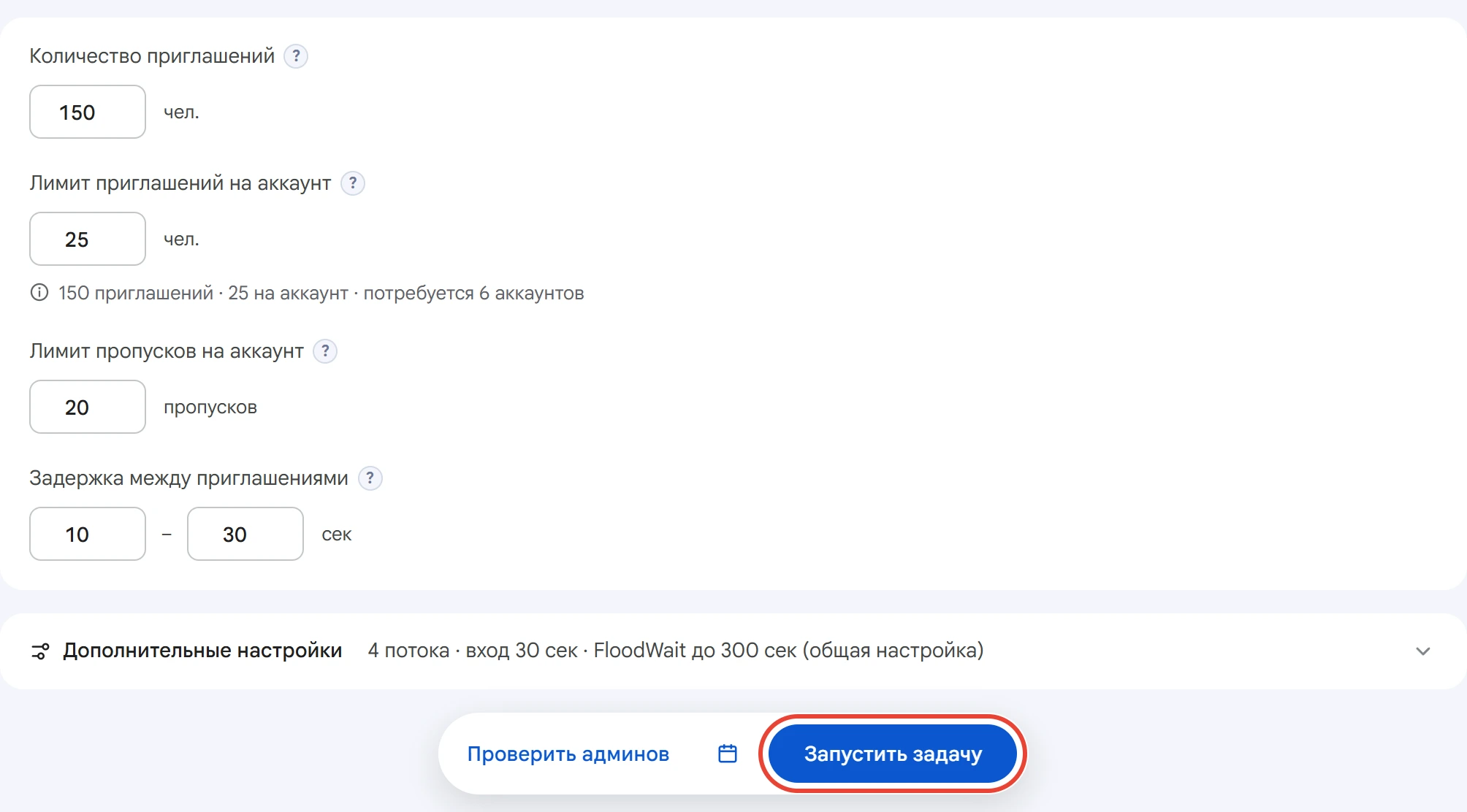
- Количество приглашений — сколько человек пригласить за задачу, всеми аккаунтами вместе.
0— без ограничения. - Лимит приглашений на аккаунт — сколько человек может пригласить один аккаунт. Дойдя до лимита, он уступает место следующему. Под полем видно, сколько аккаунтов понадобится.
- Лимит пропусков на аккаунт — сколько раз за задачу аккаунт может не добавить человека, прежде чем остановится; его место займёт следующий. Здесь каждое приглашение — это выдача и снятие прав, поэтому лишние попытки обходятся дороже, чем в обычном инвайте.
- Задержка между приглашениями — случайная пауза между приглашениями, в секундах.
Дополнительные настройки#
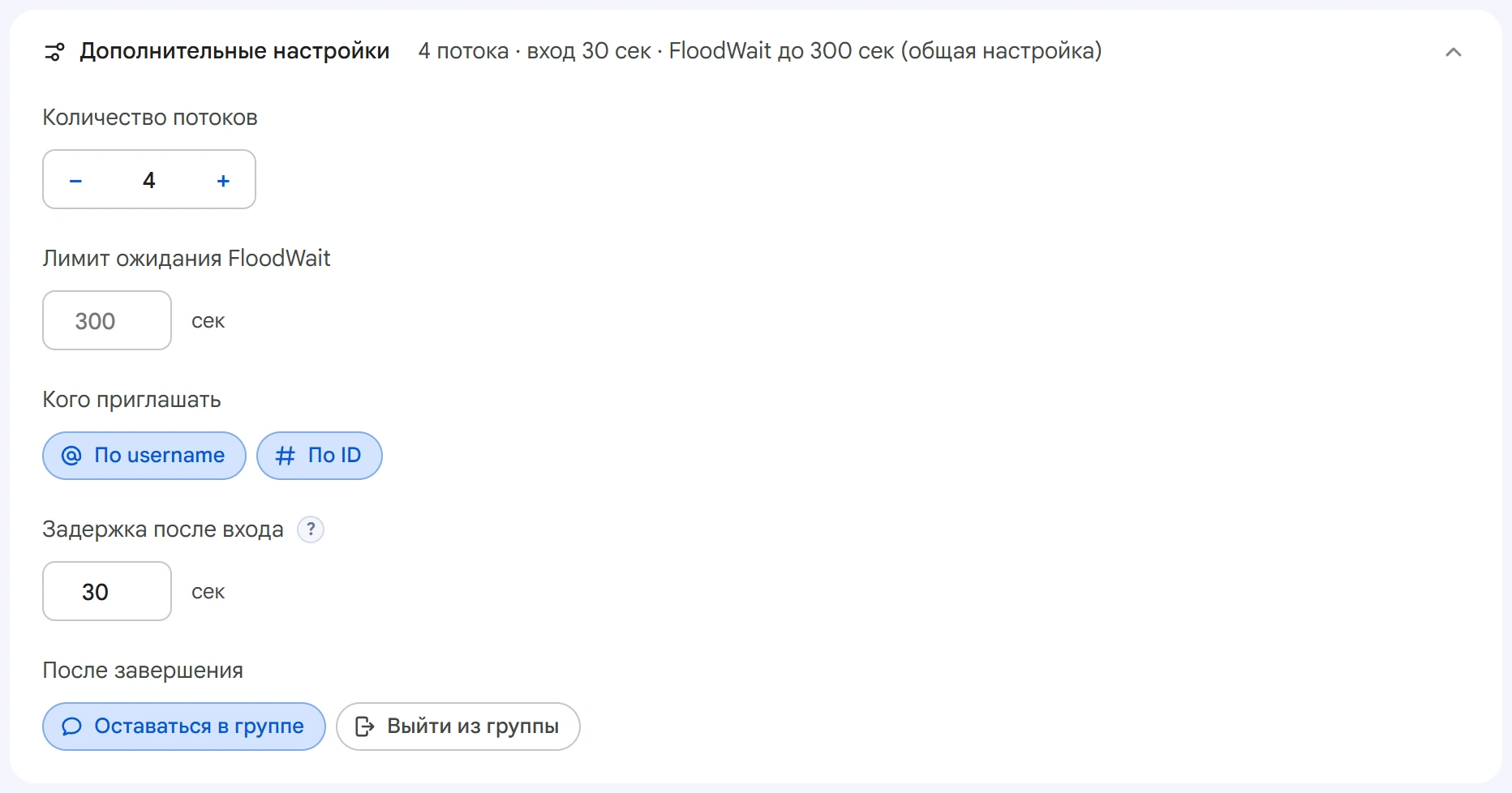
- Количество потоков — сколько аккаунтов работают одновременно.
0— значение из раздела Настройки. - Лимит ожидания FloodWait — сколько аккаунт готов ждать ограничение Telegram. Если ждать дольше, он заканчивает работу. Пустое поле берёт общую настройку,
0— ждать без ограничения. - Кого приглашать — «По username», «По ID» или оба способа. По умолчанию включены оба.
- Задержка после входа — пауза после того, как аккаунт вступил в группу, перед первым приглашением.
- После завершения — остаться аккаунту в группе или выйти из неё.
Запуск и результат#
Нажмите «Запустить задачу». Следить за ходом можно в Диспетчере задач.
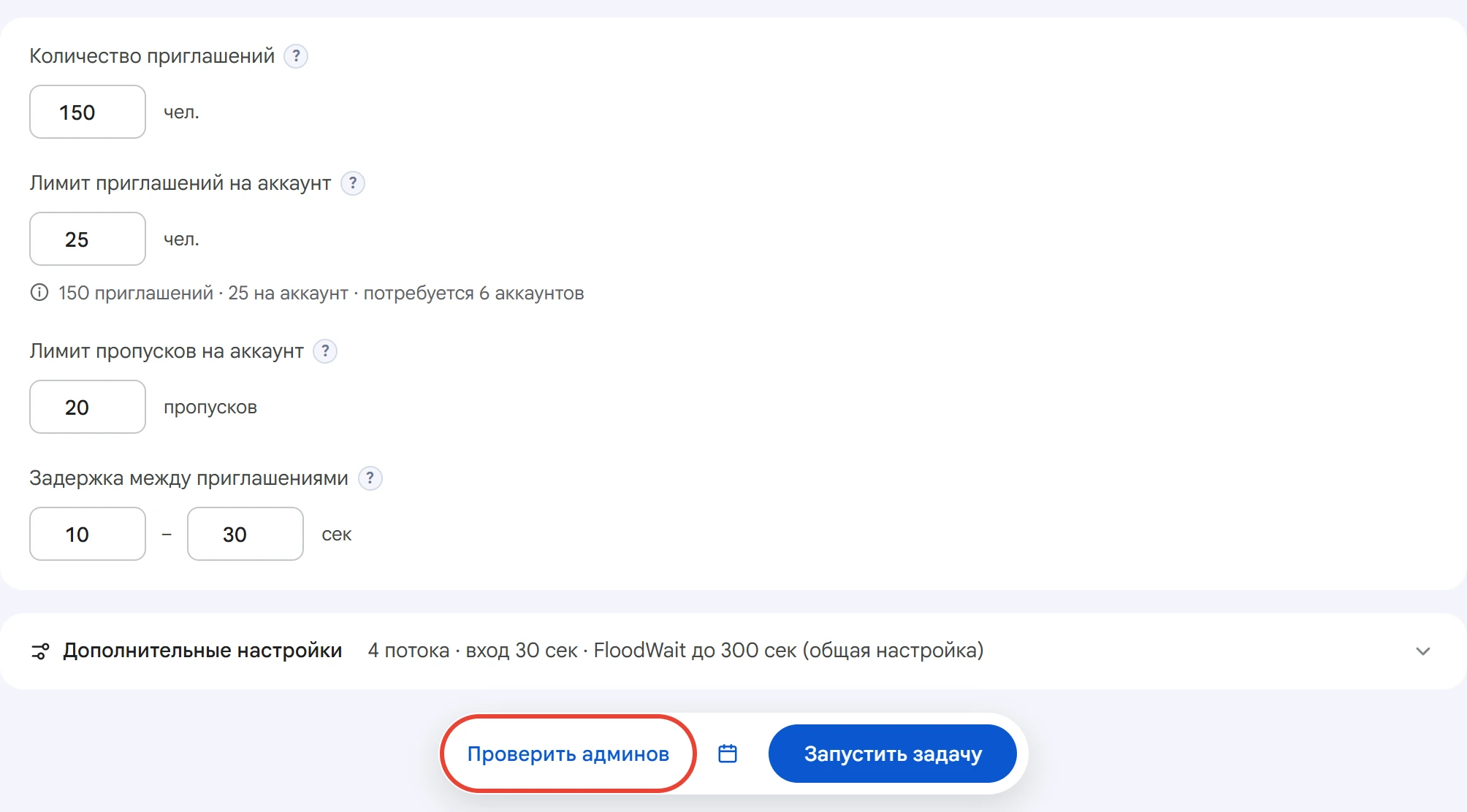
Права админа снимает тот главный админ, который их выдал. Если задачу остановили или программу закрыли посреди работы, программа помнит, кому выдала права, и снимет их при следующем запуске. Это же можно сделать отдельно: кнопка «Проверить админов» смотрит, кто сейчас админ в группе, и снимает права, оставшиеся у ваших аккаунтов от прошлых запусков. Людей не приглашает. Админов, которых назначила не программа, не трогает.
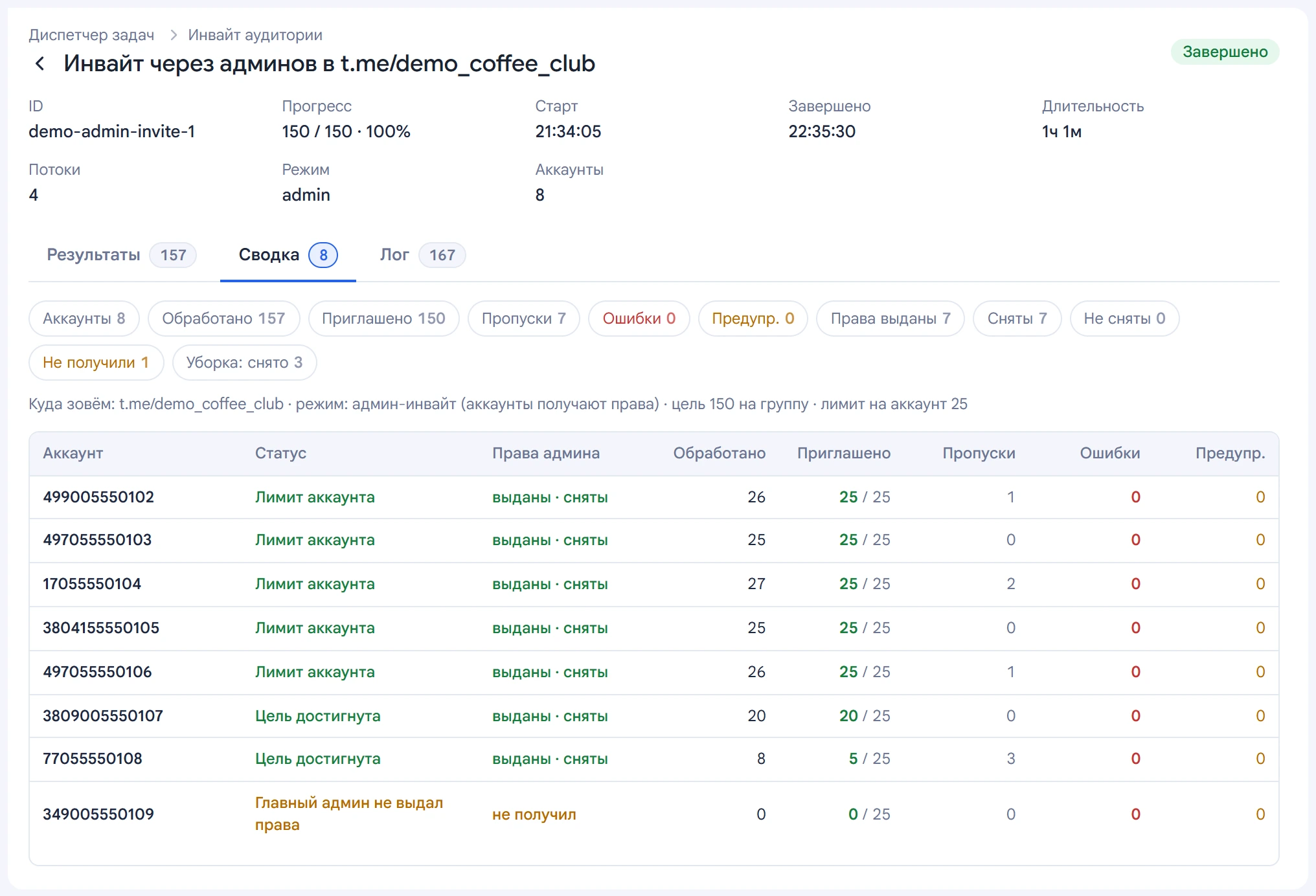
На вкладке «Сводка» у каждого аккаунта есть колонка «Права админа»: «выданы · сняты», «не получил» или «не сняты». Над таблицей — сколько прав выдано, снято и не снято, а «Уборка: снято» — сколько прав, оставшихся от прошлых запусков, сняла задача. Время и причина — в подсказке при наведении на ячейку.
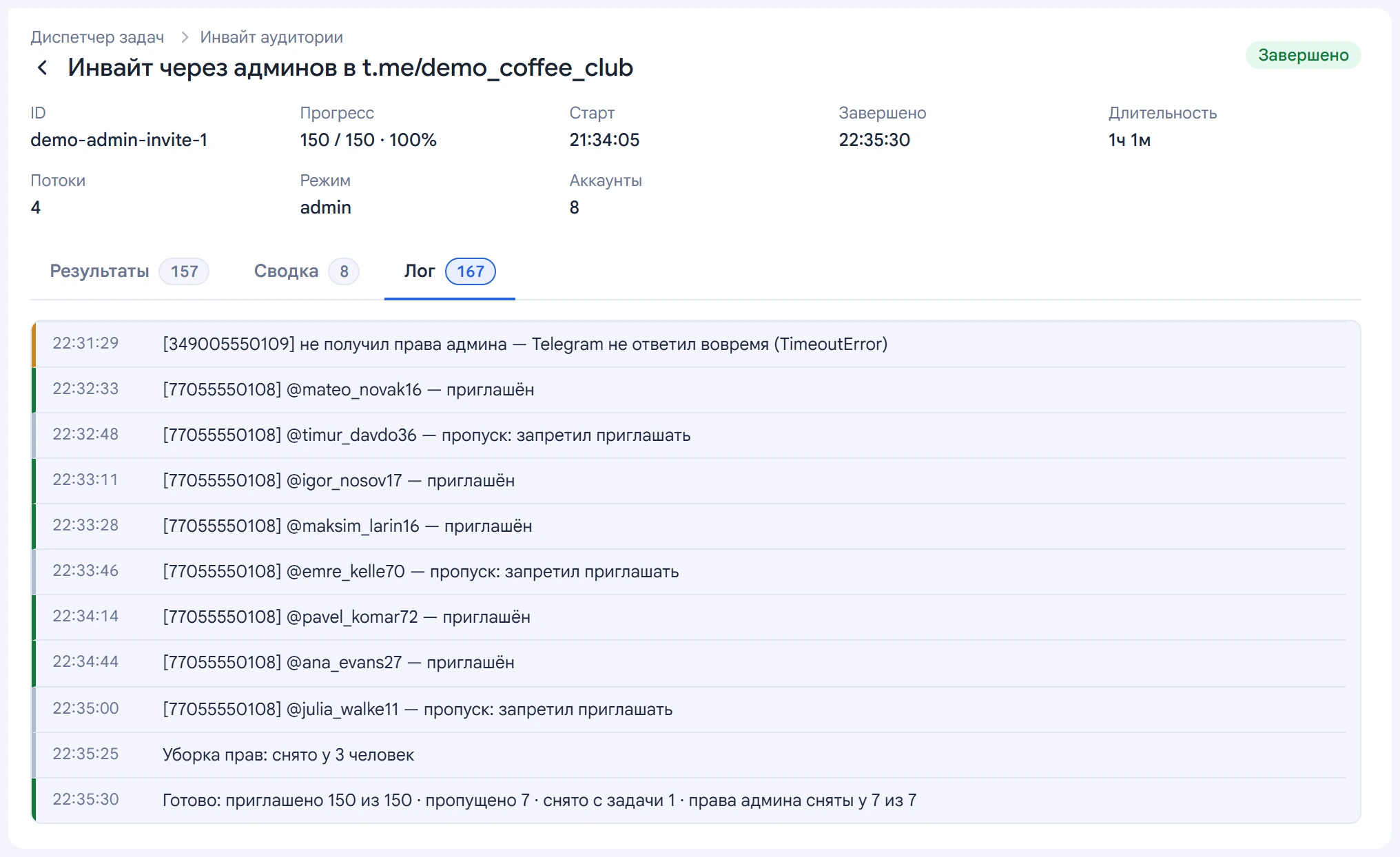
В логе — строка на каждое приглашение с номером аккаунта. Сбои пишутся отдельной строкой с причиной: аккаунт не получил права, права не удалось снять, главный админ не готов к работе. Последняя строка — итог: сколько приглашено и у скольких аккаунтов сняты права.
Советы#
- Назначайте главными админами самые надёжные, давно работающие аккаунты, и не одного.
- Проверьте, что у главных админов включено право «Назначение администраторов».
- Оставьте в группе свободные места для админов: их не больше 50, и на время работы рабочие аккаунты тоже занимают места.
- Если группа принимает только по заявкам, рабочий аккаунт не сможет вступить и в работу не пойдёт.
- После остановленной задачи нажмите «Проверить админов».