
Модули
Клонер чатов
Модуль копирует сообщения из одного чата в другой от имени ваших аккаунтов. Сообщения публикуются заново, а не пересылаются, поэтому пометки «Переслано из» нет, и копировать можно даже из групп с запретом пересылки.
Источник#
Вставьте в карточку «Источник» ссылку на чат, из которого нужно копировать: @username, t.me/chat или приглашение t.me/+….
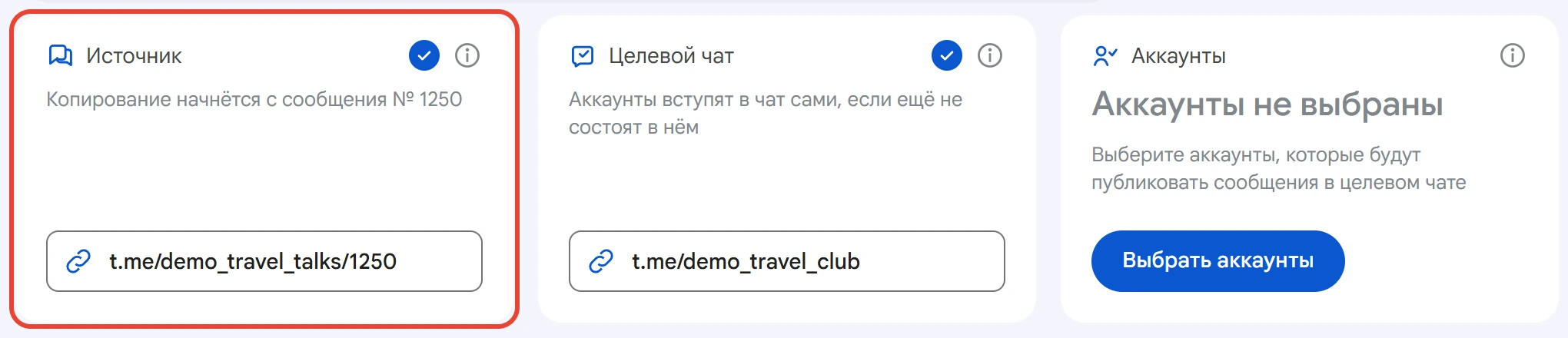
Ссылка на сообщение, например t.me/chat/1250, задаёт, с какого сообщения начать «Историю». Под заголовком карточки видно, как программа поняла ссылку. Ссылка на сообщение в теме форума ограничивает копирование этой темой.
Закрытую группу по ссылке t.me/c/… открывают только аккаунты, которые уже в ней состоят: вступить в неё по номеру нельзя. Для «Истории» в такой группе должны состоять все выбранные аккаунты.
Каналы копирует отдельный модуль — Клонер каналов.
Целевой чат#
Вставьте в карточку «Целевой чат» ссылку на чат, куда будут публиковаться сообщения. Аккаунты вступят в него сами, если ещё не состоят. В закрытую группу t.me/c/… публикуют только аккаунты, которые уже в ней состоят.
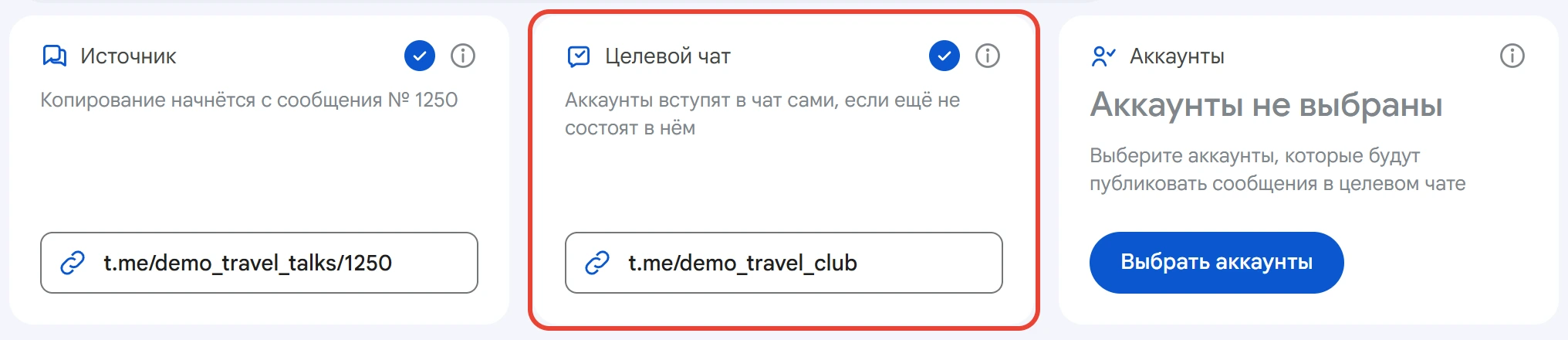
Участникам целевого чата должно быть разрешено отправлять сообщения и медиа.
Аккаунты#
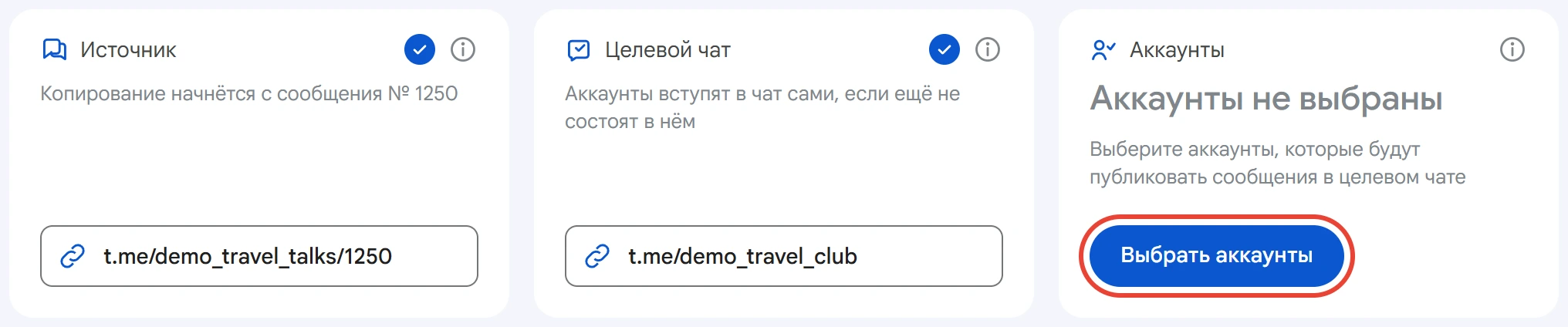
Нажмите «Выбрать аккаунты» в карточке «Аккаунты».
Отметьте нужные аккаунты и нажмите «Сохранить».
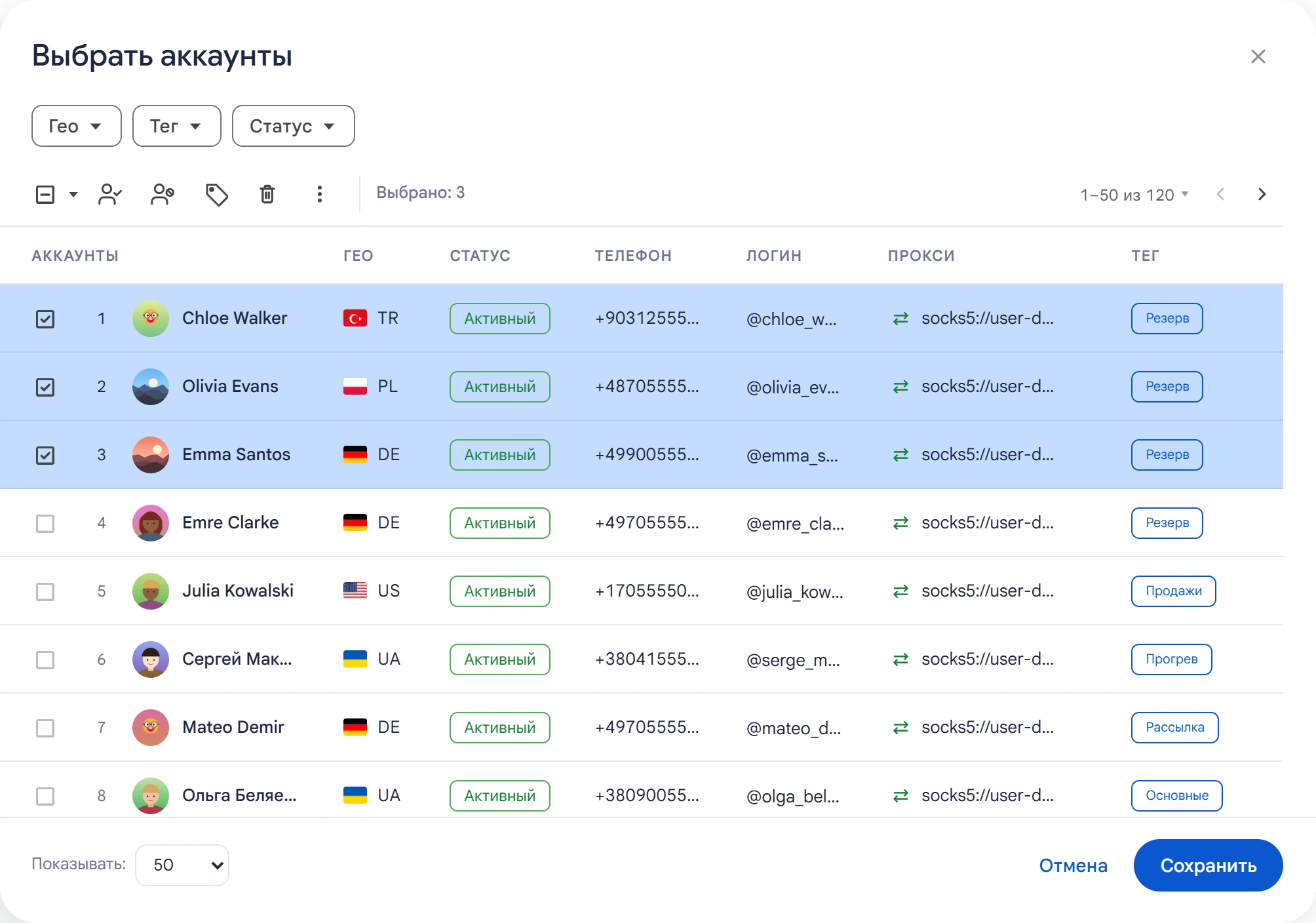
Сколько аккаунтов пишут одновременно, задаёт «Количество потоков» в дополнительных настройках. Остальные выбранные аккаунты остаются в резерве: резервный аккаунт заменяет того, кто не смог начать работу — не подключился или не вступил в целевой чат.
Что копируем#
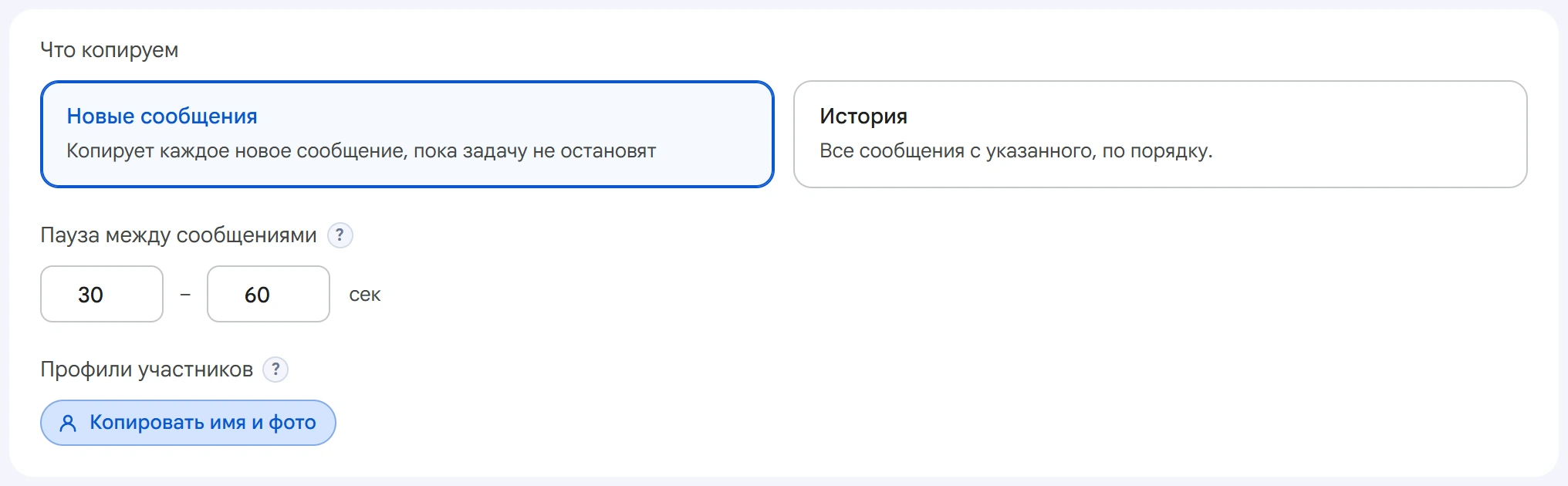
- Новые сообщения — задача следит за источником и копирует каждое новое сообщение, пока её не остановят. За каждым участником источника закрепляется свой аккаунт. Если свободных аккаунтов не хватает, сообщения остальных участников делятся между всеми аккаунтами.
- История — копируются уже написанные сообщения по порядку: с указанного в ссылке или с начала чата. Аккаунты делят сообщения поровну. Задача завершается сама, когда всё скопировано.
Выбрать пользователей для клонирования#
Это поле есть только у «Истории». Нажмите «Выбрать пользователей».
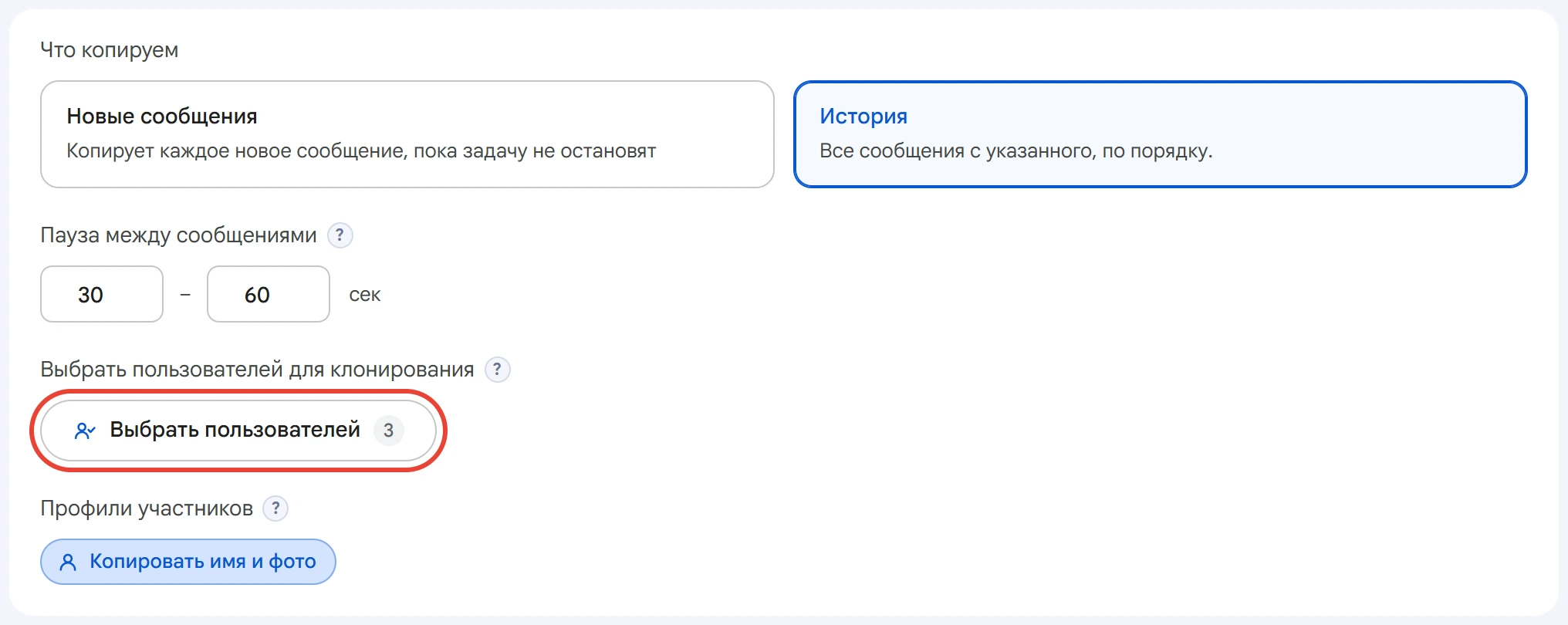
В первый раз программа соберёт данные: один из выбранных аккаунтов прочитает историю источника. Ход сбора виден под кнопкой, остановить его можно кнопкой «Остановить». Когда данные готовы, откроется окно со списком участников и числом их сообщений.
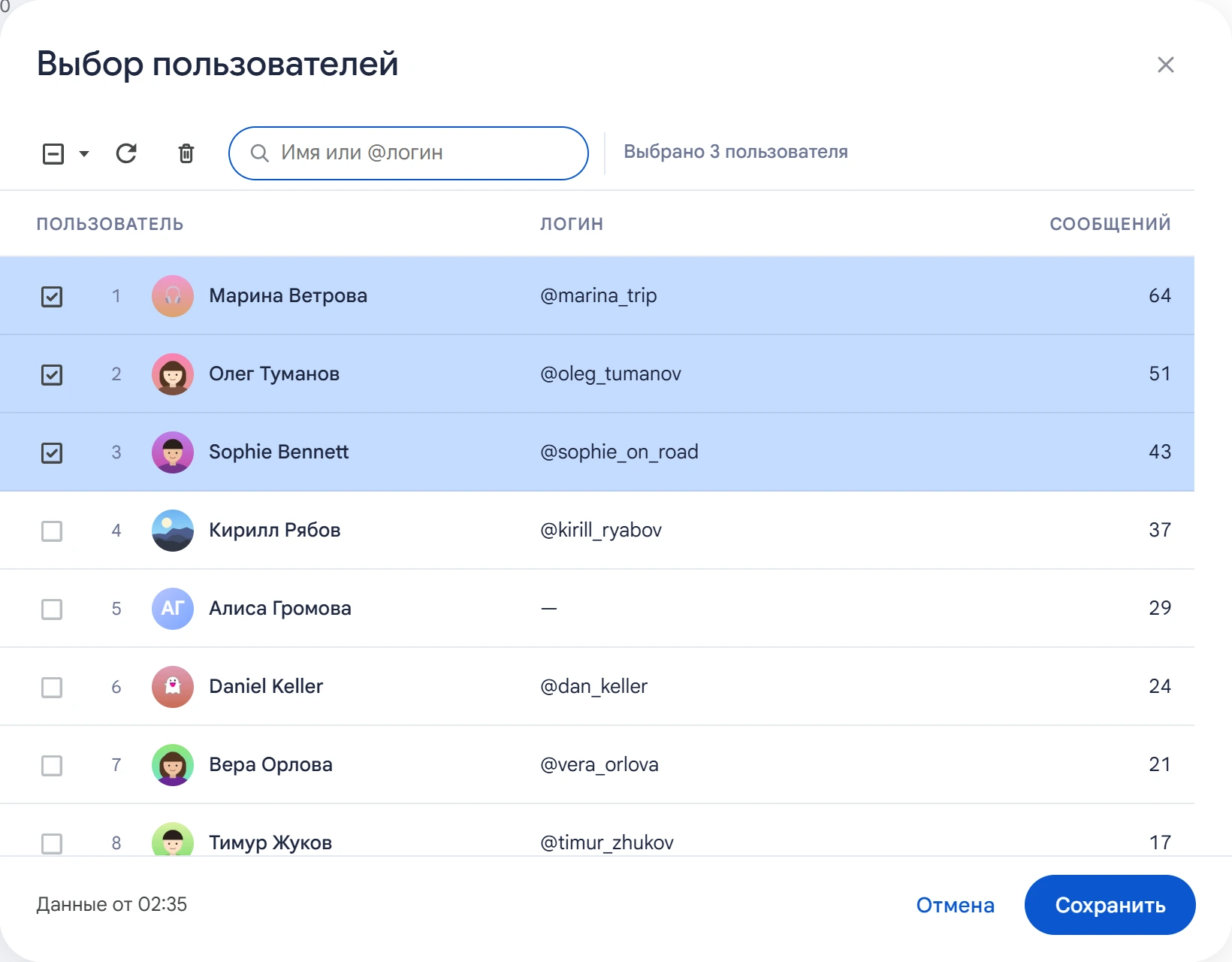
Отметьте нужных участников и нажмите «Сохранить». Найти участника можно по имени или @логину. Внизу окна указано, когда собраны данные; обновить их можно значком со стрелкой.
- Если кого-то выбрали, копируются только сообщения выбранных участников.
- Если выбранных не больше, чем аккаунтов, у каждого участника свой аккаунт.
- Если выбранных больше, их сообщения делятся между аккаунтами поровну.
- Если никого не выбрали, копируется вся история.
Пауза между сообщениями#
В «Истории» это пауза в целевом чате: следующее сообщение уходит через неё после предыдущего, кто бы его ни отправил. Первое сообщение уходит сразу. В «Новых сообщениях» это пауза между сообщениями одного аккаунта.
Чем короче пауза, тем быстрее идёт копирование и тем выше риск получить FloodWait.
Профили участников#
Если включено «Копировать имя и фото», аккаунт получает имя, фамилию, описание и фото участника, чьи сообщения копирует. В «Истории» это работает только для выбранных участников и только когда у каждого из них свой аккаунт.
Прежние имя, описание и фото аккаунта не сохраняются.
Дополнительные настройки#
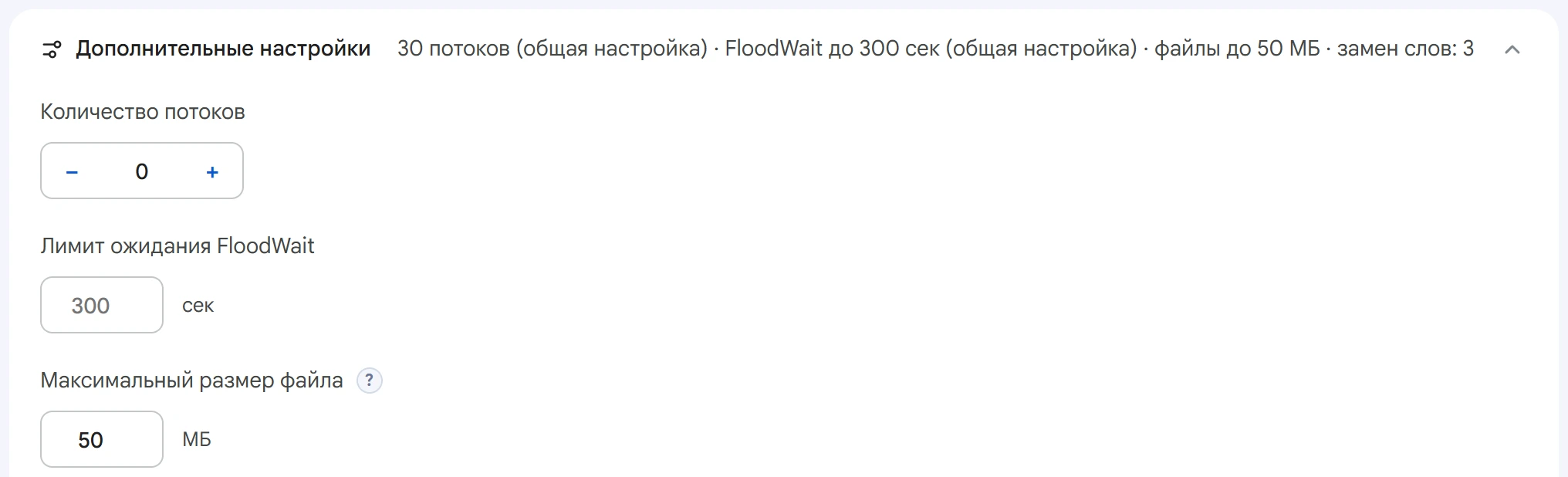
- Количество потоков — сколько аккаунтов пишут одновременно.
0— значение из раздела Настройки, но не больше выбранных аккаунтов. - Лимит ожидания FloodWait — сколько аккаунт может ждать ограничения. Если ожидание дольше, аккаунт снимается с задачи, остальные продолжают. Пустое поле использует общую настройку,
0означает ожидание без ограничения. - Максимальный размер файла — файлы больше лимита не копируются: сообщение с текстом уходит без файла, сообщение без текста пропускается. Фото копируются всегда.
0— без ограничения.
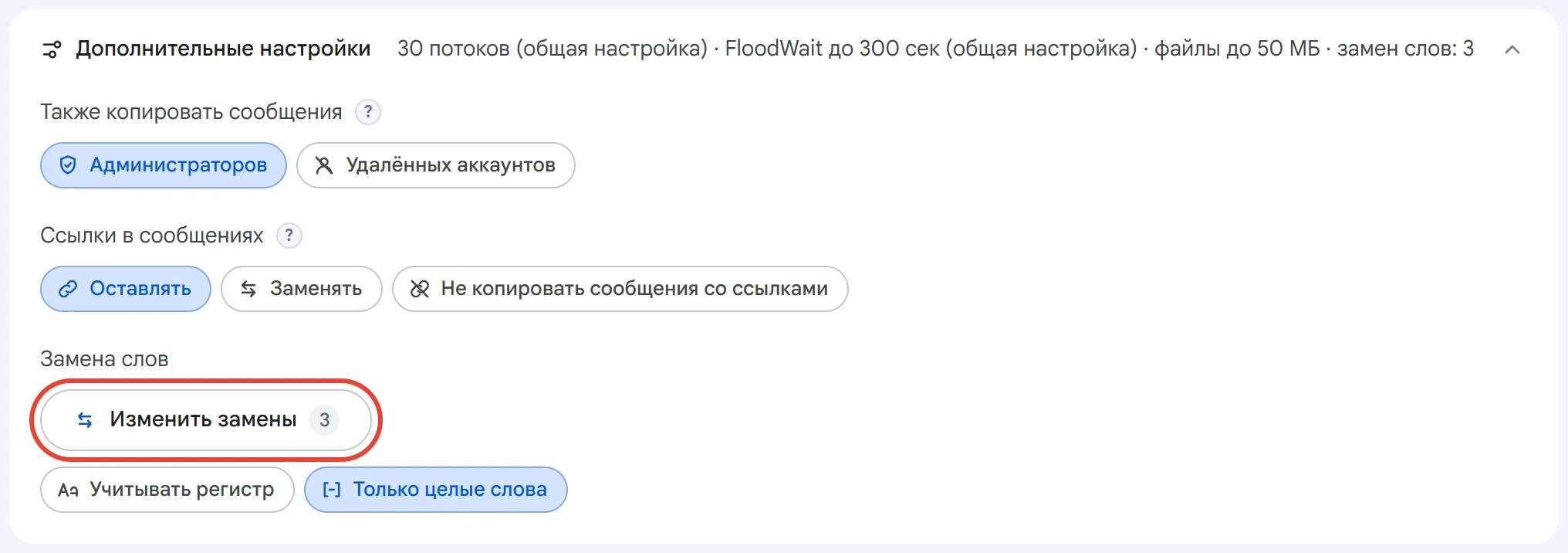
- Также копировать сообщения — «Администраторов» (в том числе сообщения от имени самого чата) и «Удалённых аккаунтов». Сообщения ботов не копируются никогда.
- Ссылки в сообщениях — «Оставлять», «Заменять» или «Не копировать сообщения со ссылками». При «Заменять» появляются три поля: для публичных ссылок (
@username,t.me/username), пригласительных (t.me/+…) и внешних (http://,https://,www.). Пустое поле оставляет ссылки этого вида как есть. - Замена слов — нажмите «Добавить замены» (если замены уже есть — «Изменить замены») и впишите правила, по одному на строку. Чипы «Учитывать регистр» и «Только целые слова» задают, как искать слово.
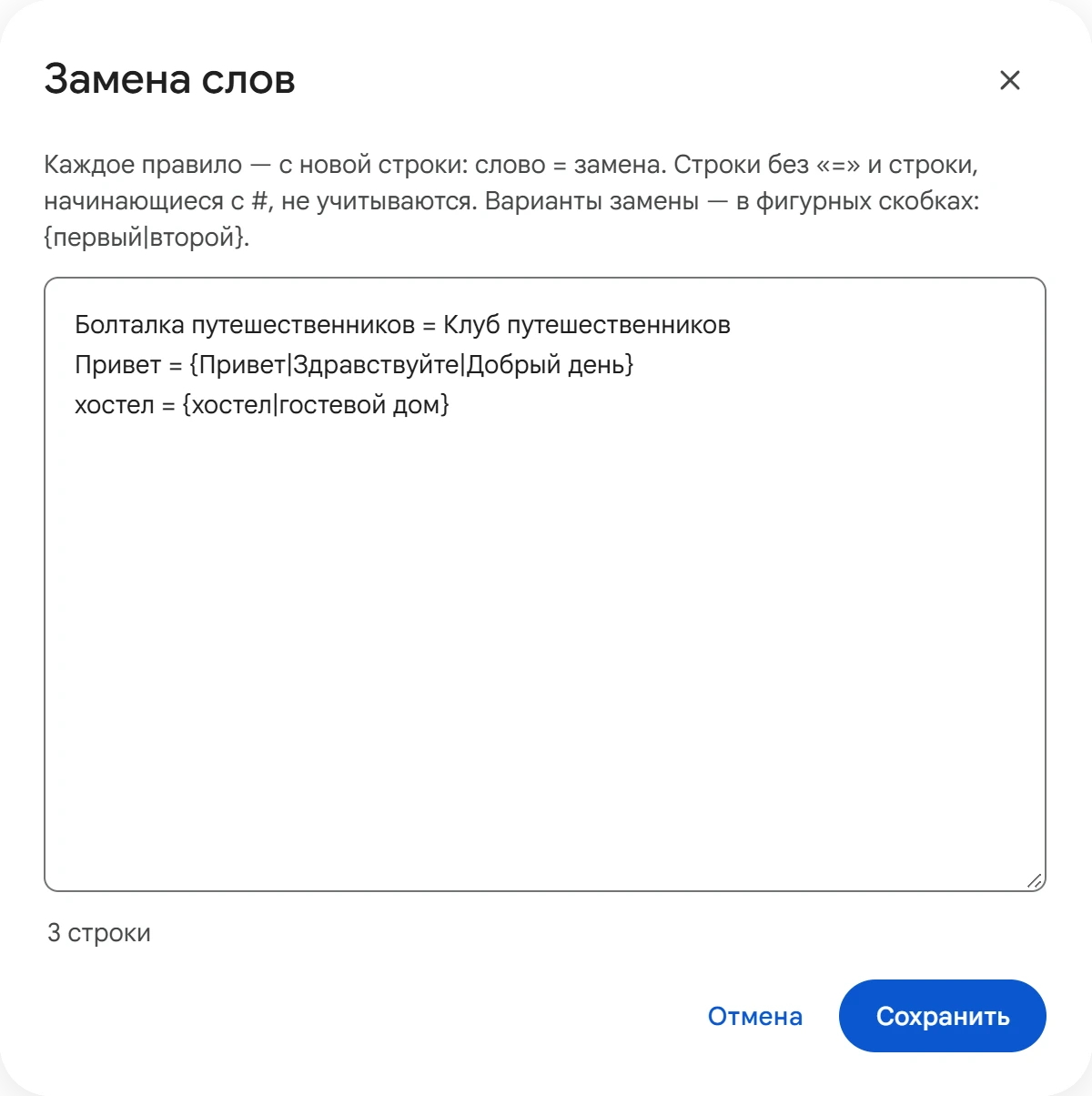
Правило записывается так: слово = замена. Несколько вариантов замены пишутся в фигурных скобках, например {Привет|Здравствуйте}, — программа выбирает один из них.
Запуск и результаты#
Нажмите «Запустить задачу». Следить за ходом копирования можно в Диспетчере задач.
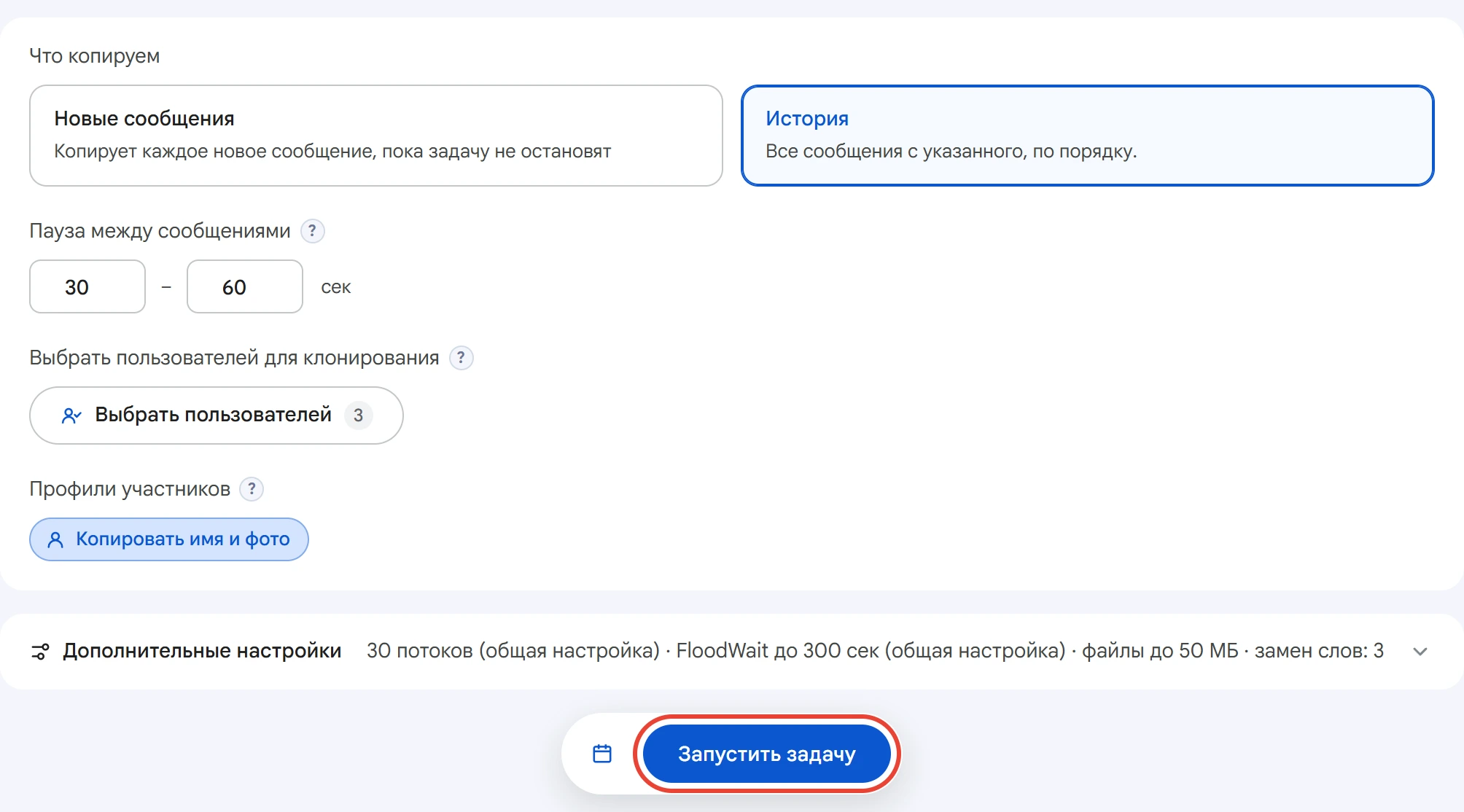
После запуска поля источника и целевого чата очищаются: они ушли в задачу. Замены слов остаются.
В логе задачи — строка на каждое скопированное сообщение, пропуски с причиной и FloodWait. Последняя строка — итог.
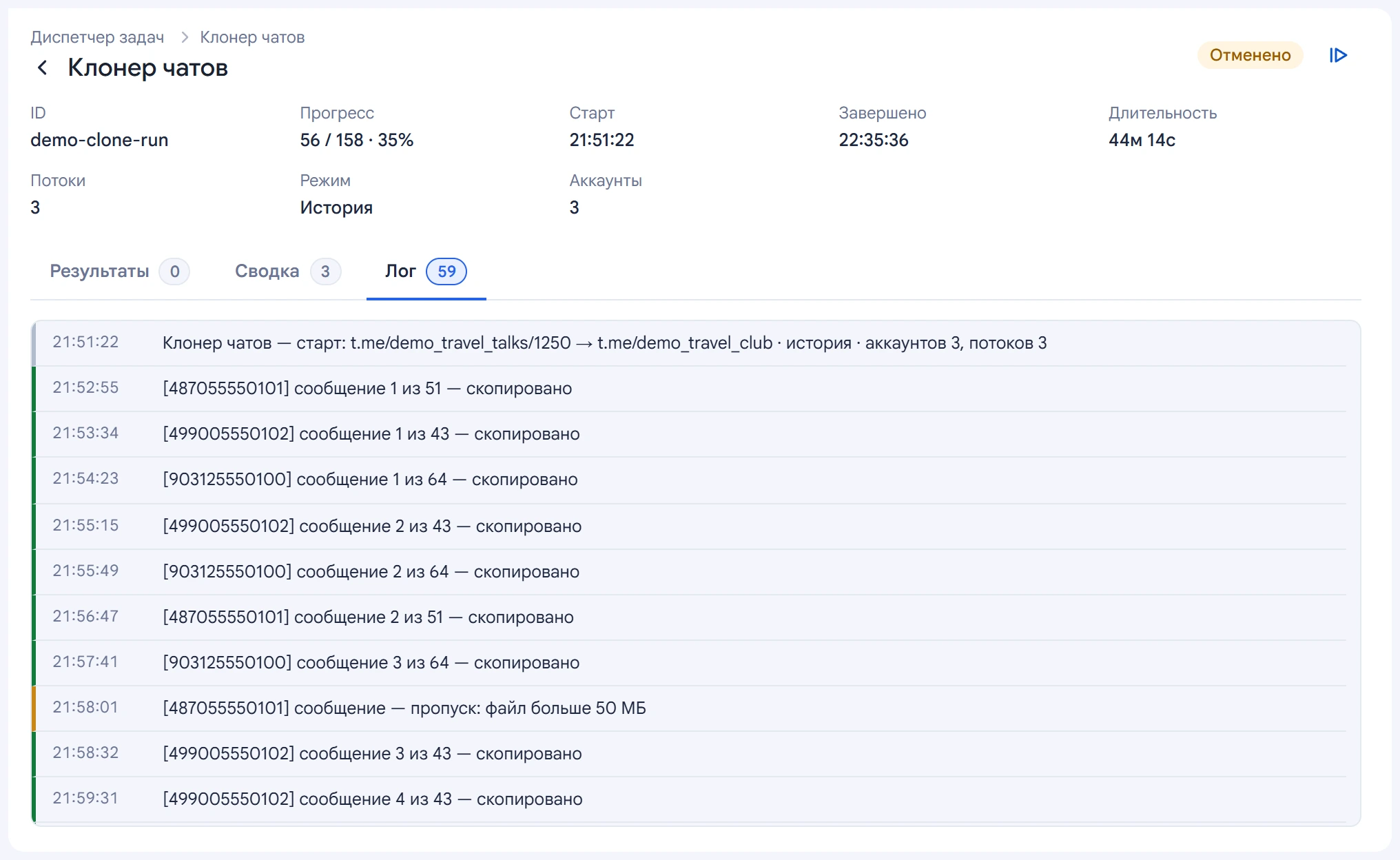
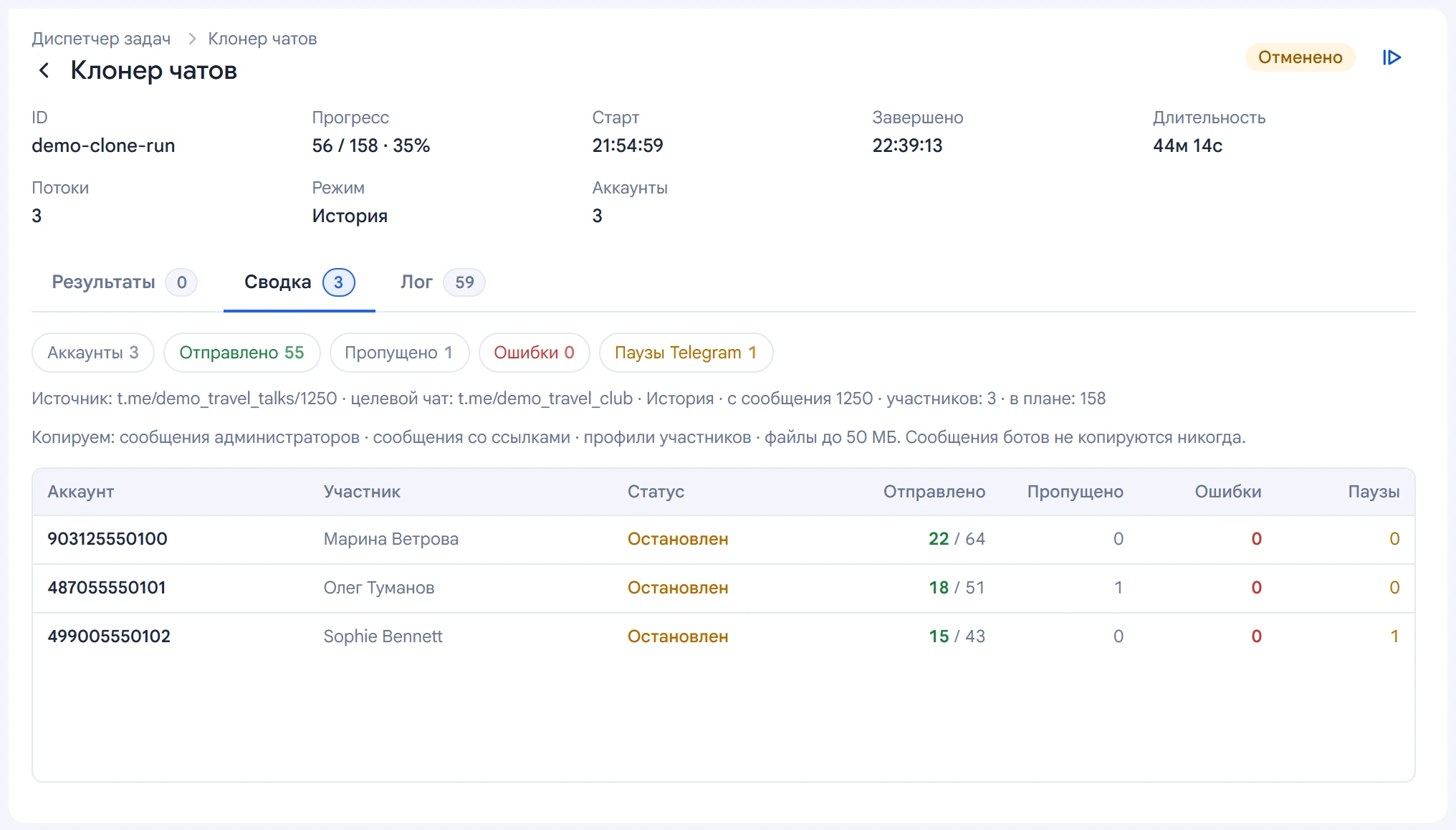
Во вкладке «Сводка» по каждому аккаунту видно, чьи сообщения он копировал, сколько отправил из своей доли, сколько пропустил и сколько раз ждал Telegram.
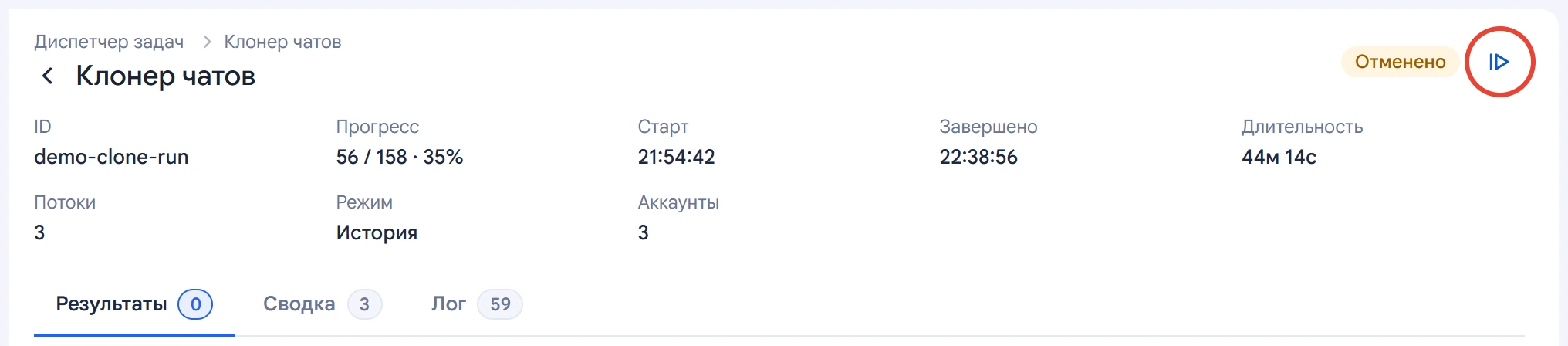
Остановленную «Историю» можно продолжить значком справа от статуса в карточке задачи или кнопкой «Продолжить» в диспетчере задач. Копирование продолжится с того места, где остановилось, уже скопированные сообщения повторно не отправляются. «Новые сообщения» не продолжаются — такую задачу запускают заново.
Не копируются служебные сообщения («вступил», «закрепил») и сообщения без текста и файла. Геометки, контакты и опросы без текста пропускаются. Ответы на сообщения уходят обычными сообщениями, без цитаты.
Советы#
- Начните с небольшого куска истории: вставьте ссылку на одно из последних сообщений и проверьте результат.
- Для «Истории» ставьте паузу побольше: скорость задаёт пауза, а не число аккаунтов.
- Профиль аккаунта меняется насовсем. Включайте «Копировать имя и фото» только на аккаунтах, которые не жалко переименовать.
- Проверьте, что аккаунтам разрешено писать в целевом чате, ещё до запуска.