
Общее
Аккаунты
В разделе «Аккаунты» хранятся добавленные аккаунты Telegram. Здесь можно проверять их статус, управлять тегами и прокси, изменять настройки и выполнять другие действия.
Добавление аккаунтов#
Откройте раздел «Аккаунты» и нажмите «Добавить аккаунты» в правом верхнем углу.
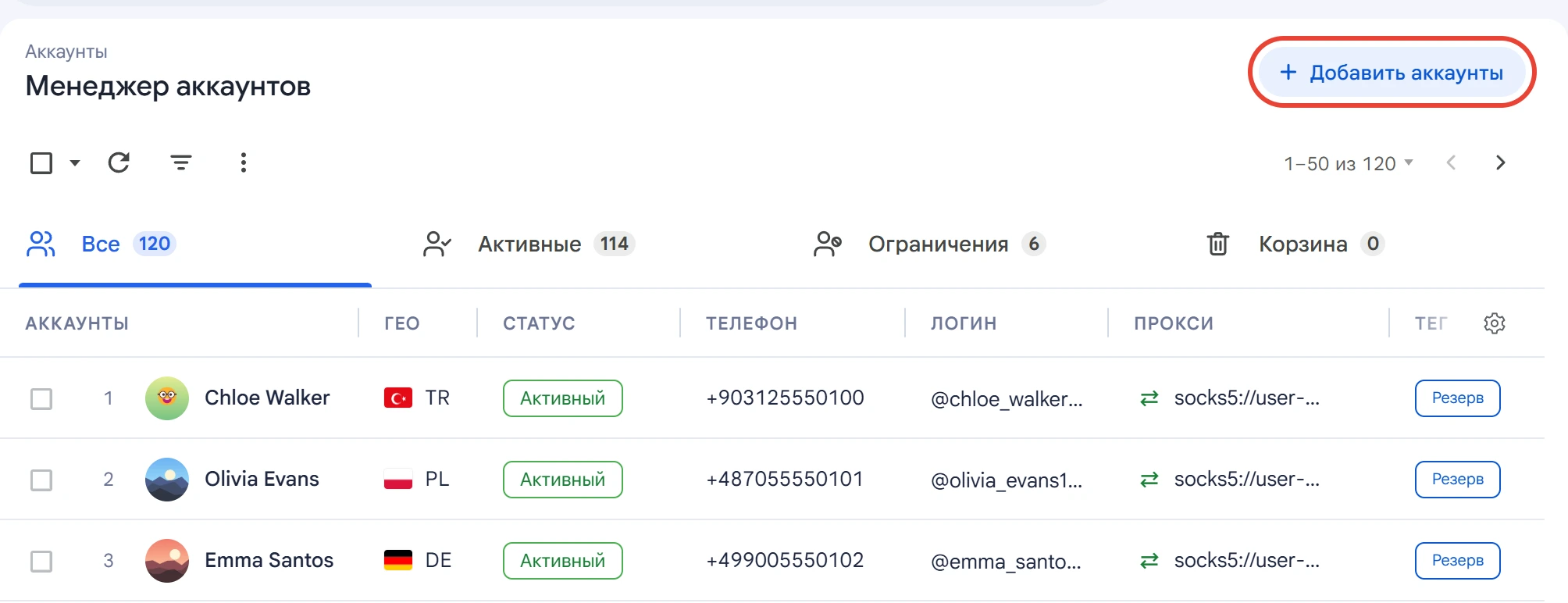
В открывшемся окне выберите способ добавления:
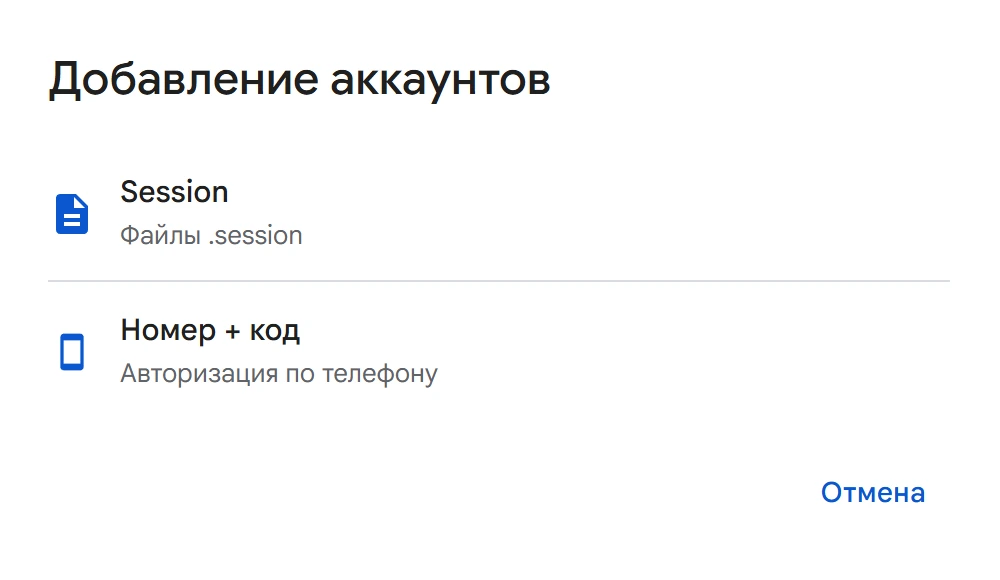
- Session — импорт аккаунтов из файлов
.sessionи связанных с ними.json. Перетащите файлы в окно или поместите их в папкуsessions. - Номер + код — авторизация по номеру телефона. Программа запросит код подтверждения, как при обычном входе в Telegram.
Подробнее о форматах аккаунтов — в разделе Сессии и tdata.
Проверка аккаунтов#
После добавления проверьте статус аккаунтов, чтобы определить, подходят ли они для дальнейшей работы. Выделите нужные аккаунты, нажмите «⋮» над таблицей и выберите «Проверить статус».
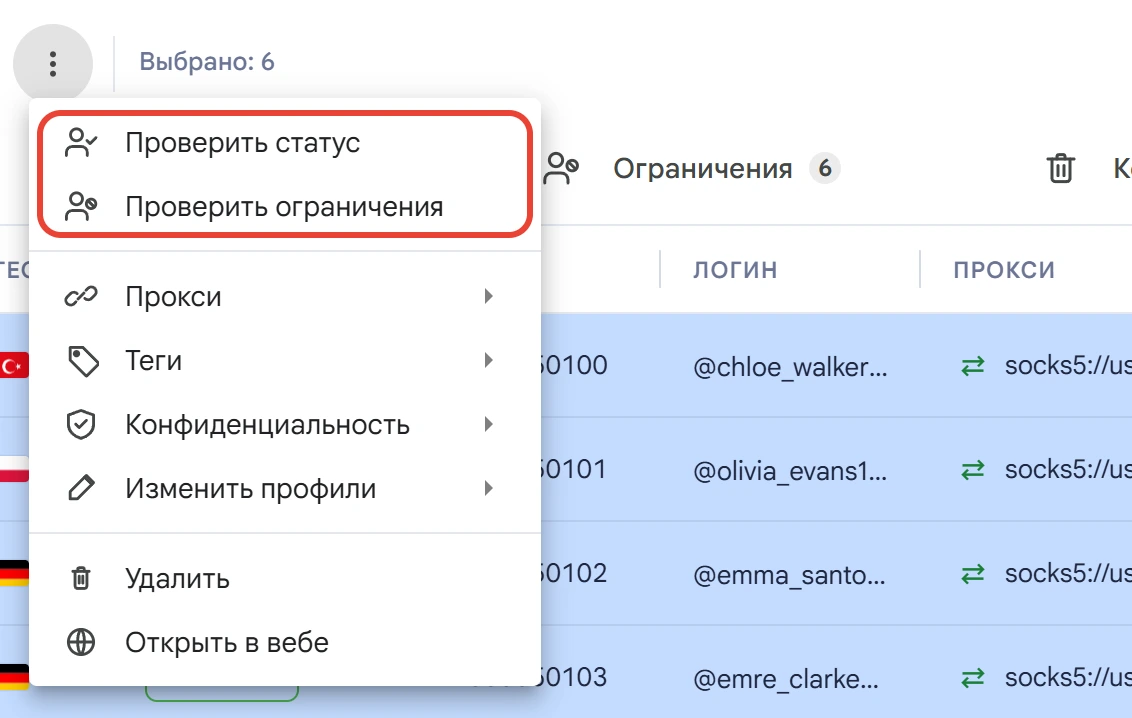
Проверка обновляет статус аккаунта, имя и логин. Действие «Проверить ограничения» дополнительно обращается к @SpamBot, чтобы определить наличие спамблока. Эта информация важна при подготовке аккаунтов к инвайтингу и рассылкам.
Основные статусы:
- Активный — аккаунт доступен для работы.
- Временный спамблок — на аккаунте действует временное ограничение. После его снятия аккаунт может вернуться в категорию активных.
- Вечный спамблок — ограничение не снимается автоматически. Дополнительную информацию см. в разделе Снятие ограничений.
- Заморожен или Забанен — аккаунт ограничен и не может использоваться для обычных рабочих задач.
Действия с аккаунтами#
Для управления аккаунтами используйте меню «⋮» над таблицей. Доступные действия включают управление прокси и тегами, настройку конфиденциальности, изменение профиля, удаление аккаунтов и открытие их в веб-версии Telegram.
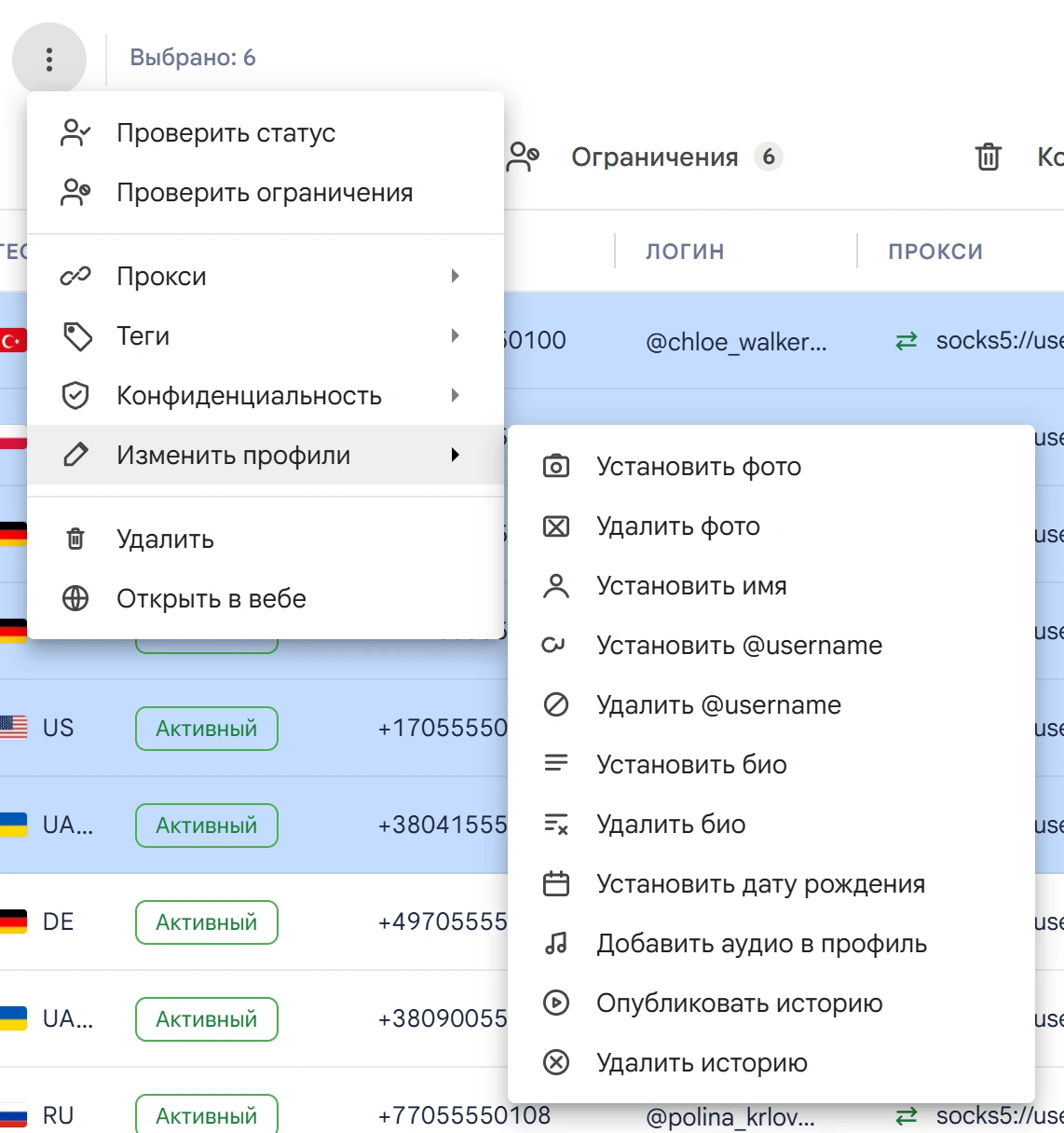
Действия применяются ко всем выделенным аккаунтам. Перед выполнением массовой операции убедитесь, что выбраны нужные записи.
Удалённые аккаунты перемещаются во вкладку «Корзина», откуда их можно восстановить.