
Модули
Рассылка по группам
Модуль отправляет ваше сообщение в группы и темы форумов от имени выбранных аккаунтов. В отличие от рассылки в личные сообщения, сообщение в группе сразу видят все участники.
Каналы модуль не обрабатывает: писать под постами каналов умеет Рассылка по комментариям.
Группы#
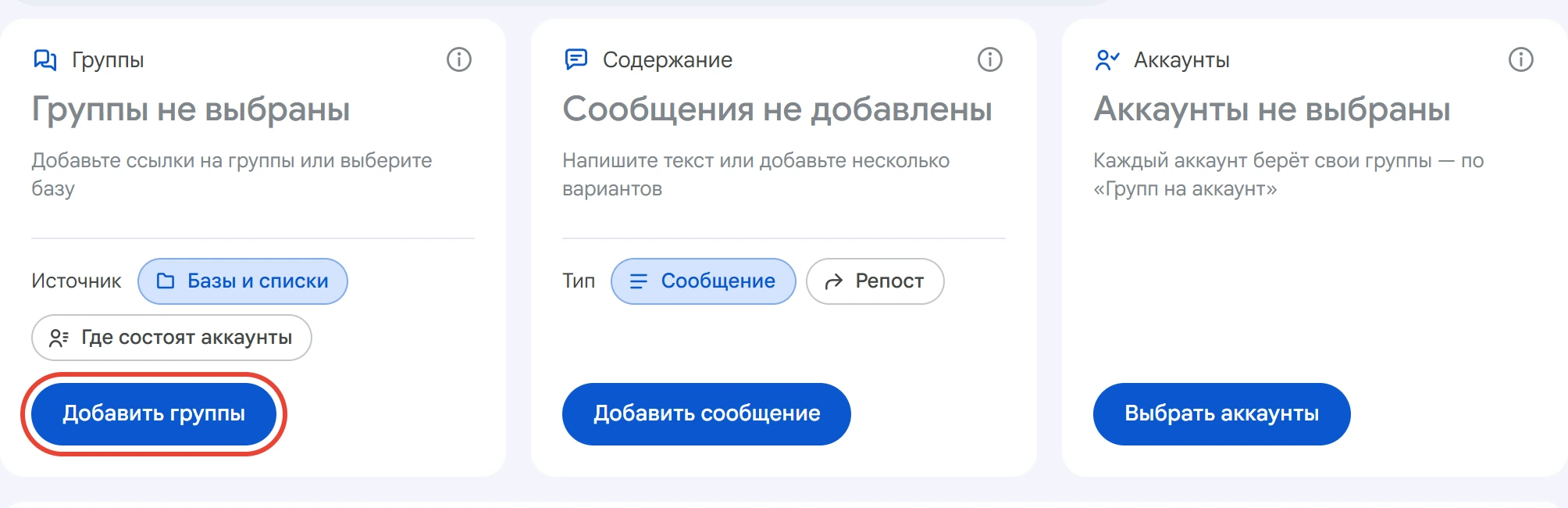
Нажмите «Добавить группы» в карточке «Группы».
Вставьте ссылки на группы в строку сверху или загрузите файл. Подходят @name, t.me/name, ссылки-приглашения t.me/+… и номер группы вида -100…. После внесения изменений нажмите «Готово».
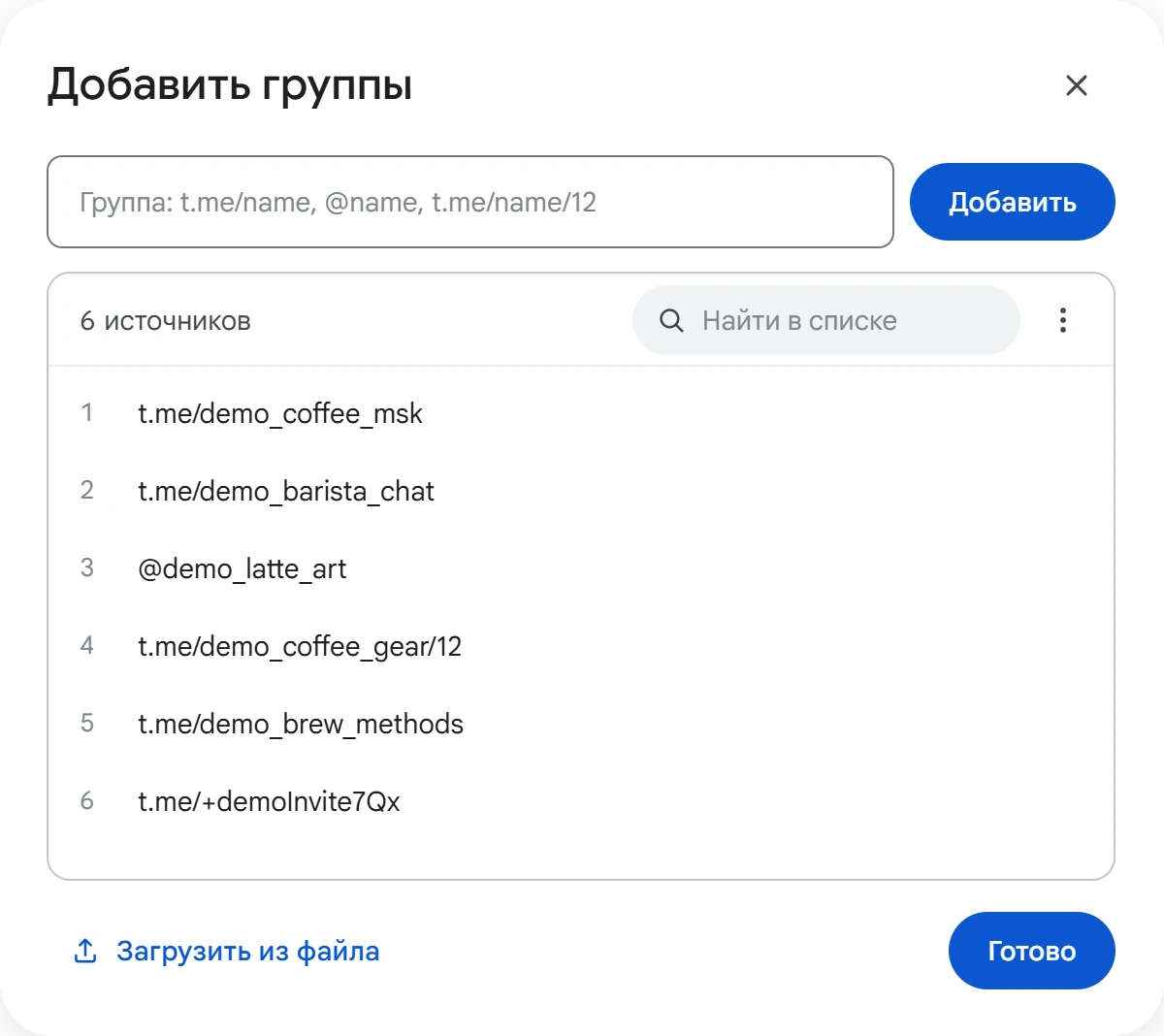
Чтобы написать в тему форума, добавьте к ссылке номер темы: t.me/name/12. Ссылка на форум без номера отправит сообщение в тему «Общий».
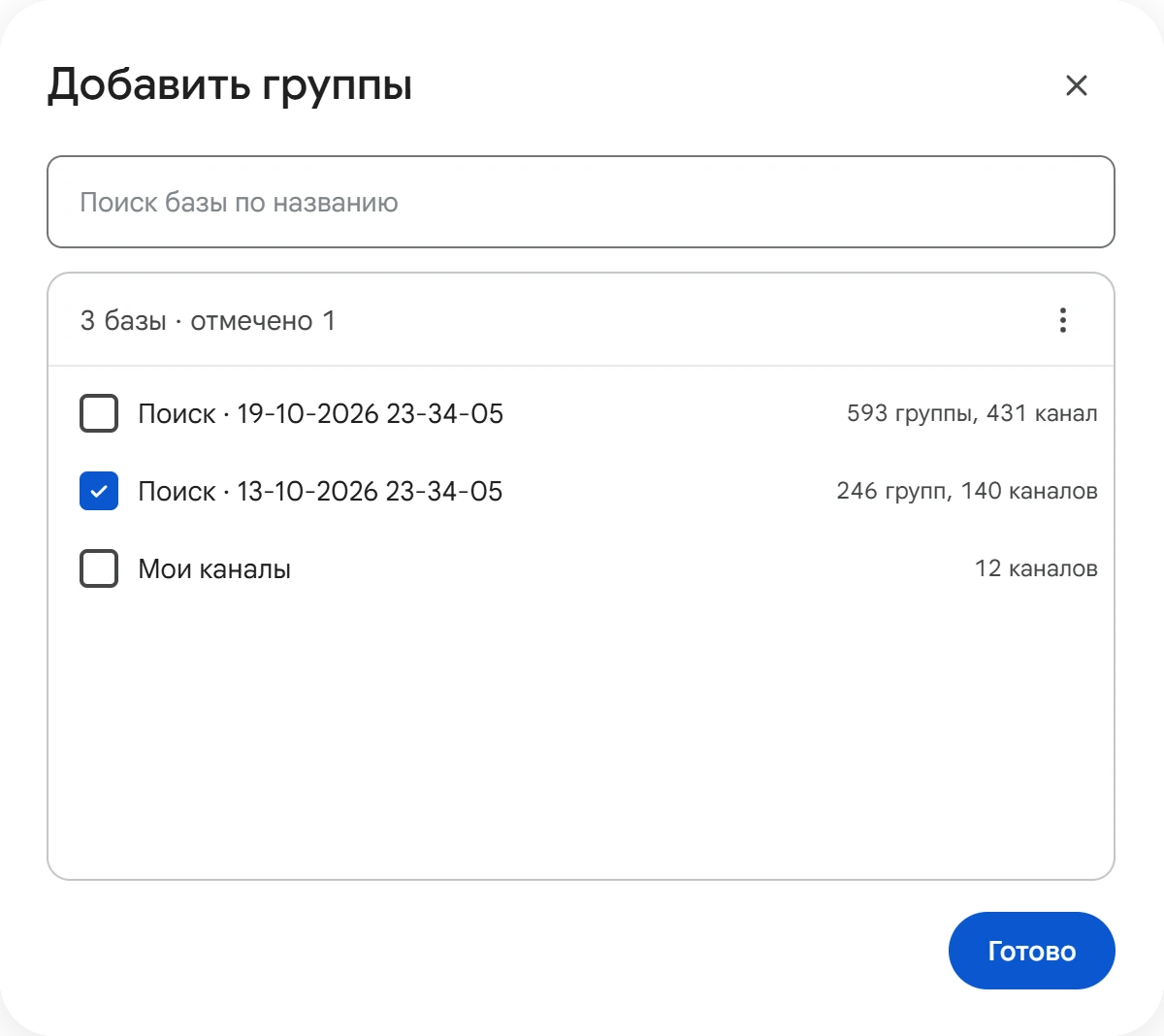
Группы можно взять и из баз «Базы» → «Источники» — например, из базы, которую собрал Поиск групп и каналов. Откройте меню «⋮» в окне, выберите «Из базы» и отметьте нужные базы. Каналы из базы в рассылку не попадают.
Если аккаунты уже состоят в нужных группах, выберите источник «Где состоят аккаунты». Добавлять группы тогда не нужно: каждый аккаунт пишет в свои группы, список он читает при запуске.
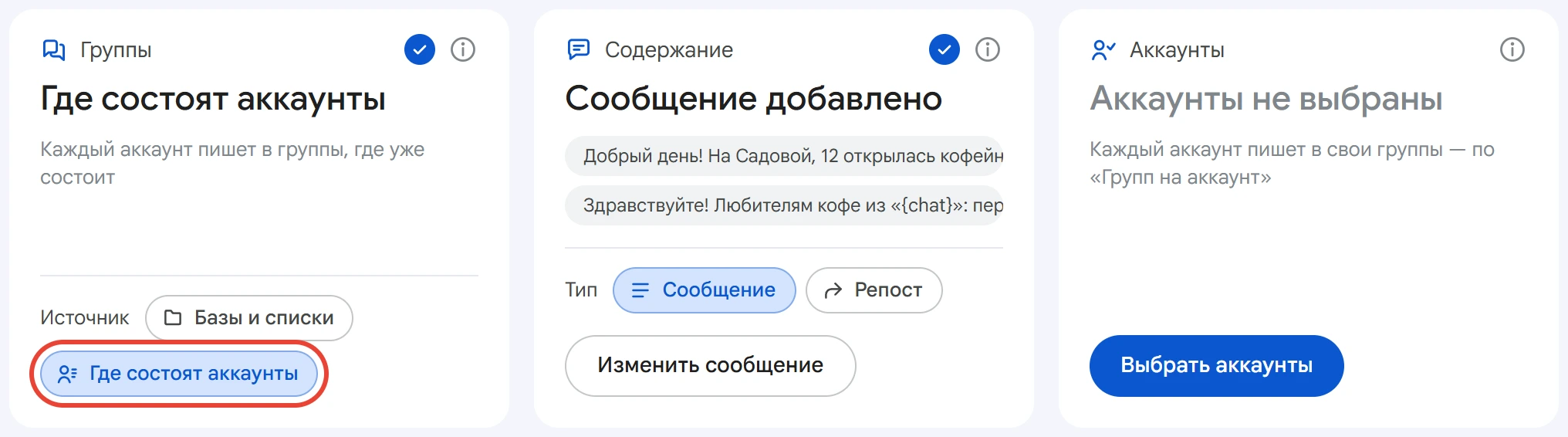
В группу, где аккаунта ещё нет, он сначала вступает. Если в группу пускают только по заявке, аккаунт подаёт заявку и идёт дальше: писать в такую группу он сможет после одобрения.
Содержание#
Нажмите «Добавить сообщение», напишите текст и нажмите «Сохранить». Жирный, курсив, ссылки и эмодзи оформляются прямо в окне.
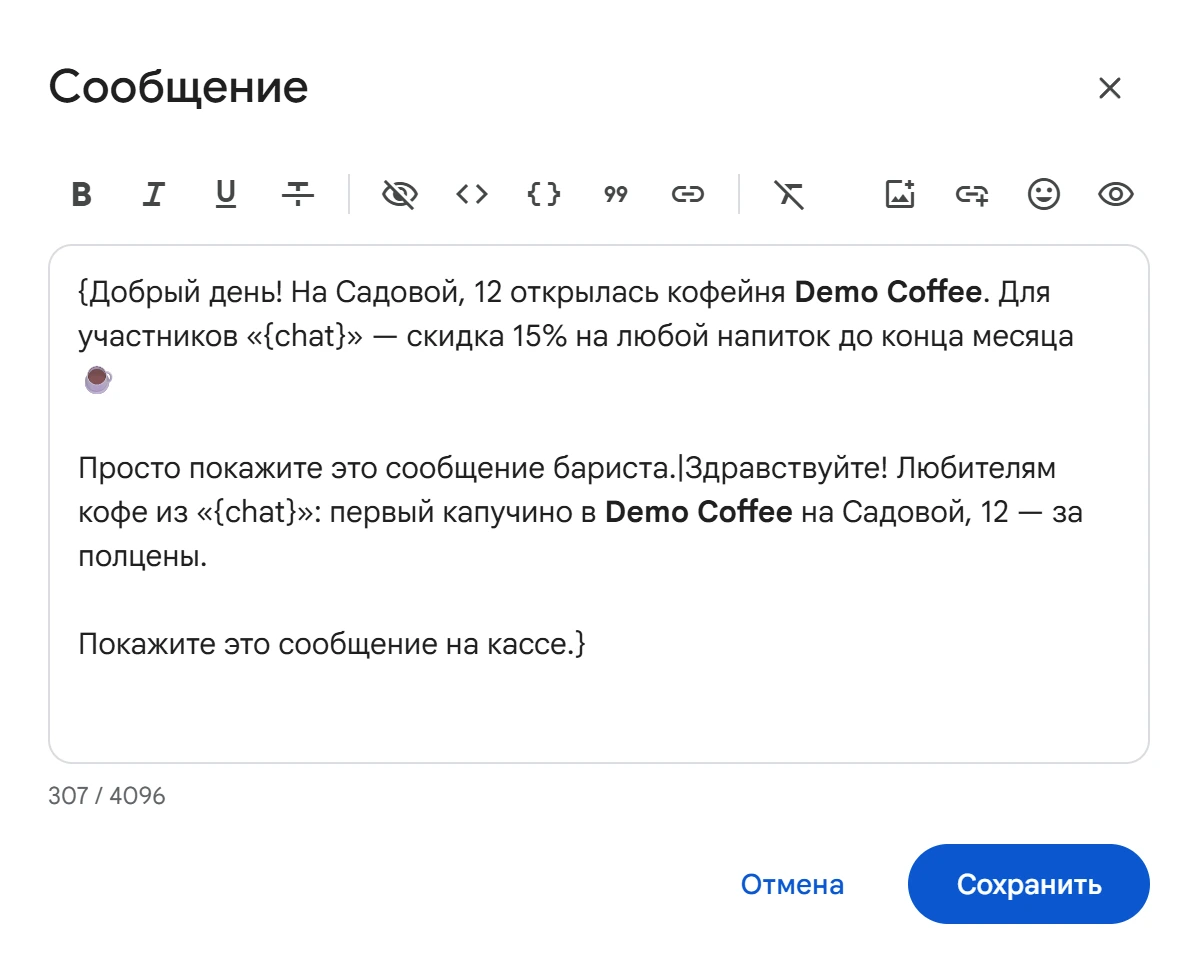
{chat}— подставит название группы.{первый|второй}— варианты текста: в каждую группу уйдёт один из них. Подробнее — в разделе Варианты текста.- Фото добавляются кнопкой «Фото или видео» на панели окна. В каждое сообщение уходит одно случайное фото, а
[1.jpg]в тексте отправит именно его.
Сообщение можно отправить и без текста — одними фото.
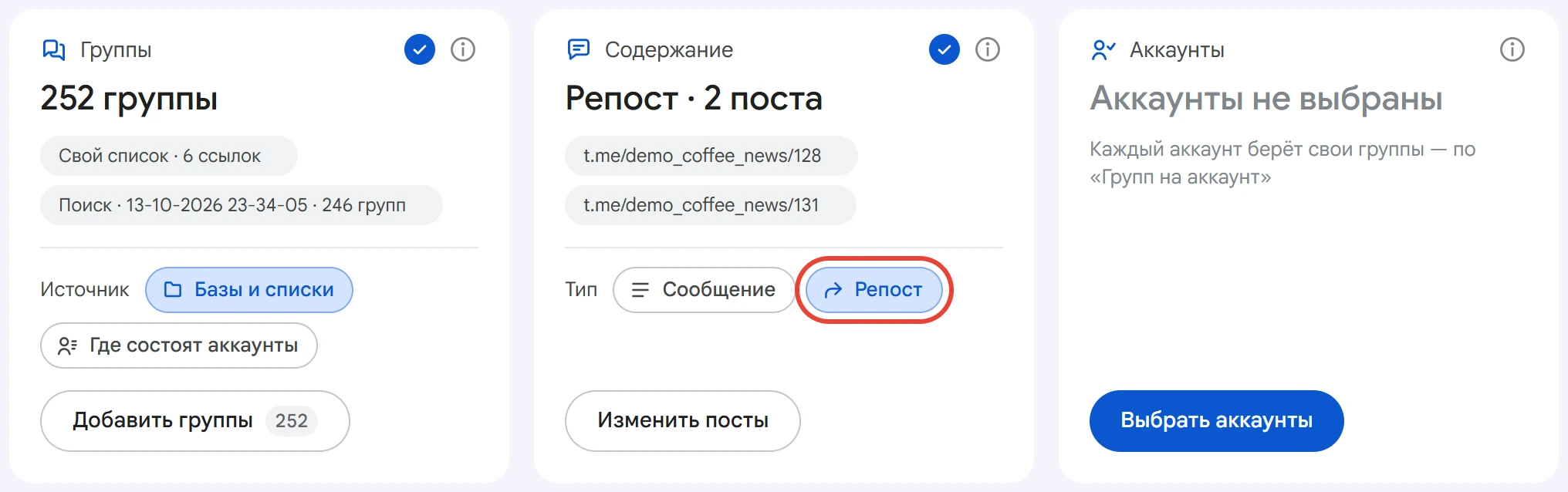
Чтобы переслать пост канала, выберите тип «Репост», нажмите «Добавить посты» и вставьте ссылки на посты вида t.me/канал/123. Пост уходит с подписью «Переслано из …», в форуме — в выбранную тему.
Аккаунты#
Нажмите «Выбрать аккаунты», отметьте нужные и нажмите «Сохранить».
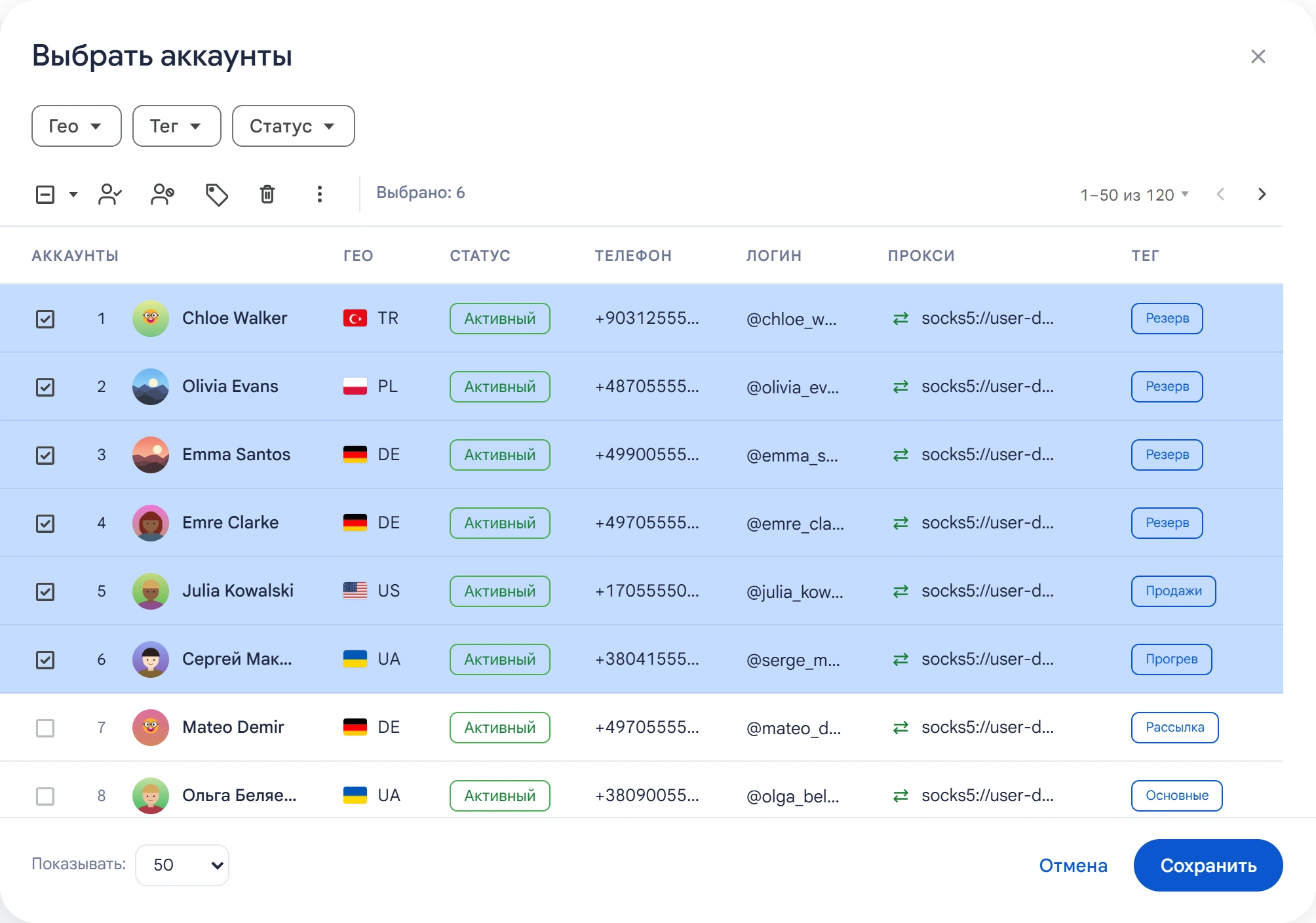
Занятые другой задачей и нерабочие аккаунты в рассылку не берутся.
Групп на аккаунт и задержка#
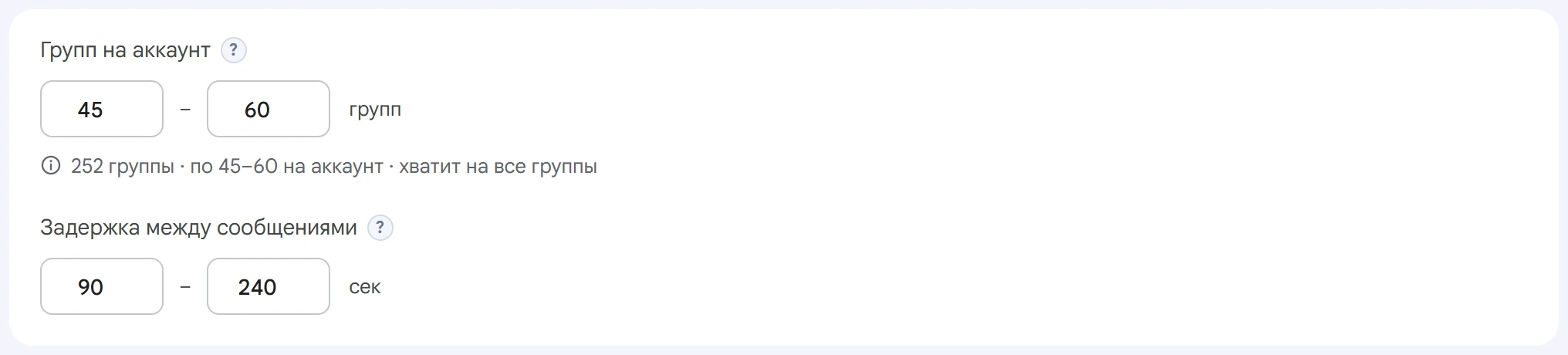
- Групп на аккаунт — сколько групп возьмёт один аккаунт: случайное число из диапазона, своё у каждого аккаунта. Группы между аккаунтами не повторяются, поэтому одна группа получает одно сообщение.
0и0— без ограничения: группы делятся между аккаунтами поровну. Строка под полем показывает, хватит ли выбранных аккаунтов на все группы. - Задержка между сообщениями — случайная пауза между сообщениями одного аккаунта, в секундах. Чем она короче, тем быстрее рассылка и выше риск спамблока.
Дополнительные настройки#
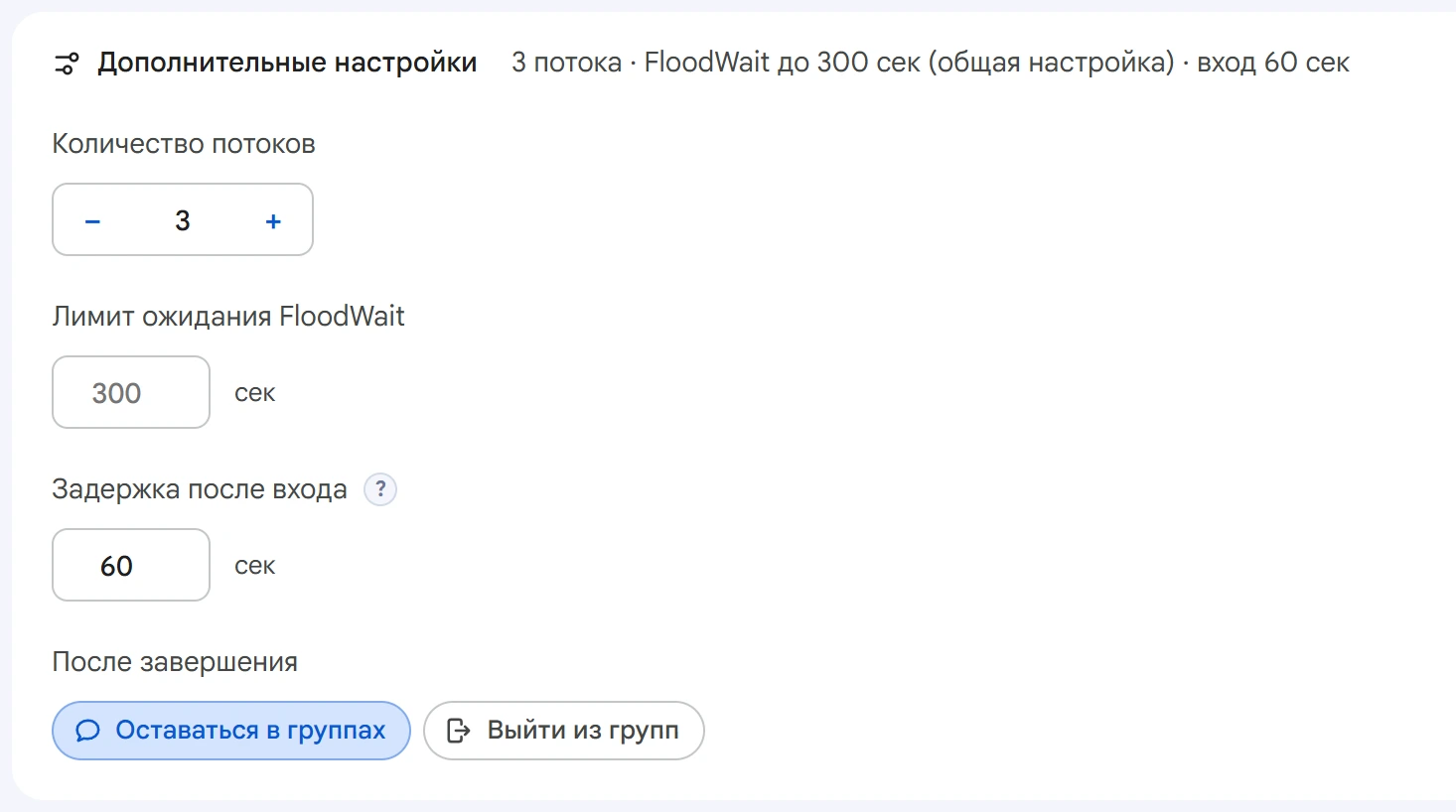
- Количество потоков — сколько аккаунтов работает одновременно.
0— значение из раздела Настройки. - Лимит ожидания FloodWait — максимальное время ожидания ограничения. Если оно превышено, аккаунт прекращает работу. Пустое поле использует общую настройку,
0означает ожидание без ограничения. - Задержка после входа — сколько аккаунт ждёт после вступления в группу, прежде чем написать.
- После завершения — «Оставаться в группах» или «Выйти из групп». Выход — только из групп, куда аккаунт отправил сообщение.
Запуск и результаты#
Нажмите «Запустить задачу». Следить за ходом рассылки можно в Диспетчере задач.
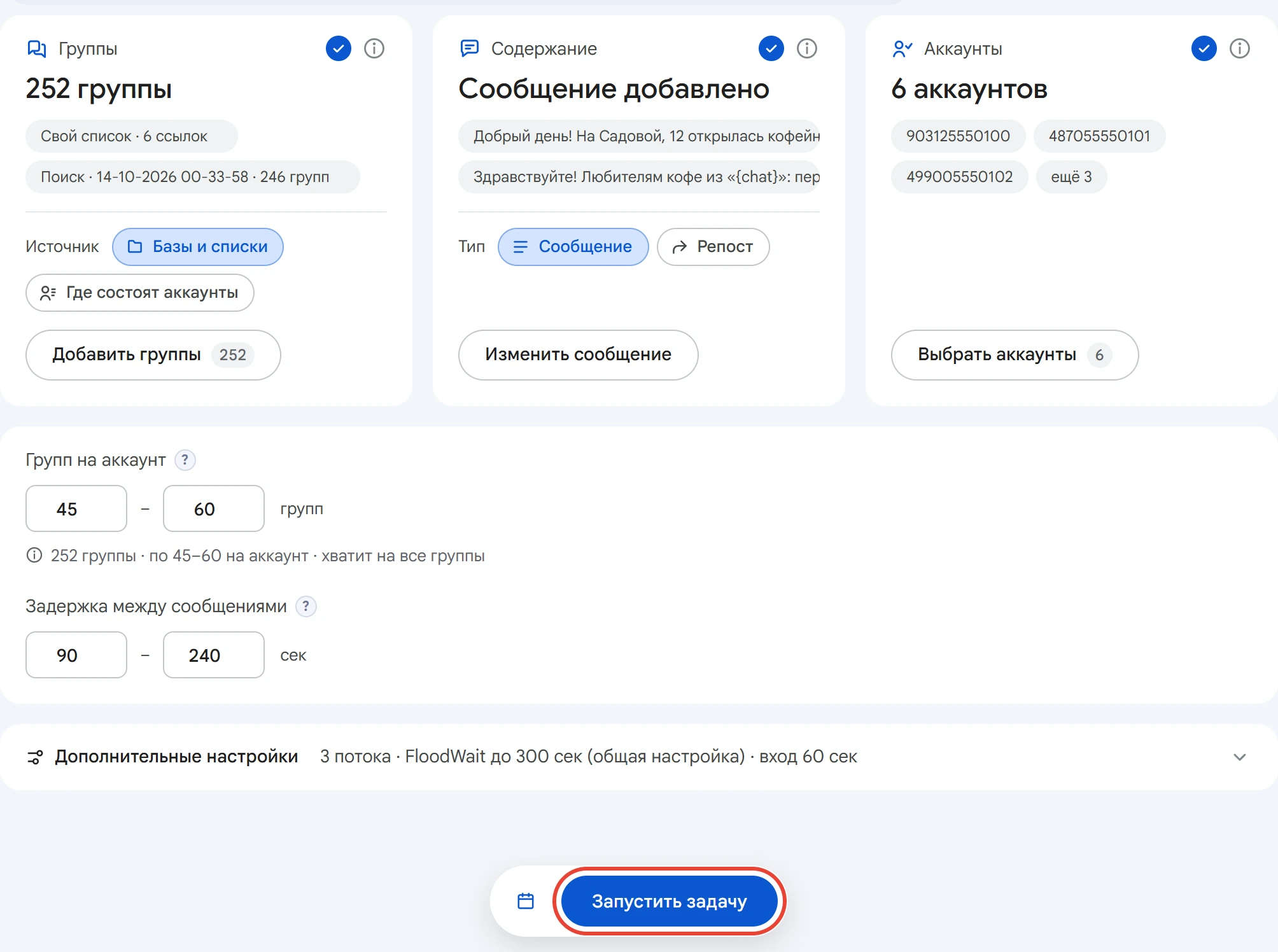
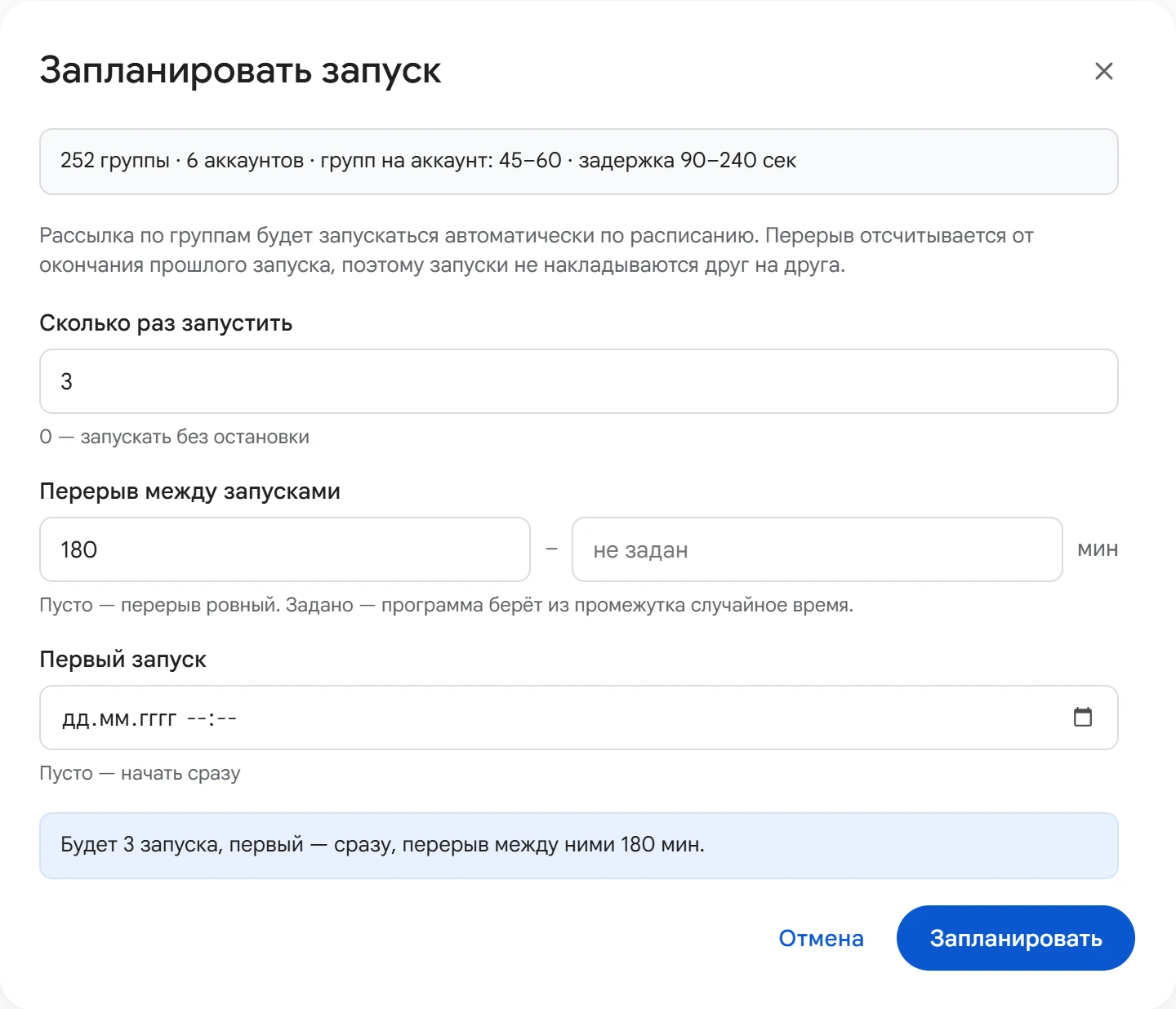
Один запуск проходит список групп один раз. Чтобы повторять рассылку, нажмите кнопку с календарём слева от «Запустить задачу» и укажите «Сколько раз запустить» и «Перерыв между запусками». Перерыв отсчитывается от конца прошлого запуска.
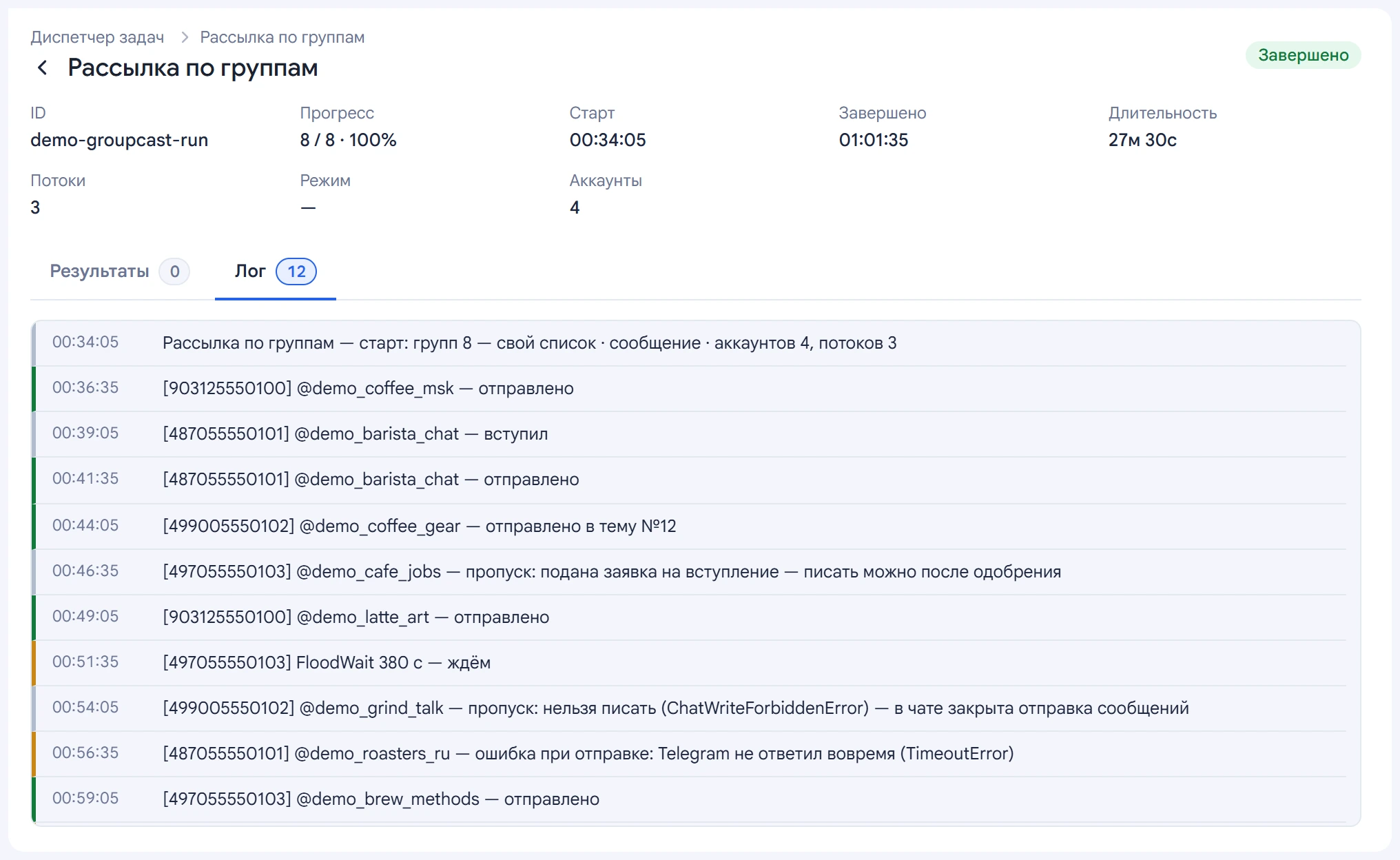
В логе задачи видно, какой аккаунт куда вступил и написал, какие группы пропущены и почему. Последняя строка — итог: сколько отправлено, пропущено и сколько ошибок.
Если в группе включён медленный режим, аккаунт не ждёт на месте: он пишет в следующие группы и возвращается к этой позже. Если в группе запрещены файлы, сообщение уходит без файла. Аккаунт, у которого сообщения раз за разом не проходят, заканчивает работу раньше — после 20 пропусков.
Остановленную рассылку можно продолжить в диспетчере задач.
Рекомендации#
- В группе сообщение видят все, включая антиспам-ботов. Не ставьте слишком короткую задержку.
- Задавайте задержку и перерыв между запусками широким диапазоном: ровный ритм заметен.
- Перед рассылкой по базе из поиска удалите из неё нерелевантные группы.