
Модули
Снятие ограничений
Модуль отправляет обращение в @SpamBot — официальный бот Telegram — от имени аккаунтов с вечным спамблоком. Решение о снятии ограничения принимают модераторы Telegram.
Аккаунты#
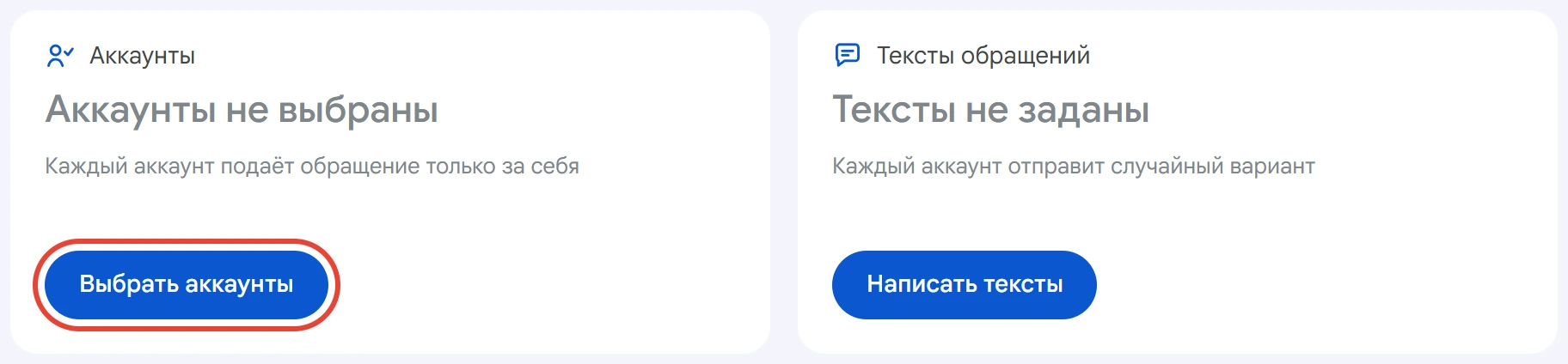
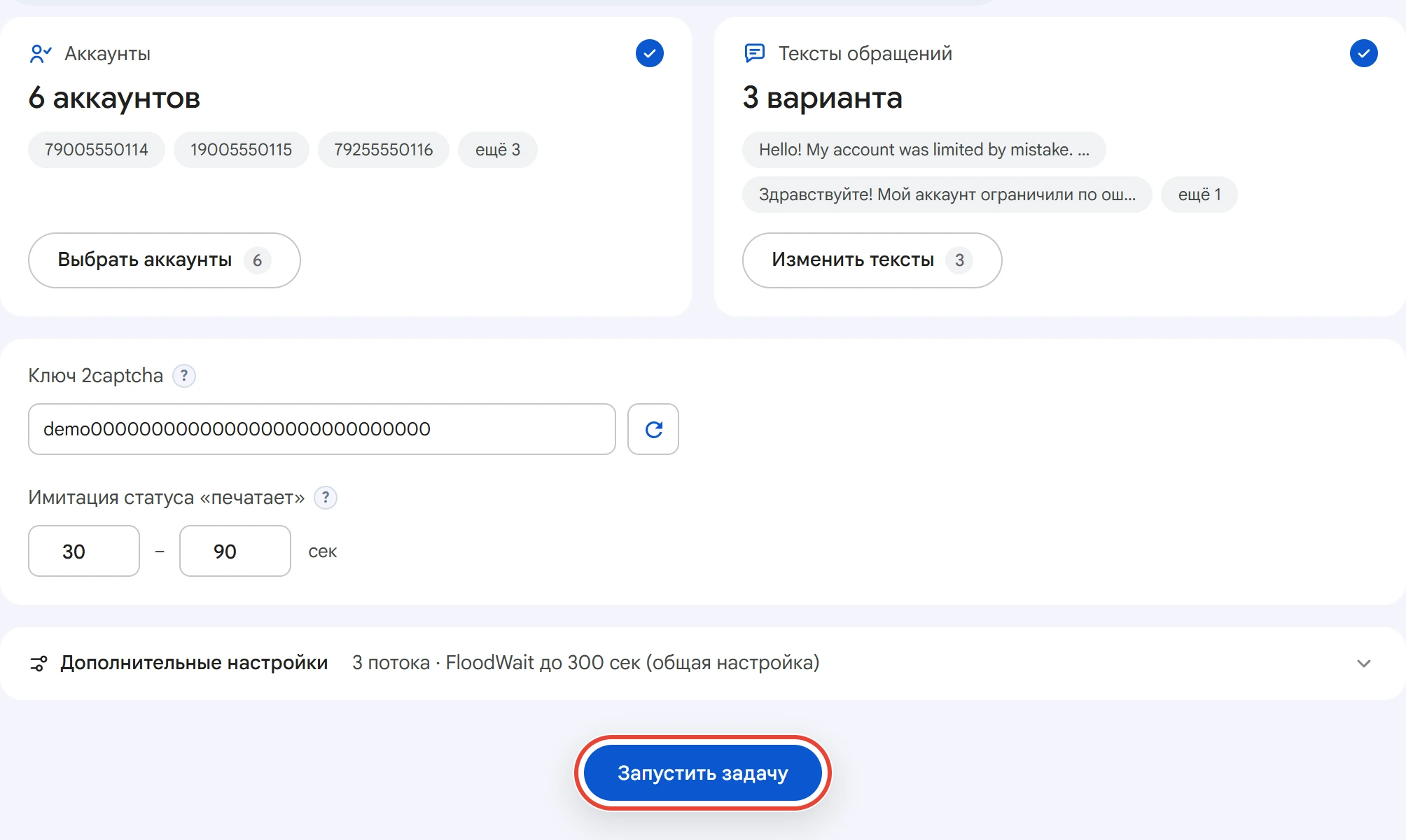
Нажмите «Выбрать аккаунты» в карточке «Аккаунты».
Отметьте аккаунты и нажмите «Сохранить». Быстрее всего отобрать нужные фильтром «Статус» → «Вечный спамблок».
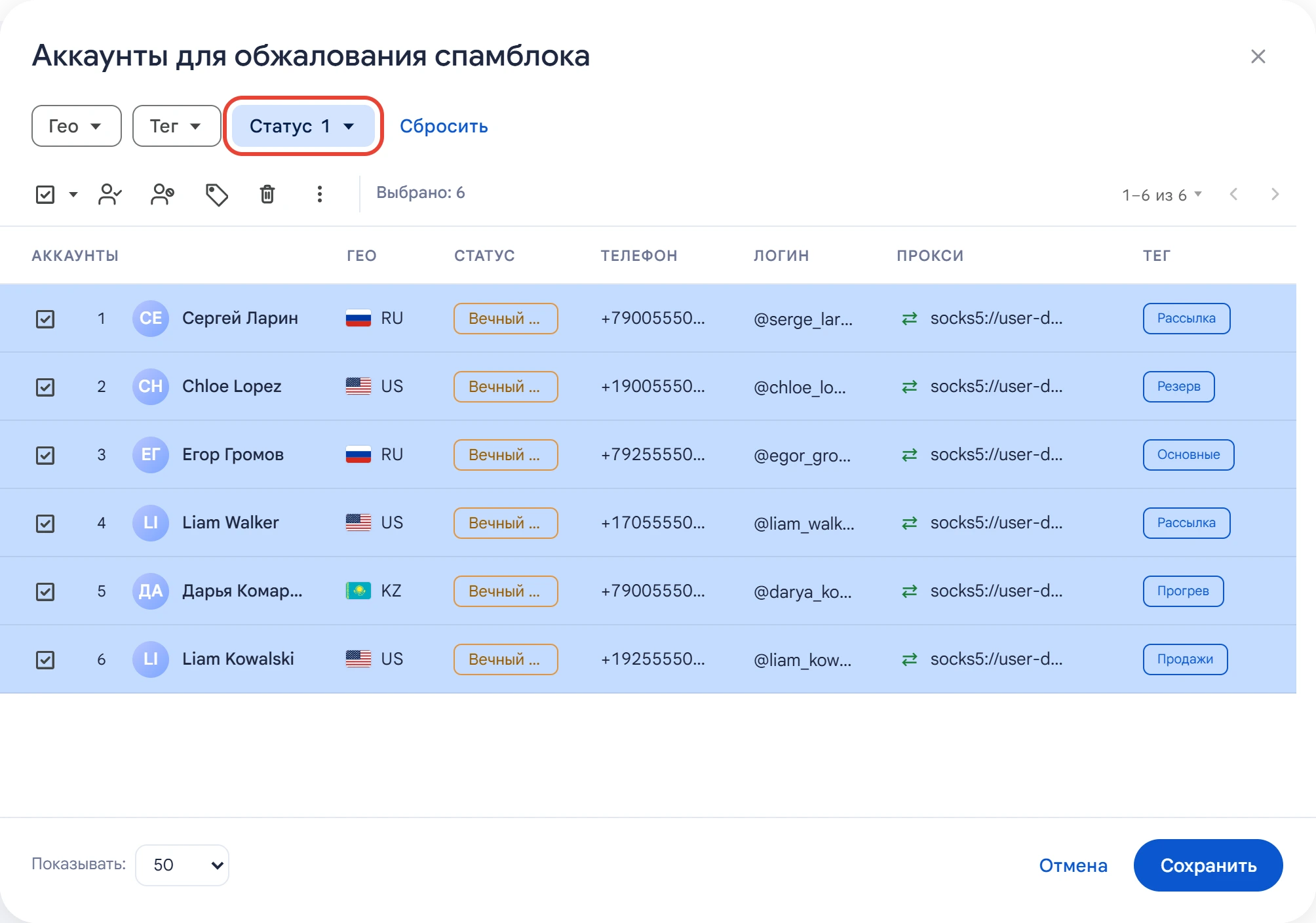
Каждый аккаунт подаёт обращение только за себя. Аккаунты с баном, заморозкой или недействительной сессией в задачу не попадают: @SpamBot им не поможет. Аккаунты, занятые другой задачей, пропускаются.
Тексты обращений#
Нажмите «Написать тексты», введите текст обращения и нажмите «Сохранить».
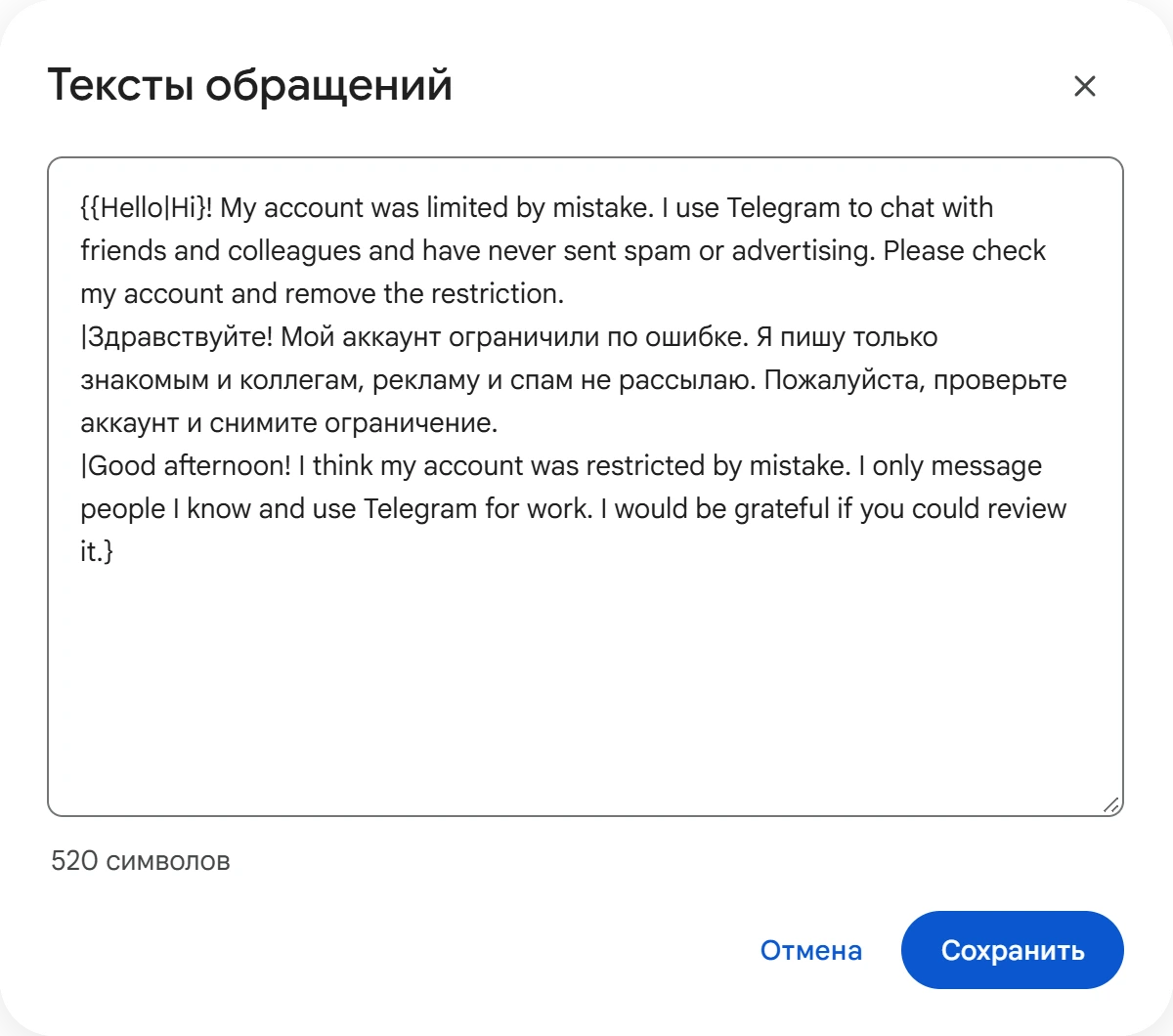
Несколько вариантов пишутся в фигурных скобках через черту: {первый текст|второй текст}. Внутри текста варианты тоже работают, например {Hello|Hi}. Подробнее — Варианты текста. Каждый аккаунт отправляет случайный вариант.
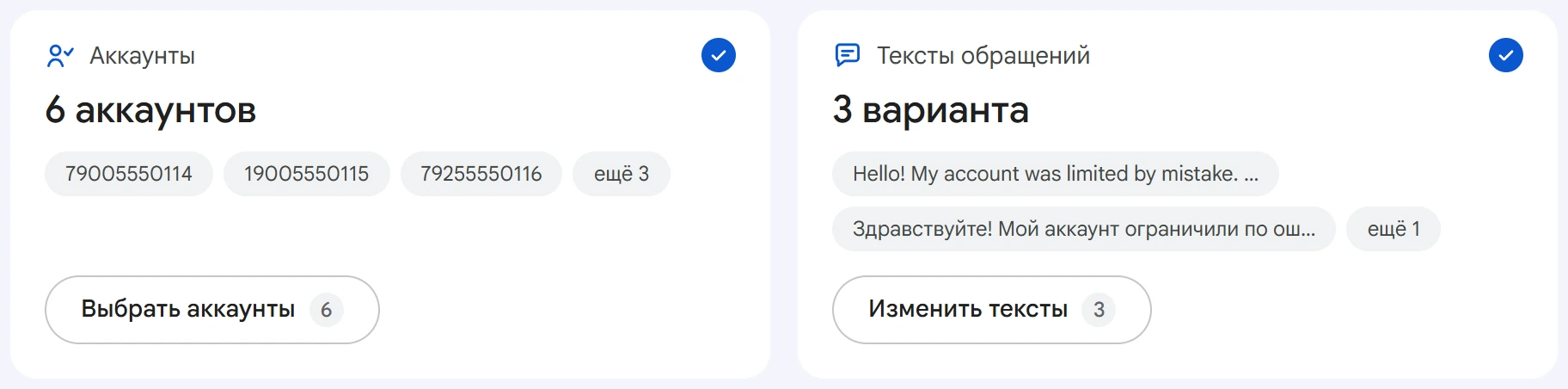
В карточке видно, сколько выбрано аккаунтов и сколько вариантов текста.
Ключ 2captcha и «печатает»#
@SpamBot иногда просит пройти капчу. Программа решает её через сервис 2captcha.com: вставьте API-ключ сервиса в поле «Ключ 2captcha». Без ключа аккаунт, которому бот покажет капчу, обращение не отправит.
Кнопка справа от поля проверяет ключ. Под полем появится баланс или причина, по которой ключ не работает, например нулевой баланс.
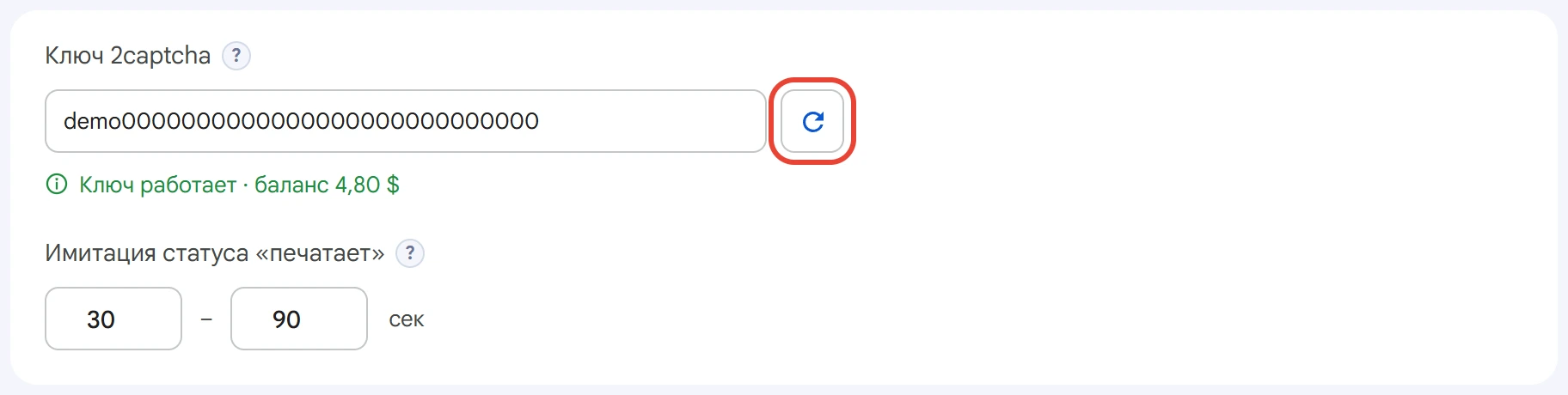
Имитация статуса «печатает» — сколько секунд аккаунт «печатает» обращение перед отправкой. Каждый раз берётся случайное значение из диапазона.
Дополнительные настройки#
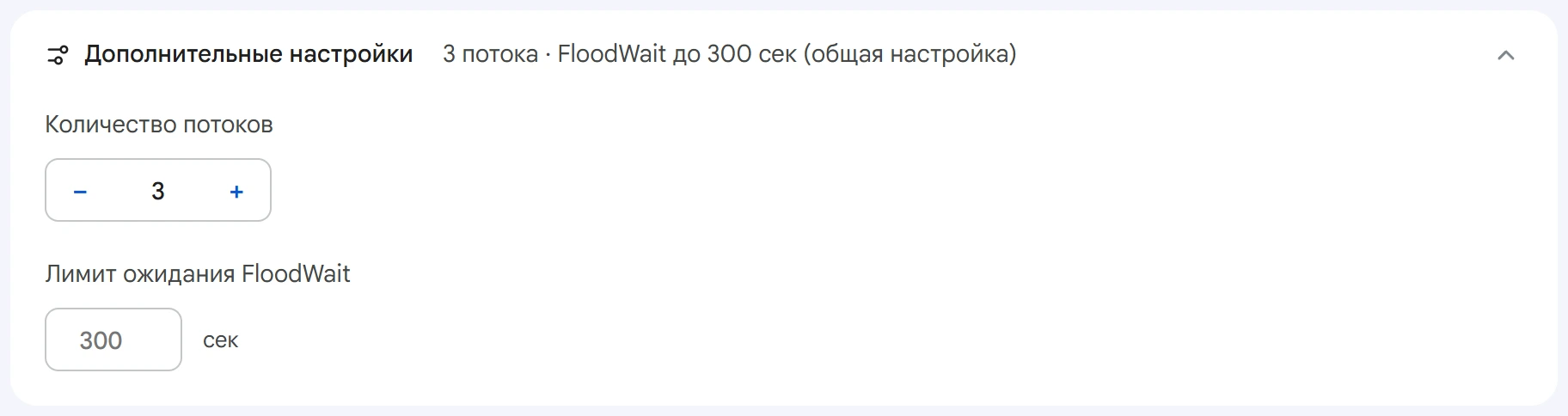
- Количество потоков — сколько аккаунтов одновременно работают с @SpamBot.
0— значение из раздела Настройки. - Лимит ожидания FloodWait — максимальное время ожидания паузы, которую просит Telegram. Если пауза длиннее, аккаунт пропускается. Пустое поле использует общую настройку,
0означает ожидание без ограничения.
Запуск и результаты#
Нажмите «Запустить задачу». Кнопка доступна, когда выбраны аккаунты и есть хотя бы один текст. Следить за ходом работы можно в Диспетчере задач.
Аккаунт открывает диалог с @SpamBot и проходит его сценарий: нажимает кнопки, решает капчу, отправляет обращение. Пишет он, только когда бот сам ведёт к обращению или просит текст. Если ответ бота программа не узнала, обращение не отправляется — в итоге будет «Ответ @SpamBot не распознан» и сам ответ.
Итог по каждому аккаунту — во вкладке «Результаты» карточки задачи.
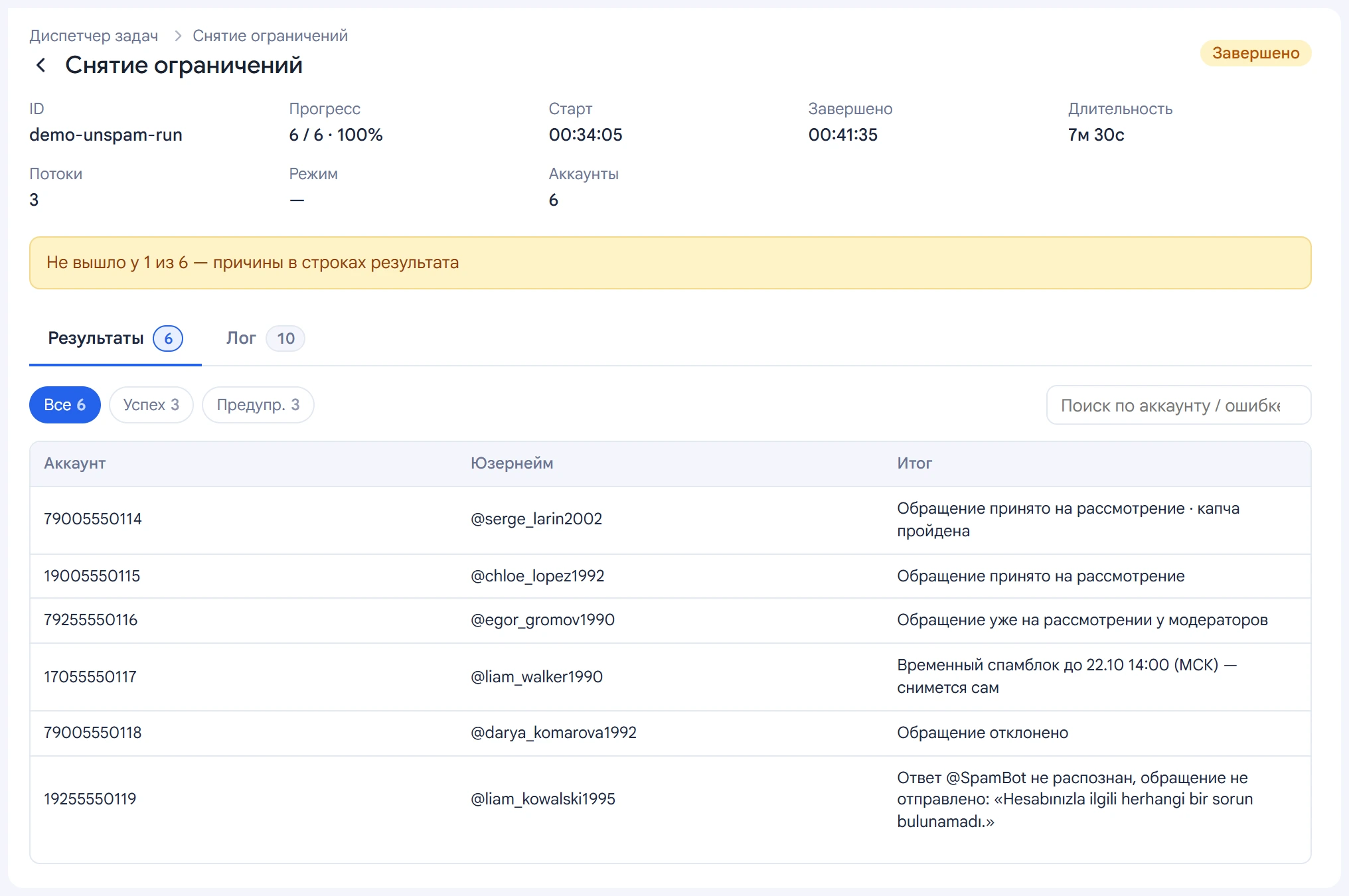
- Обращение принято на рассмотрение — обращение отправлено модераторам.
- Обращение уже на рассмотрении — его подали раньше, второе не отправляется.
- Ограничений нет или Спамблок снят — аккаунт свободен.
- Временный спамблок — снимется сам по сроку, обращение не нужно.
- Обращение отклонено — вечный спамблок остаётся.
- Капча не пройдена — нет ключа 2captcha или сервис не решил капчу.
Статус аккаунта в разделе Аккаунты обновляется по свежему ответу @SpamBot.
В логе — запуск с настройками, по строке на каждый аккаунт и итог задачи.
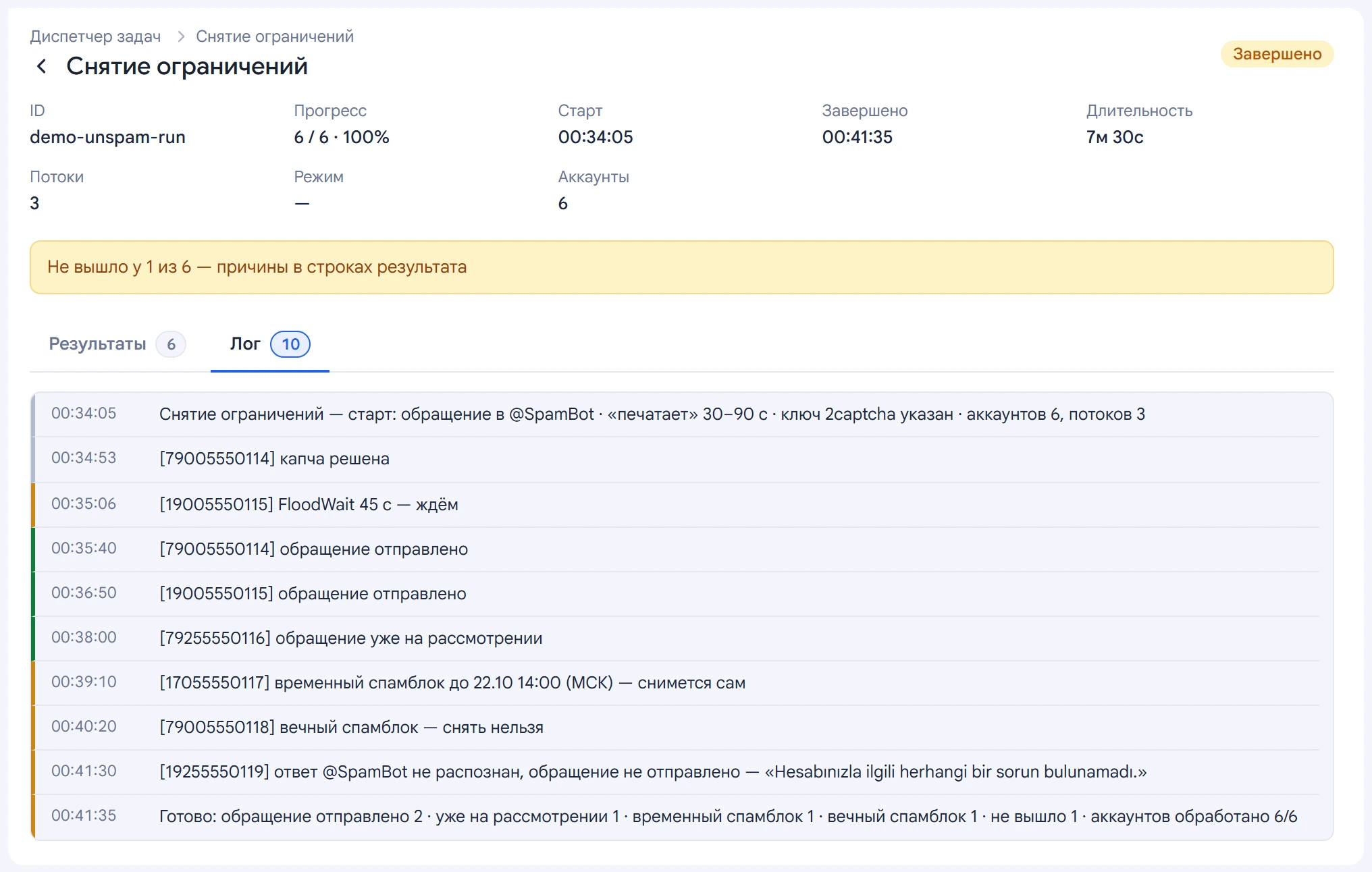
Остановленную задачу можно продолжить в диспетчере задач. Перед продолжением программа смотрит переписку с ботом и не отправляет второе обращение, если первое уже ушло.
Ответ модераторов приходит позже. Проверить его можно действием «Проверить ограничения» в разделе Аккаунты.
Советы#
- Обжалуйте только вечный спамблок: временный снимется сам.
- Заготовьте несколько разных вариантов обращения.
- Перед запуском проверьте ключ 2captcha и его баланс.
- Почему появляются ограничения и как их избежать — Спамблок и FloodWait.
- Вечный спамблок снимают не всегда: решение за модераторами Telegram.