
Модули
Автоответчик
Модуль отвечает на входящие личные сообщения заготовленными текстами. Каждый выбранный аккаунт отвечает тем, кто написал именно ему.
Ответы#
Нажмите «Добавить ответы» в карточке «Ответы».
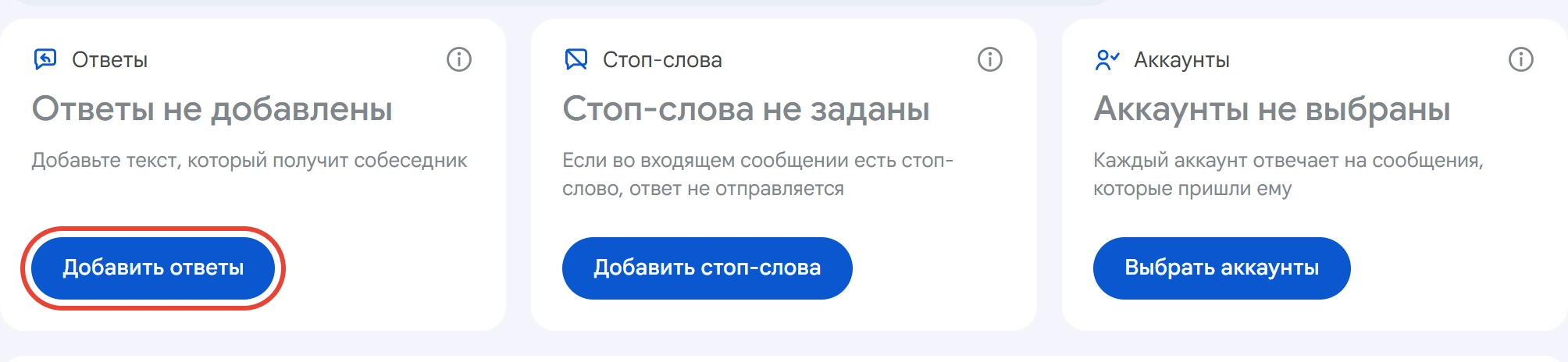
Откроется окно «Ответы». Нажмите «Добавить ответ», напишите текст и нажмите «Сохранить».
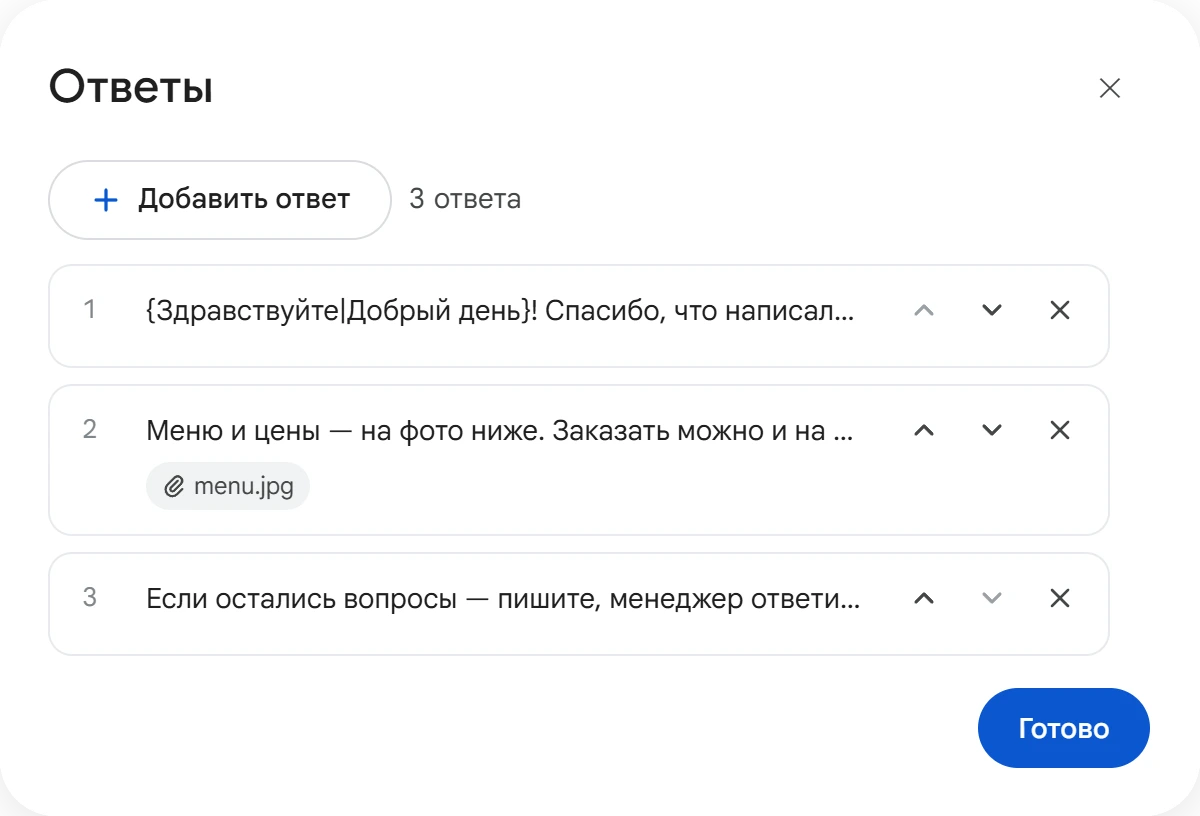
Ответы отправляются по порядку: первый — на первое сообщение собеседника, второй — на второе. Когда список заканчивается, он начинается сначала.
В окне ответ можно изменить — щёлкните по нему, и он откроется поверх списка. Стрелки справа меняют порядок, крестик удаляет ответ. Удалённый ответ можно вернуть кнопкой «Отменить» в уведомлении. Изменения сохраняются сразу, в конце нажмите «Готово».
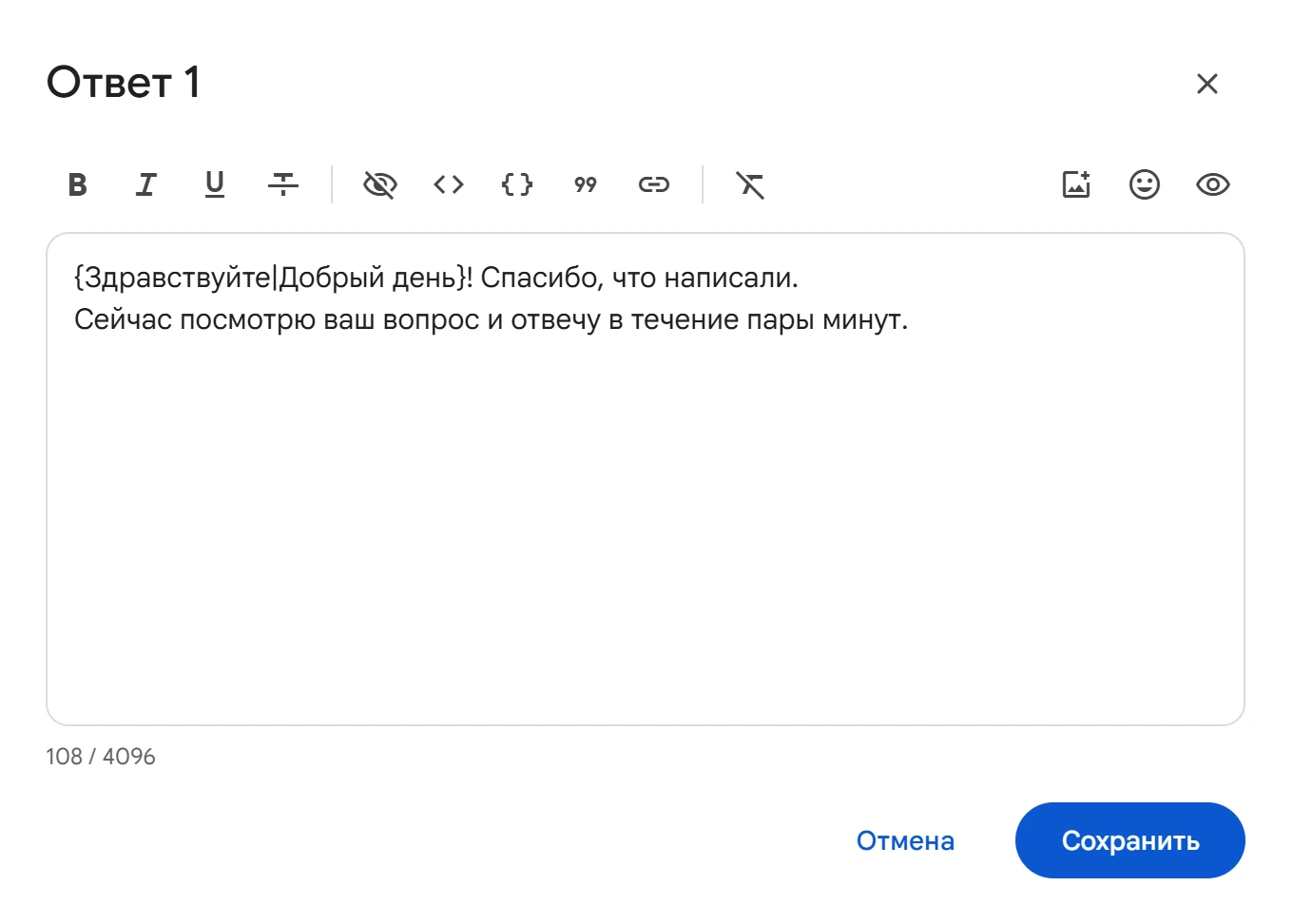
В тексте можно писать варианты в фигурных скобках — каждый раз отправится один из них, подробнее на странице Варианты текста. Файлы прикрепляются кнопкой «Фото или видео» на панели окна и уходят вместе с текстом.
Стоп-слова#
Нажмите «Добавить стоп-слова». Впишите слово или фразу и нажмите «Добавить» или загрузите список файлом. Регистр букв не учитывается. Строка, которая начинается с #, — комментарий, стоп-словом она не станет.
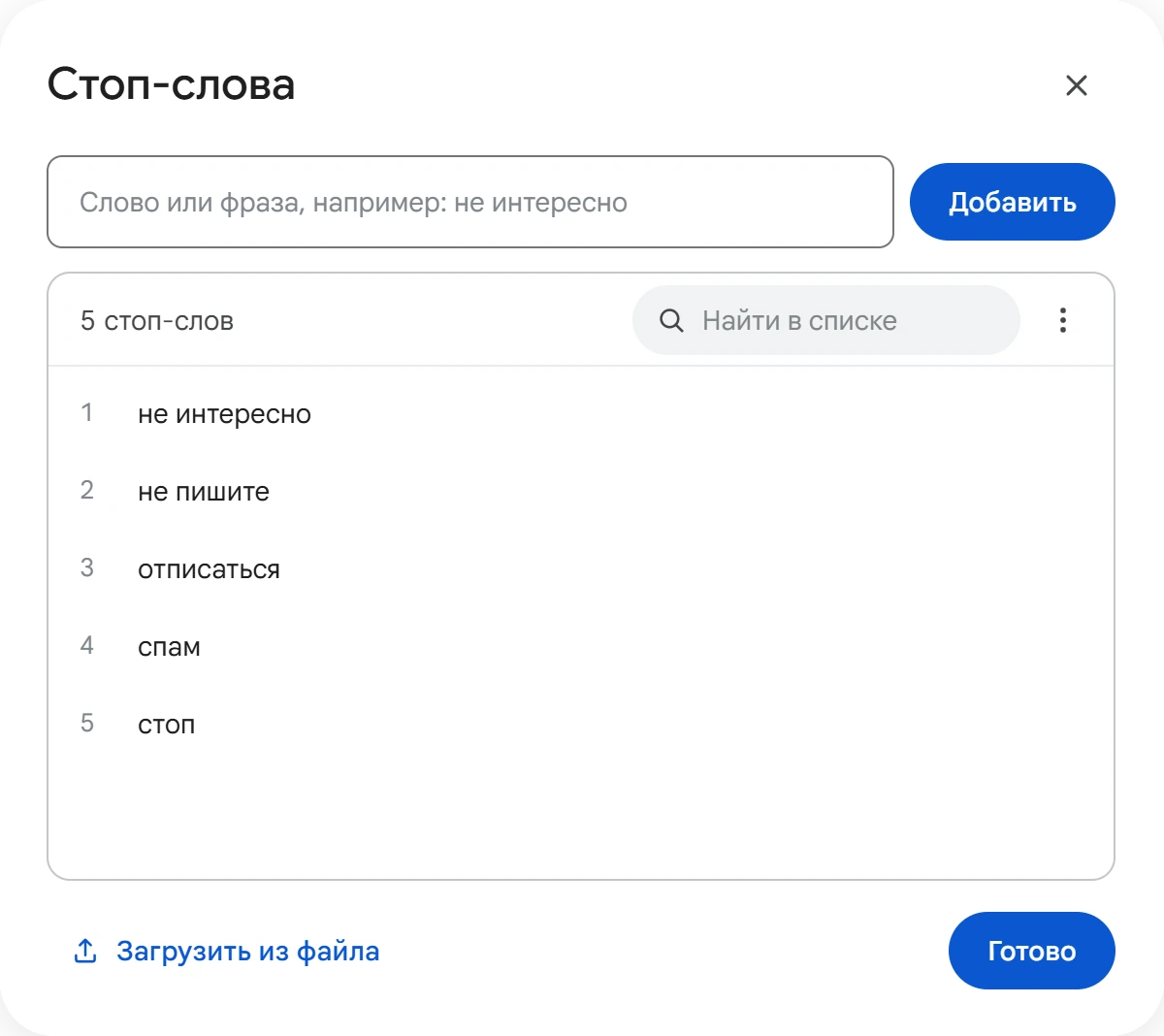
Если во входящем сообщении есть слово или фраза из списка, собеседник не получает ответов, пока не истечёт срок «Отвечать заново через».
Аккаунты#
Нажмите «Выбрать аккаунты», отметьте нужные и нажмите «Сохранить».
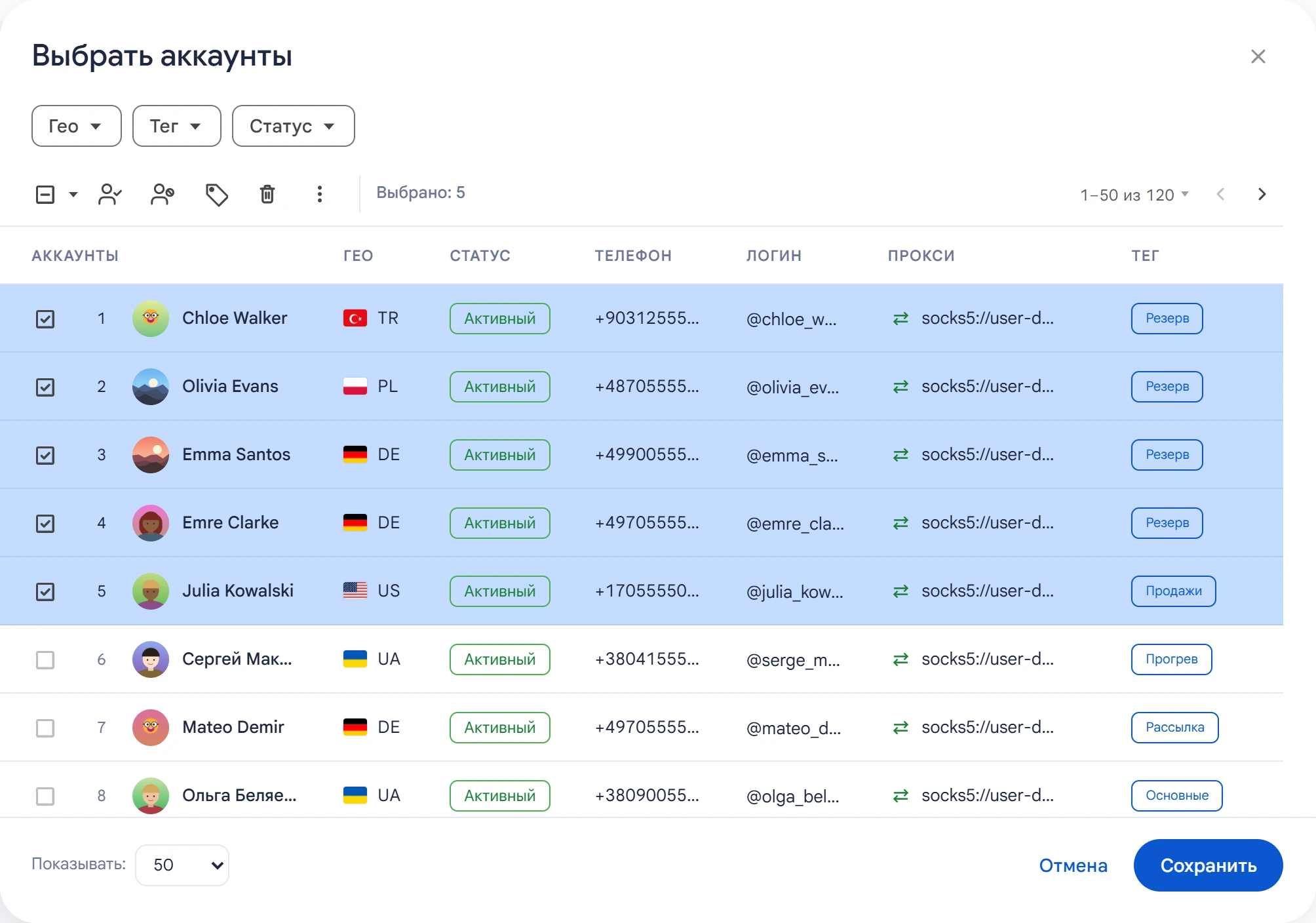
Каждый аккаунт отвечает на личные сообщения, которые пришли ему. Аккаунты, занятые другой задачей, в запуск не попадают.
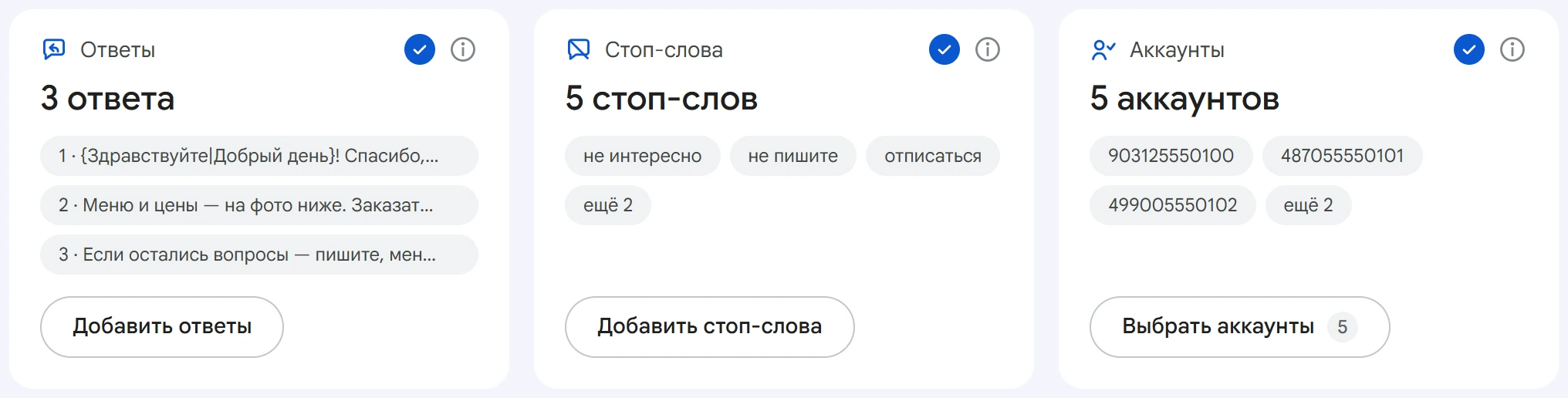
Когда всё заполнено, на карточках стоят галочки, а под заголовками — ответы, стоп-слова и выбранные аккаунты.
Правила ответа#
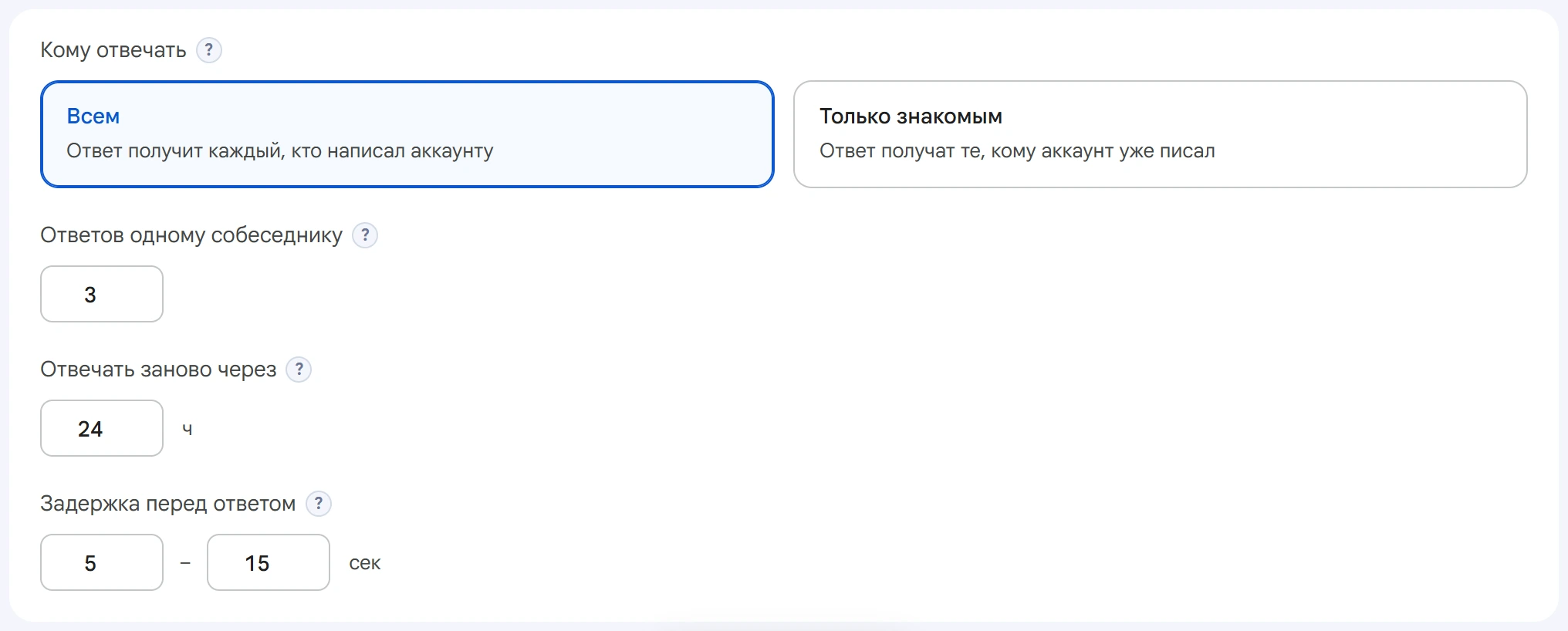
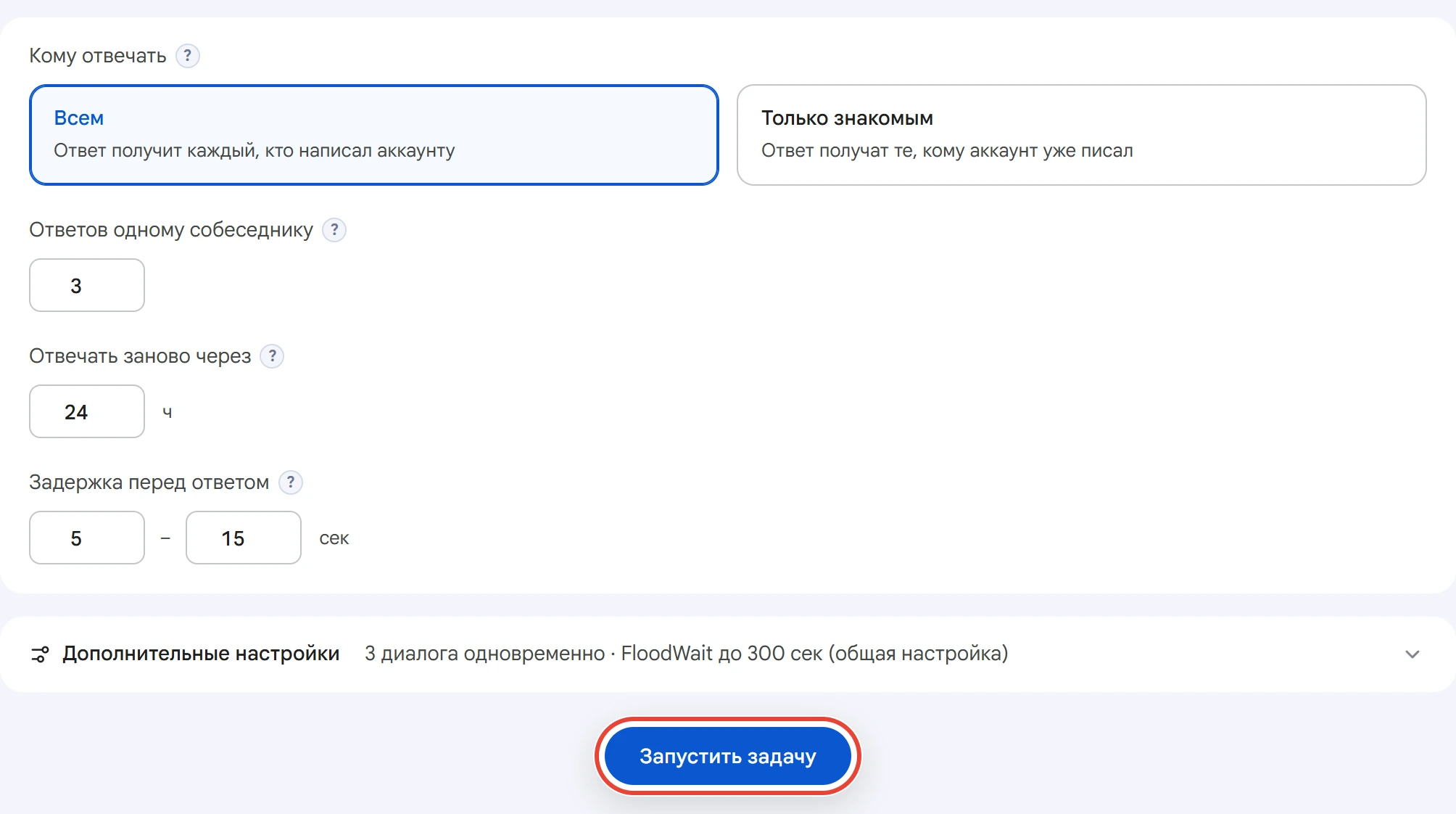
- Кому отвечать — «Всем»: ответ получит каждый, кто написал аккаунту. «Только знакомым»: ответ получат те, кому аккаунт уже писал раньше, например после рассылки.
- Ответов одному собеседнику — сколько ответов получит один человек. Потом автоответчик ему не отвечает, пока не истечёт срок «Отвечать заново через». Если ответов в списке больше, программа предупредит, что остальные не отправятся.
- Отвечать заново через — срок в часах. Если собеседник молчит дольше, диалог считается новым и ответы снова идут с первого.
- Задержка перед ответом — случайное время от получения сообщения до ответа, в секундах. За это время аккаунт открывает диалог, читает сообщение и набирает текст.
Дополнительные настройки#
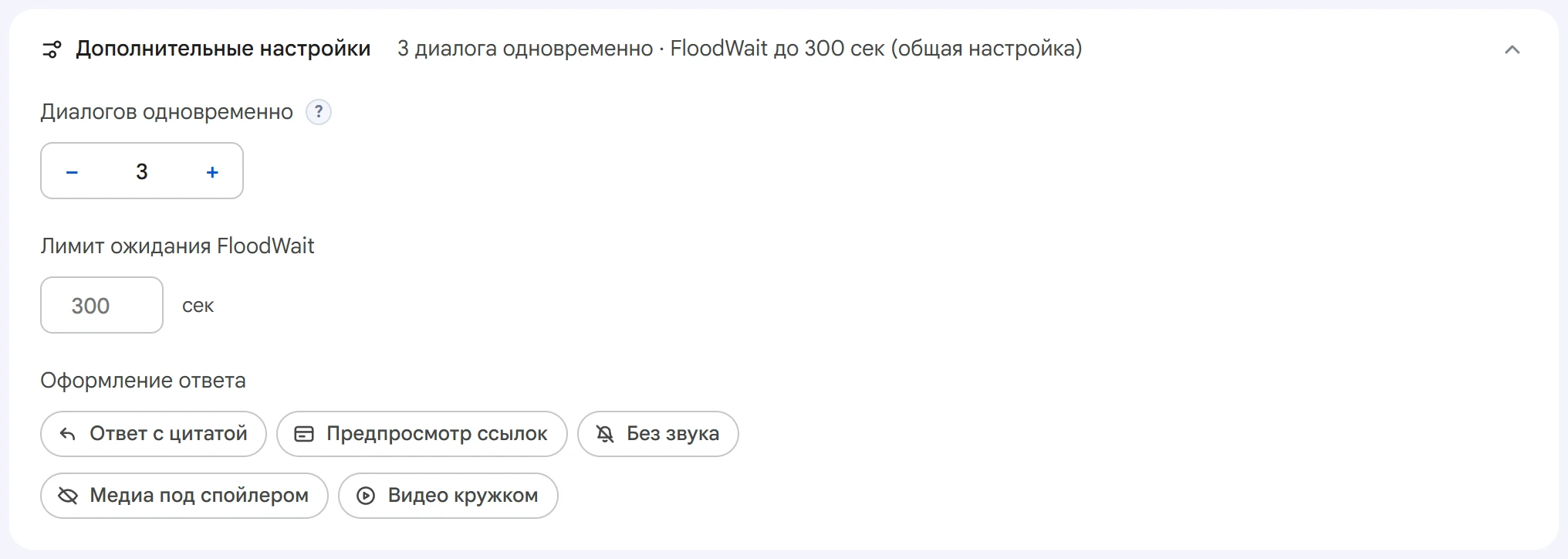
- Диалогов одновременно — сколько диалогов один аккаунт ведёт сразу. Остальные сообщения ждут своей очереди.
- Лимит ожидания FloodWait — максимальное время ожидания ограничения Telegram. Пустое поле берёт значение из раздела Настройки,
0— ждать без ограничения. - Оформление ответа — «Ответ с цитатой» отправляет ответ репликой на сообщение собеседника. «Предпросмотр ссылок» показывает карточку ссылки, «Без звука» отправляет ответ без уведомления. «Медиа под спойлером» прячет фото и видео под размытие, «Видео кружком» работает, когда к ответу прикреплено одно видео.
Запуск и результат#
Нажмите «Запустить задачу». Автоответчик работает, пока задачу не остановят в Диспетчере задач. Пока он работает, с этой же страницы можно запустить ещё один — с другими аккаунтами.
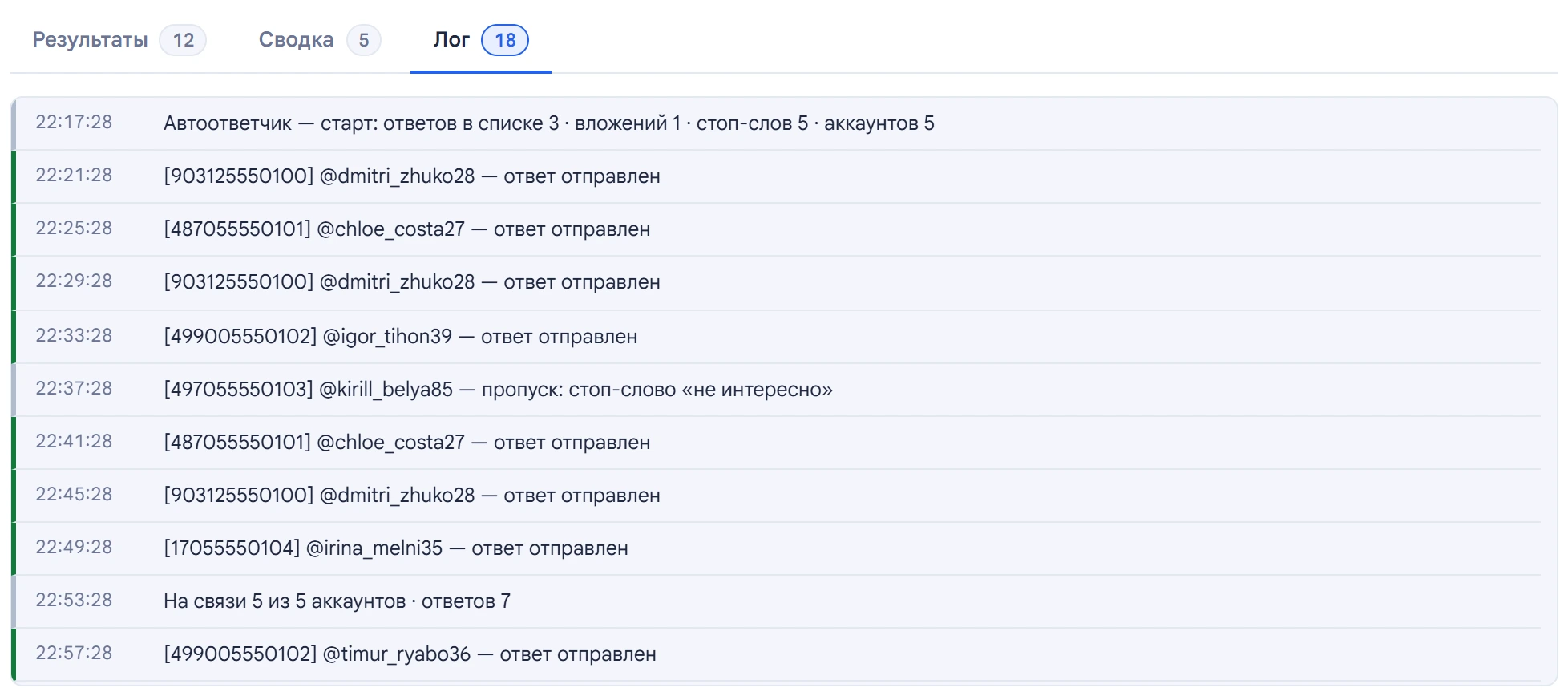
В логе задачи видно, кому аккаунт ответил, кого пропустил из-за стоп-слова и какой ответ не ушёл. Раз в пять минут появляется строка, сколько аккаунтов на связи и сколько ответов отправлено.
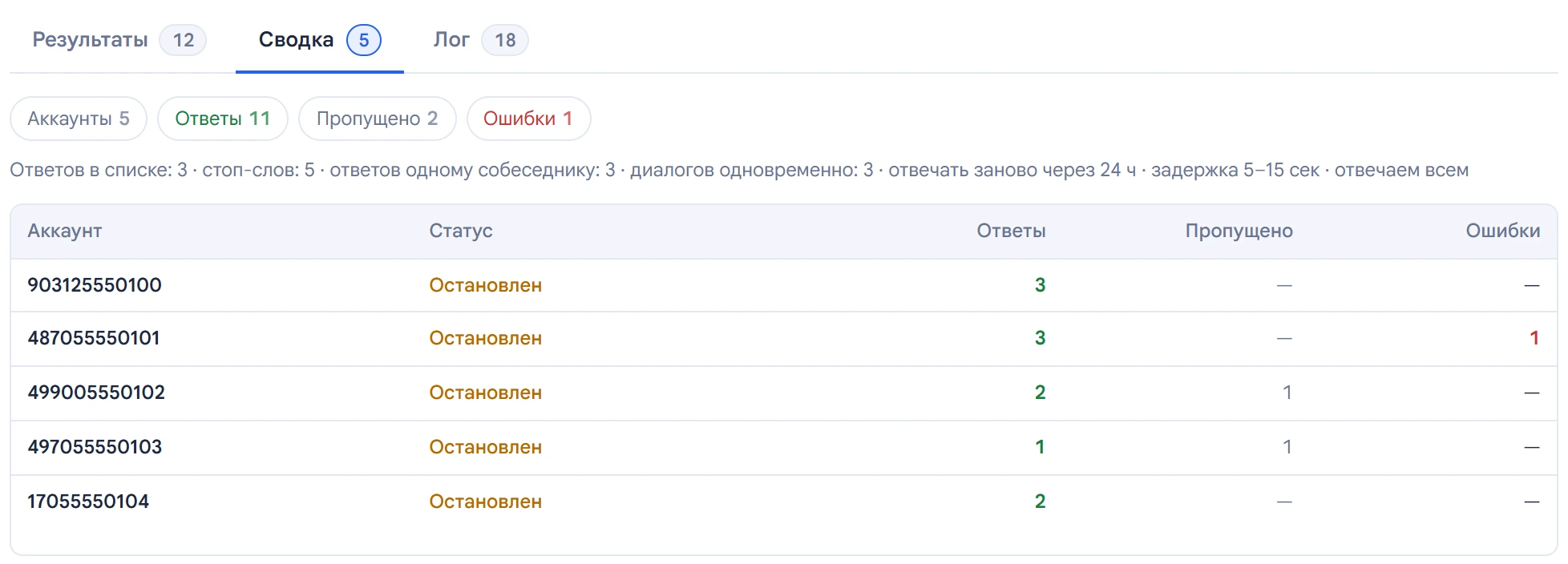
Во вкладке «Сводка» — каждый аккаунт: его состояние, сколько ответов отправлено, сколько собеседников пропущено и сколько было ошибок.
Советы#
- Запускайте вместе с рассылкой в личные сообщения: автоответчик ответит тем, кто откликнулся.
- Если в рассылке включено удаление диалога, в режиме «Только знакомым» такому человеку ответа не будет. Выберите «Всем» или не удаляйте диалоги.
- Не ставьте задержку меньше трёх секунд: такой ответ выглядит автоматическим.
- Добавьте в стоп-слова отказы вроде «не интересно» и «не пишите» — таким людям лучше не отвечать.