Рассылка по группам и чатам Telegram
Модуль «Рассылка по группам» в Airgram отправляет ваше сообщение в группы и темы форумов с ваших аккаунтов. Разберём, где взять группы, как настроить текст и повторы и почему здесь уместность важнее скорости.
Рассылку по чатам выбирают, когда сообщение должно увидеть много людей сразу: объявление в городских барахолках, вакансия в профильных группах, анонс в чатах по вашей теме. Одно сообщение в группе читают все её участники. Но и удалить его могут так же быстро. Ниже — как всё настроить и как не испортить результат спешкой.
- чем рассылка по группам отличается от рассылки в личку;
- откуда взять группы и как написать в тему форума;
- как поделить группы между аккаунтами и повторять рассылку по расписанию;
- что видно в логе и как снизить риск блокировок.
Группы или личка: в чём разница
В рассылке в личные сообщения каждое сообщение получает один человек. Здесь одно сообщение уходит в группу, и его сразу видят все участники. Охват за одно действие больше, а обращений к незнакомым людям — меньше.
Поэтому и риск другой. Рассылку в личку справка относит к высокому риску спамблока, рассылку по группам — к среднему. Спамблок, кстати, не всегда мешает: в группах, где аккаунт уже состоит, он обычно может писать.
Обратная сторона — сообщение в группе видят администраторы и антиспам-боты. Сообщение не по теме удалят, а частые одинаковые тексты заметят быстрее, чем в личке.
Откуда взять группы
Нажмите «Добавить группы» в карточке «Группы».
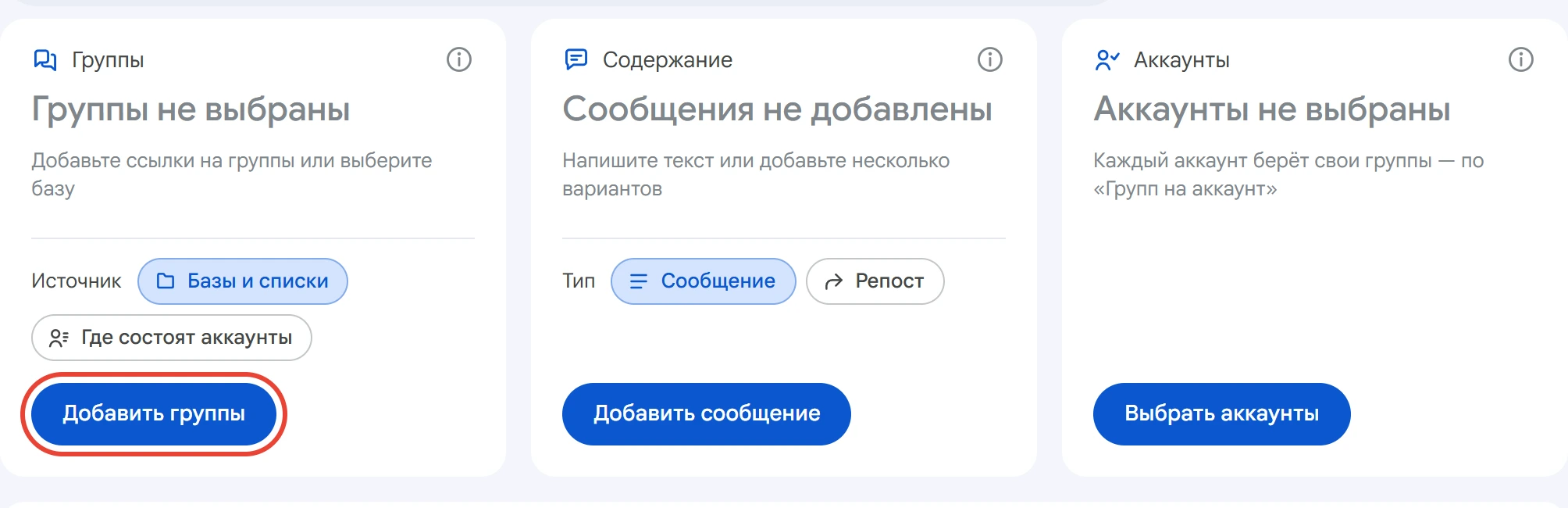
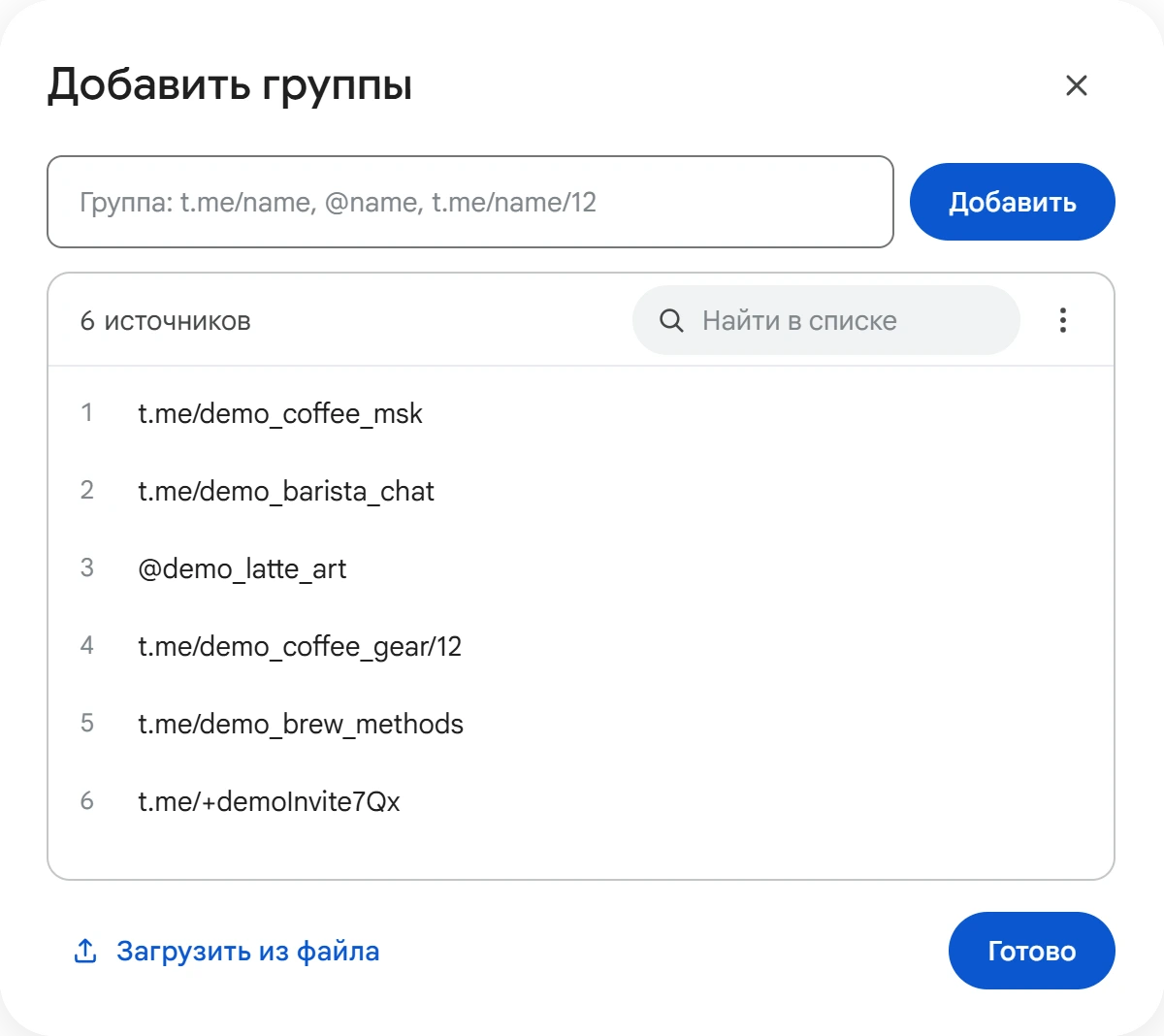
Ссылки вставляются в строку сверху, список можно загрузить и файлом. Подходят такие форматы:
@name
t.me/name
t.me/+AbCdEf123
-1001234567890
t.me/name/12
Последняя строка — тема форума: к ссылке добавлен номер темы. Ссылка на форум без номера отправит сообщение в тему «Общий». Когда список готов, нажмите «Готово».
Группы из поиска
Если групп под рукой нет, их находит модуль «Поиск групп и каналов». Он ищет по ключевым словам и сохраняет результат базой в «Базы» → «Источники»: название, тип, логин, число участников и условия входа.
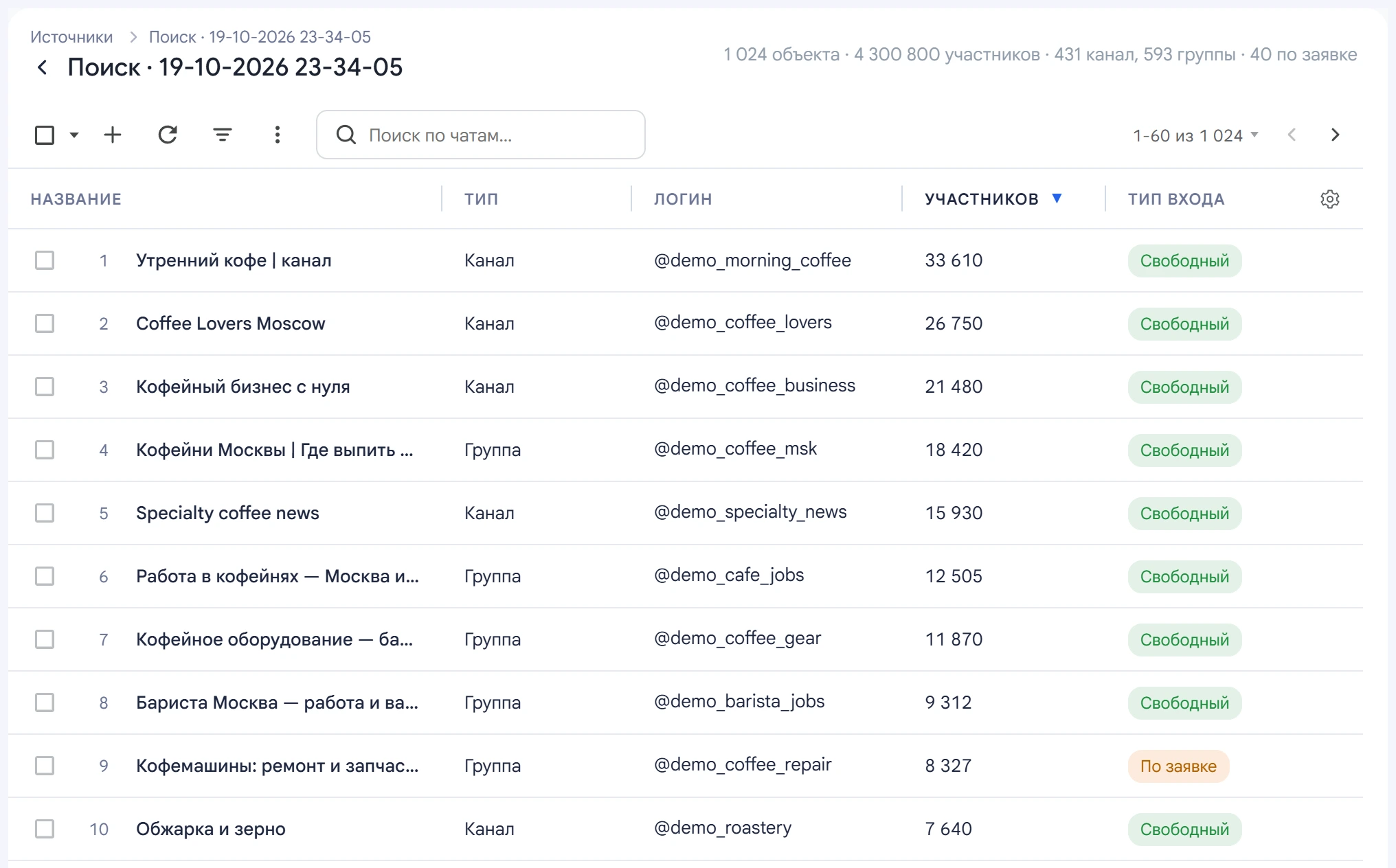
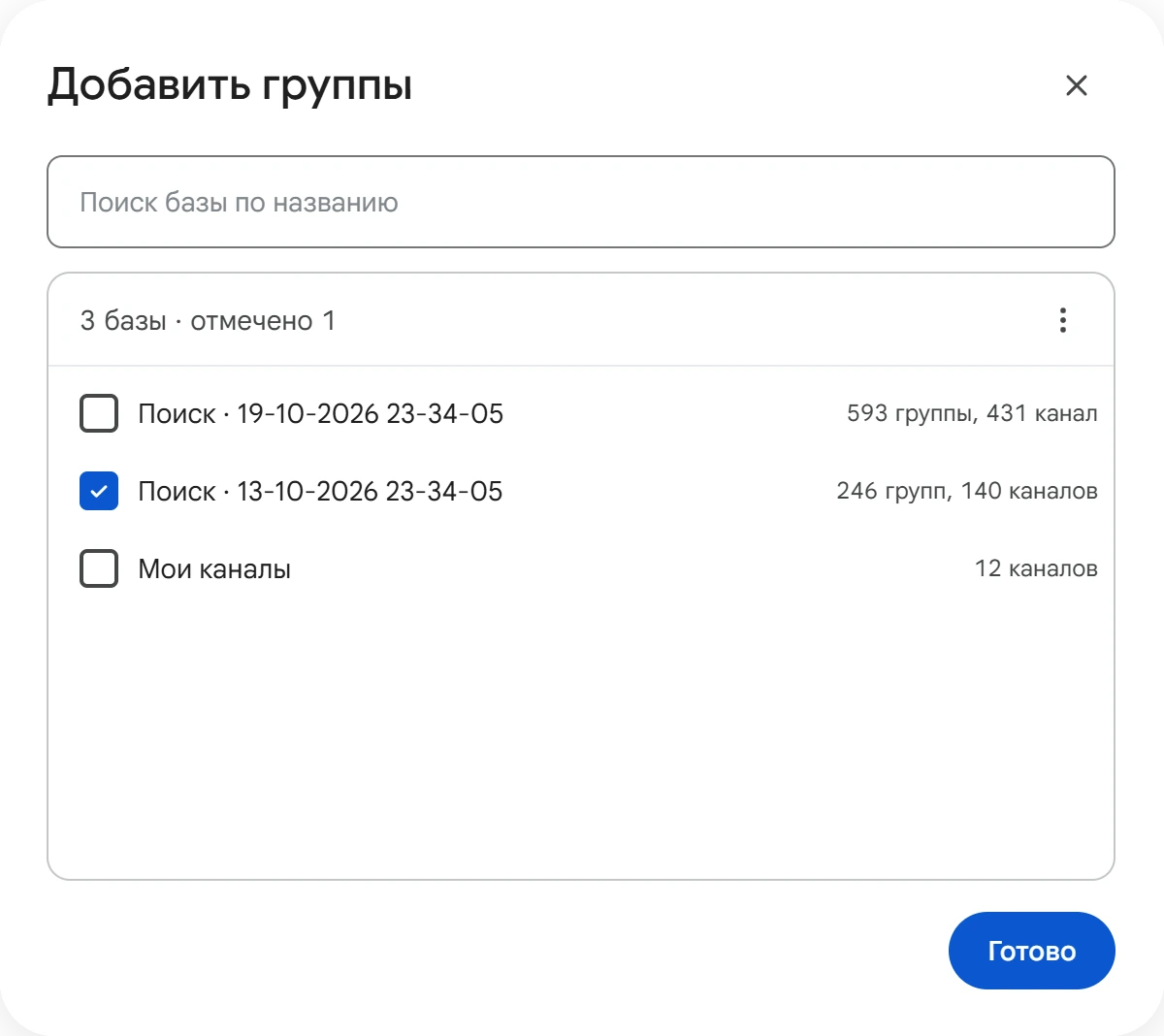
В окне «Добавить группы» откройте меню «⋮», выберите «Из базы» и отметьте нужные базы. Каналы из базы в рассылку не попадут, даже если поиск их нашёл.
Группы, где аккаунты уже состоят
Если аккаунты давно сидят в нужных группах, выберите источник «Где состоят аккаунты». Добавлять ссылки тогда не нужно: каждый аккаунт пишет в свои группы, а их список читает при запуске.
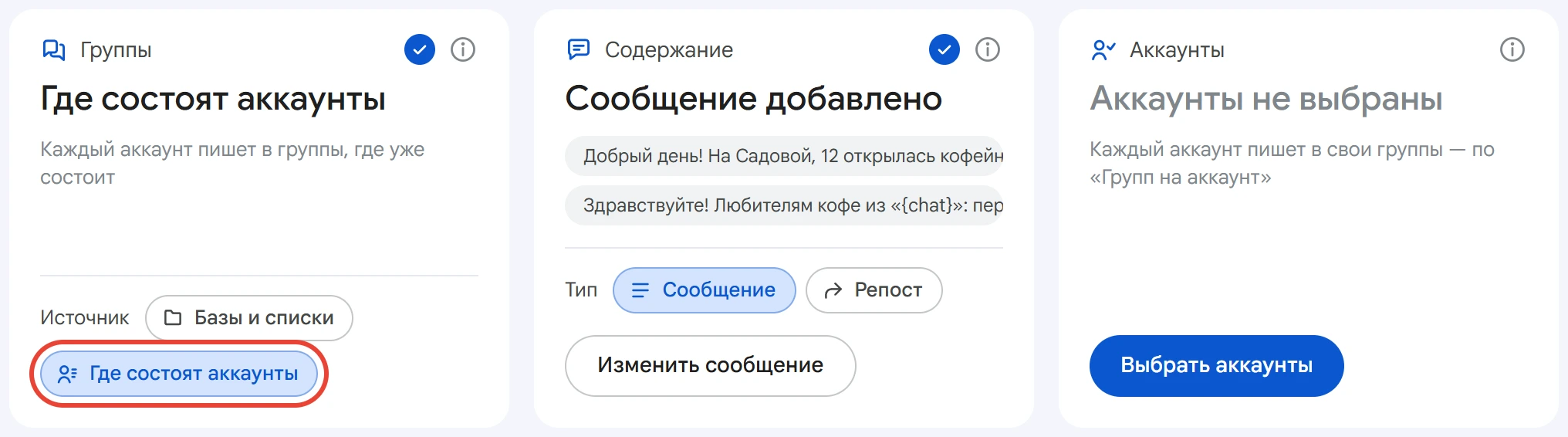
В группу из списка, где аккаунта ещё нет, он сначала вступает. Если вход только по заявке, аккаунт подаёт заявку и идёт дальше — написать туда он сможет после одобрения.
Сообщение
Нажмите «Добавить сообщение», напишите текст и нажмите «Сохранить». Жирный, курсив, ссылки и эмодзи оформляются прямо в окне.
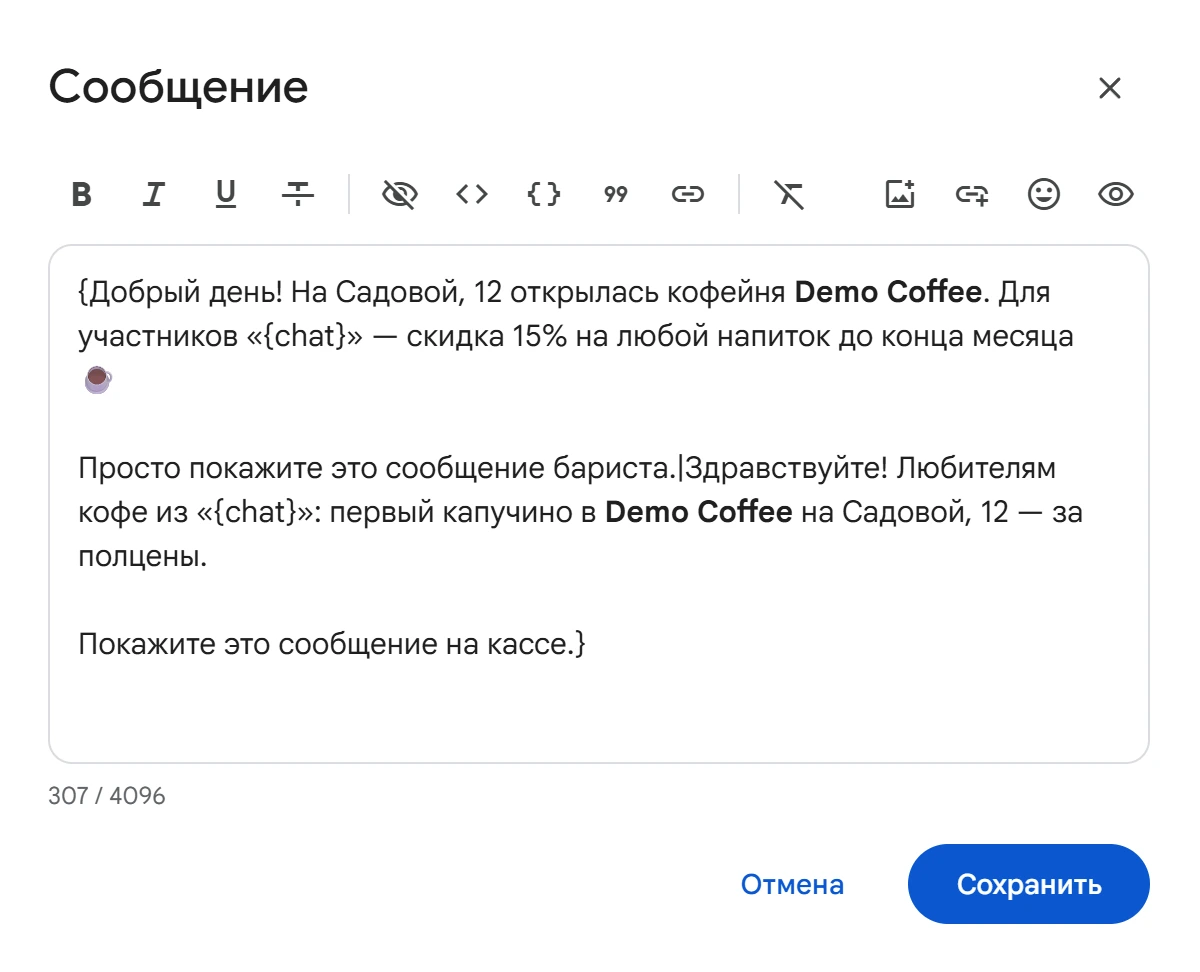
Чтобы сообщения в разных группах не были копиями друг друга, в тексте есть подстановки:
{chat}— название группы;{первый|второй}— варианты: в каждую группу уйдёт один из них;[1.jpg]— конкретное фото. Без него к сообщению прикрепится одно случайное из добавленных кнопкой «Фото или видео».
Например:
{Добрый день|Здравствуйте}! Для участников «{chat}» —
скидка 15% на любой напиток до конца месяца.
Как собирать варианты и не запутаться в скобках, рассказано в статье «Варианты текста». Сообщение можно отправить и без текста — одними фото.
Репост поста канала
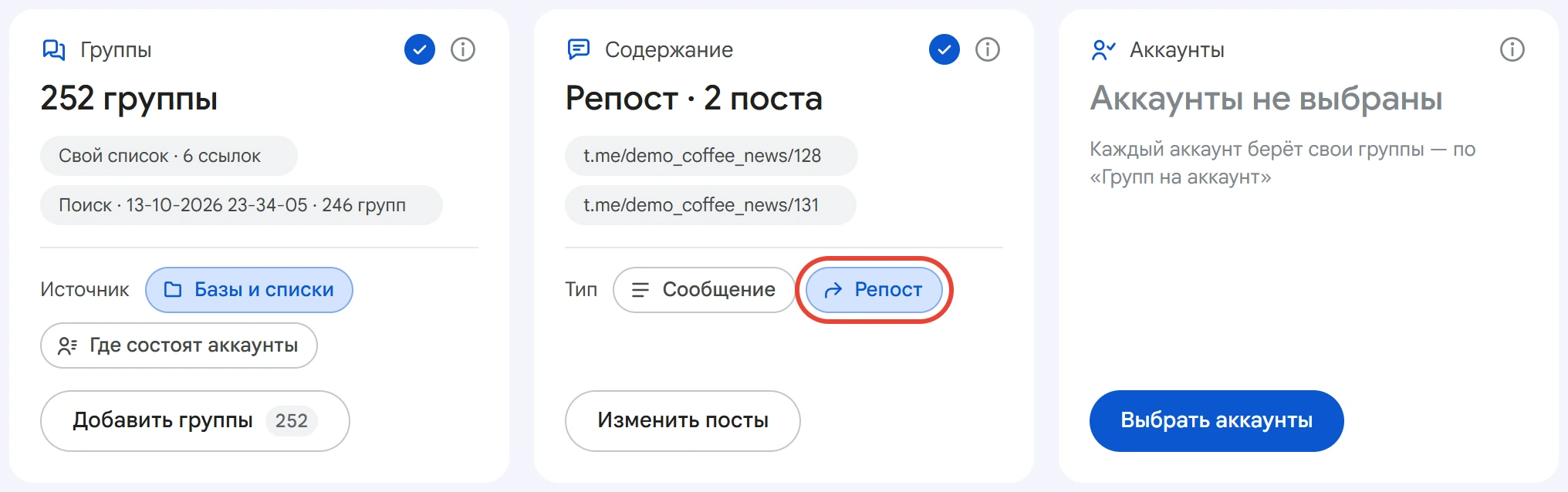
Вместо своего текста можно переслать пост. Выберите тип «Репост», нажмите «Добавить посты» и вставьте ссылки вида t.me/канал/123. Пост уйдёт с подписью «Переслано из …», а в форуме — в выбранную тему.
Аккаунты и сколько групп на каждого
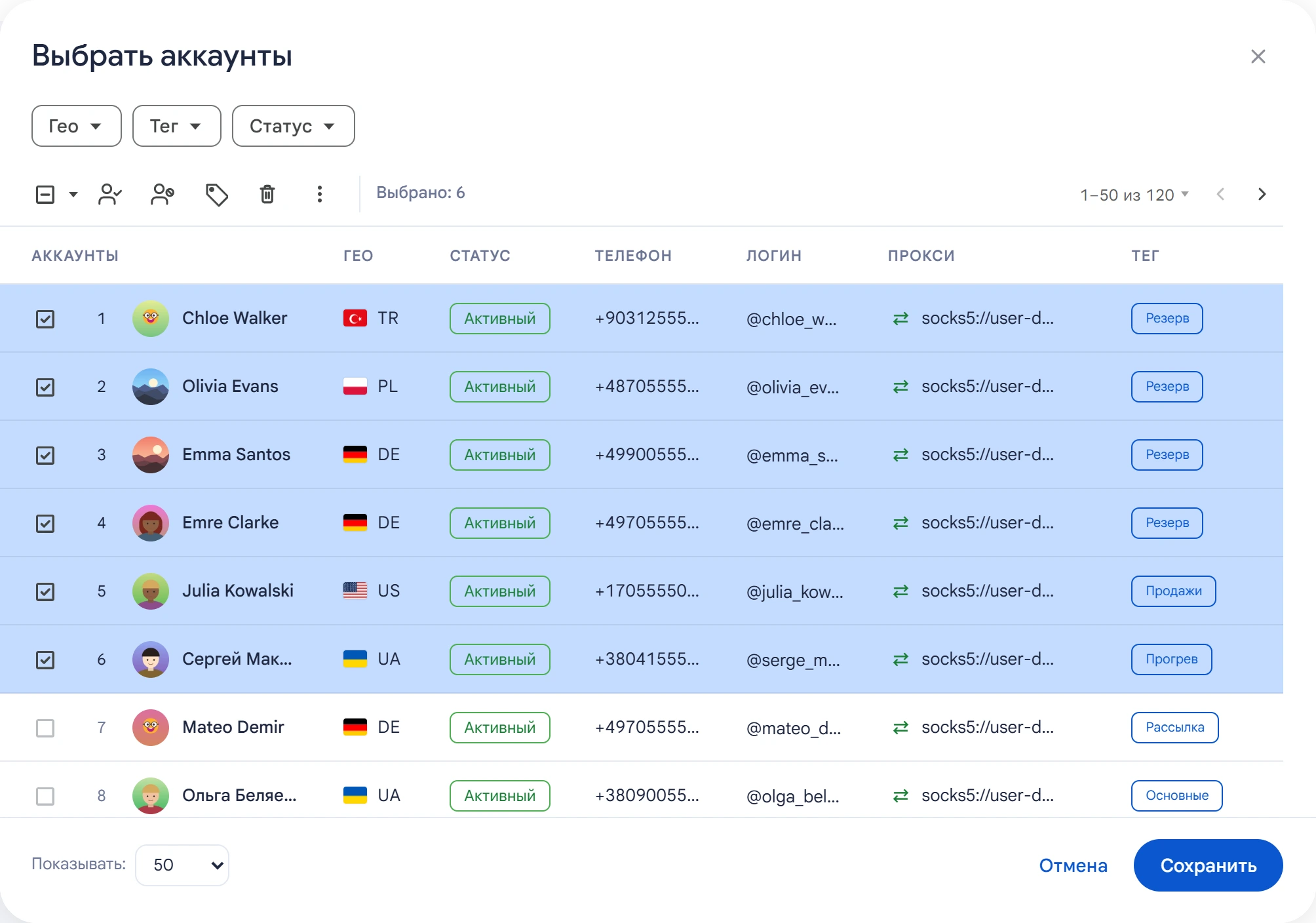
Нажмите «Выбрать аккаунты», отметьте нужные и нажмите «Сохранить». Аккаунты, занятые другой задачей, и нерабочие в рассылку не попадут.
Нагрузку задают два поля:
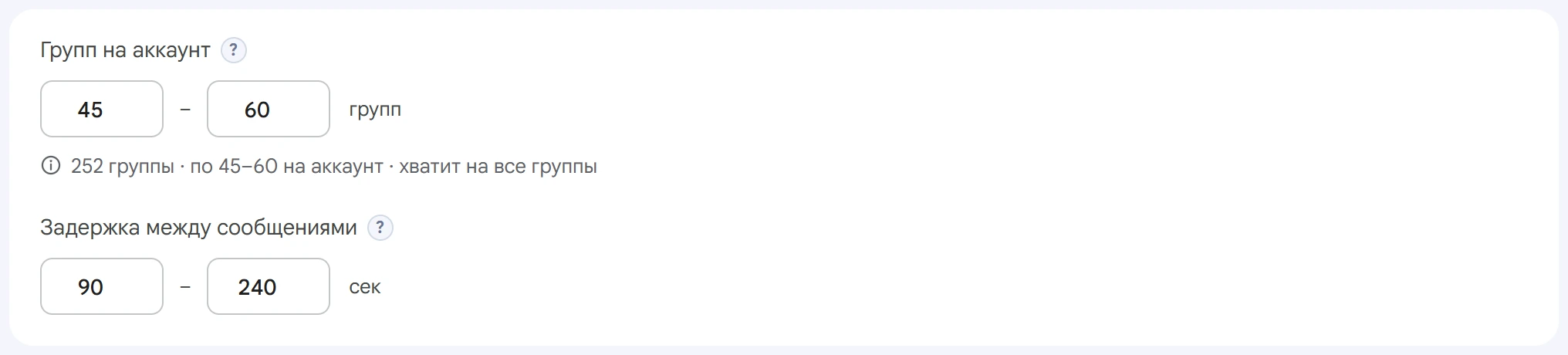
- Групп на аккаунт — диапазон. Каждый аккаунт берёт случайное число групп из него. Группы между аккаунтами не повторяются, так что одна группа получает одно сообщение.
0и0— группы делятся поровну. Строка под полем покажет, хватит ли аккаунтов на весь список. - Задержка между сообщениями — случайная пауза между сообщениями одного аккаунта, в секундах.
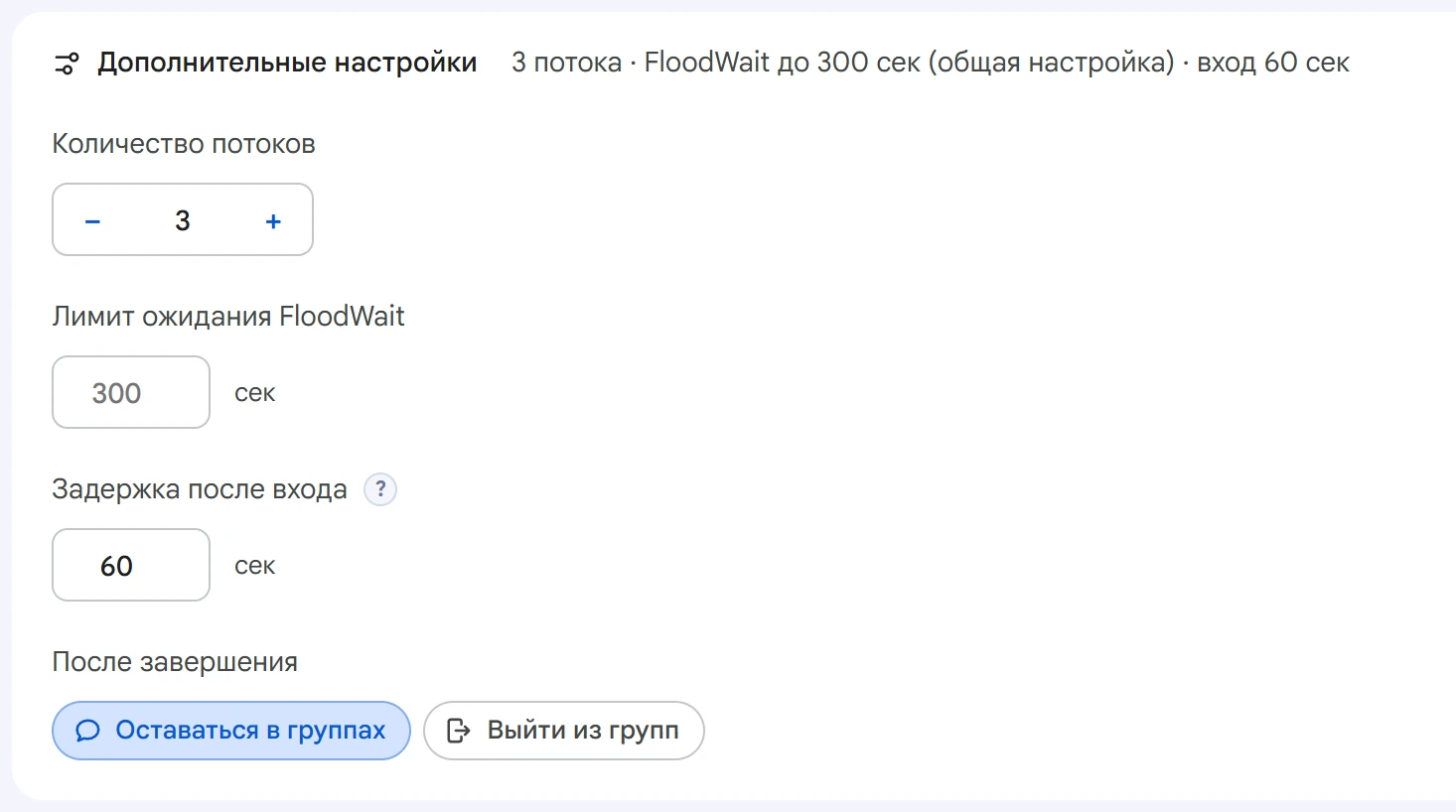
В дополнительных настройках — число потоков (сколько аккаунтов работают одновременно), лимит ожидания FloodWait и «Задержка после входа»: сколько аккаунт ждёт после вступления в группу, прежде чем написать. Там же выбирается, что делать после завершения: «Оставаться в группах» или «Выйти из групп».
Запуск и повтор по расписанию
Нажмите «Запустить задачу». Ход рассылки виден в Диспетчере задач.
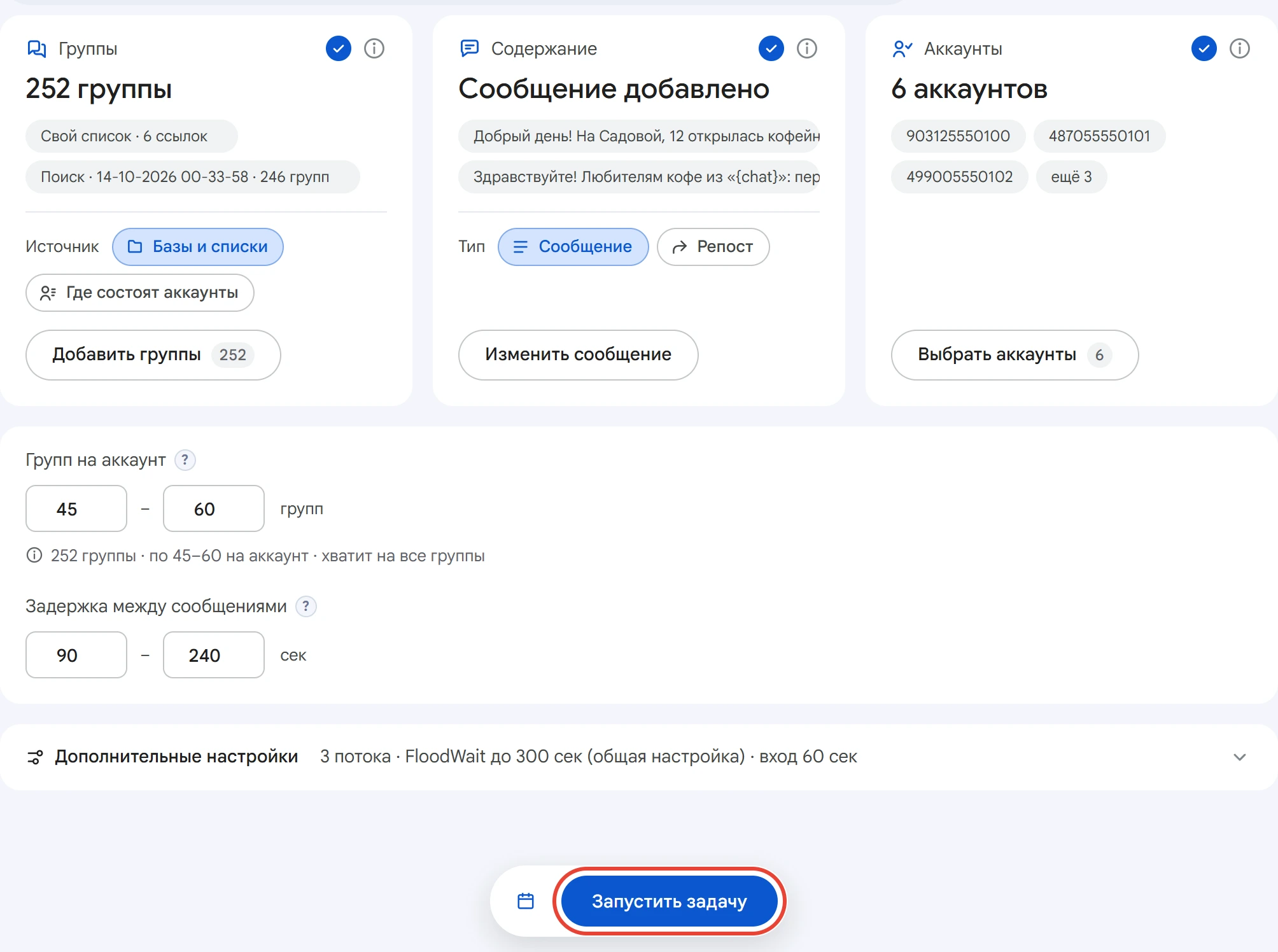
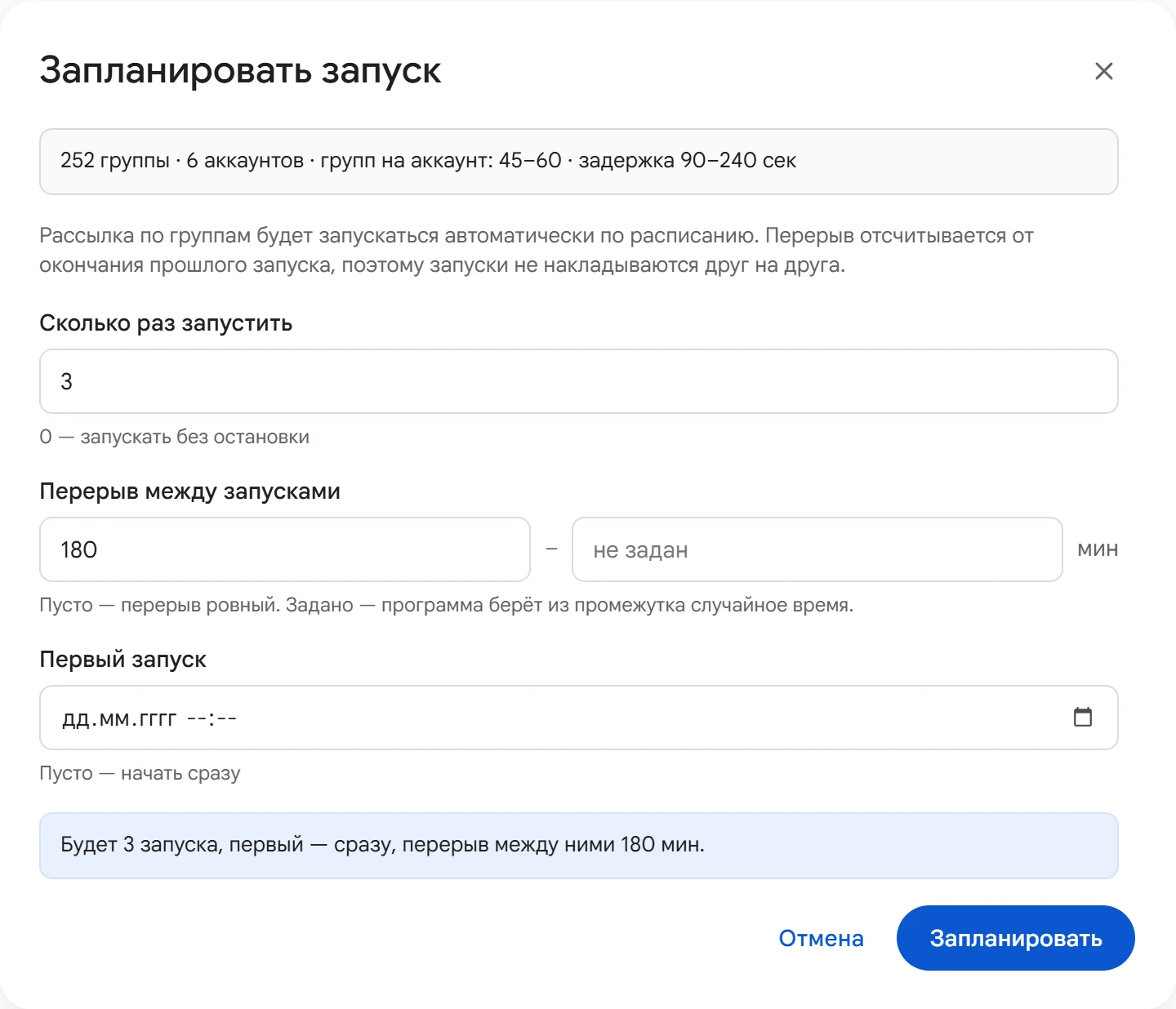
Один запуск проходит список групп один раз. Если объявление нужно повторять, нажмите кнопку с календарём слева от «Запустить задачу». В окне задаются «Сколько раз запустить» и «Перерыв между запусками» — ровный или случайный в заданном промежутке. Перерыв считается от конца прошлого запуска, поэтому запуски не накладываются.
Что видно в логе
В логе задачи видно, какой аккаунт куда вступил и написал, какие группы пропущены и почему. Последняя строка — итог: сколько отправлено, пропущено и сколько ошибок.
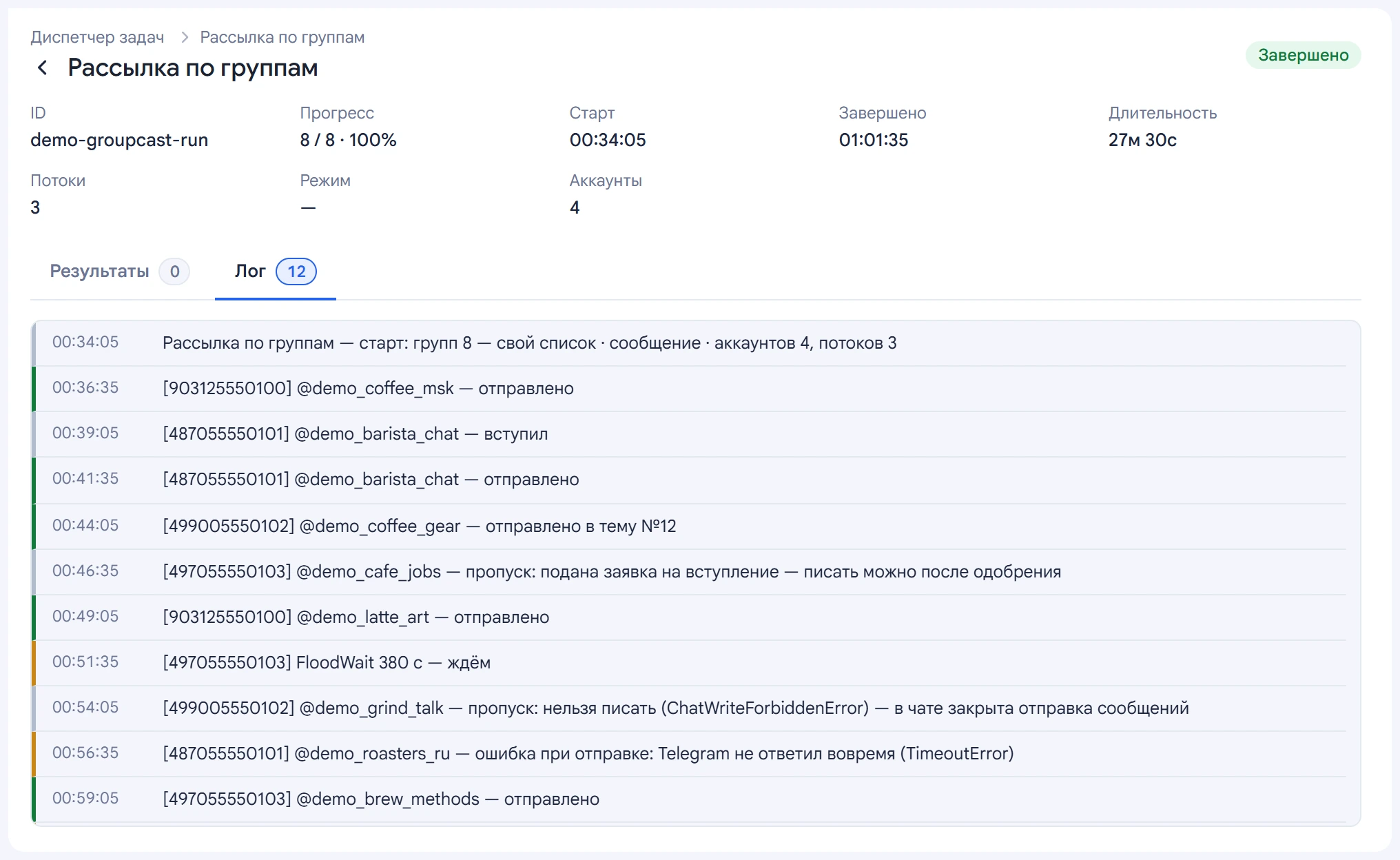
Несколько ситуаций программа обрабатывает сама:
- Медленный режим. Аккаунт не ждёт на месте: пишет в следующие группы и возвращается к этой позже.
- Файлы запрещены. Сообщение уходит без файла.
Остановленную рассылку можно продолжить в диспетчере задач.
Как не потерять аккаунты и сообщения
Гарантий не даст ни одна программа, но эти правила заметно снижают риск:
- Группы по теме. Сообщение не к месту скорее удалят, чем прочитают. Базу из поиска чистите до запуска.
- Разные тексты. Варианты и
{chat}делают сообщения непохожими. - Спокойный темп. Широкий диапазон задержки и перерыва между запусками.
- Свой прокси на аккаунт. Как подобрать — в статье «Прокси и аккаунты».
- Запасные аккаунты. Не пускайте в рассылку ценные аккаунты.
Начните с пары аккаунтов и десятка групп, посмотрите лог и только потом расширяйте список. Если ограничения всё же пришли, разберитесь, какие именно, — об этом статья «Спамблок и FloodWait».
Частые вопросы
Чем рассылка по группам отличается от рассылки в личку?
В личке каждое сообщение получает один человек, а здесь сообщение уходит в группу и его видят все участники. Охват за одно действие больше, но сообщение видят и администраторы, поэтому писать стоит по теме.
Нужно ли заранее вступать в группы?
Нет. Аккаунт вступит сам, выждет «Задержку после входа» и напишет. В группу по заявке он подаст заявку и пойдёт дальше — написать туда сможет после одобрения.
Можно ли писать в темы форумов?
Да. Добавьте к ссылке номер темы: t.me/name/12. Ссылка на форум без номера отправит сообщение в тему «Общий».
Можно ли повторять рассылку автоматически?
Да. Кнопка с календарём слева от «Запустить задачу» открывает окно, где задаются «Сколько раз запустить» и «Перерыв между запусками».
Почему сообщение ушло не во все группы?
Причина каждого пропуска видна в логе задачи. Например, если группа пускает по заявке, аккаунт сможет написать в неё только после одобрения.
Можно ли так писать в каналы?
Нет, каналы модуль не обрабатывает. Для комментариев под постами каналов есть «Рассылка по комментариям».
Модуль входит во все тарифы Airgram. Демо на 72 часа открывает все модули бесплатно — проверьте на своих аккаунтах.