Поиск групп и каналов в Telegram по ключевым словам
Модуль «Поиск групп и каналов» в Airgram ищет сообщества Telegram по вашим ключевым словам и собирает их в базу: с типом, логином, числом участников и условиями входа. Разберём, как составить запросы, выбрать режим и что делать с найденными группами и каналами дальше.
Найти три-четыре чата по своей теме несложно: открыл Telegram, набрал слово, посмотрел выдачу. Сложности начинаются, когда нужны не три чата, а всё, что есть в нише: кофейни города, барахолки региона, вакансии для бариста. Тогда поиск руками превращается в вечер копирования ссылок в блокнот.
- как составить список запросов и чем отличаются два режима поиска;
- как распределить запросы между аккаунтами;
- что лежит в готовой базе и как её проверить;
- как передать найденные группы парсеру и рассылке.
Почему встроенного поиска Telegram не хватает
Глобальный поиск в приложении рассчитан на человека, который ищет один конкретный чат. Ввели запрос — получили выдачу. Следующий запрос — снова вручную. Результаты никуда не сохраняются: чтобы собрать список, ссылки приходится копировать по одной, следить за повторами и где-то отдельно записывать, сколько в каждом сообществе людей.
Модуль делает ту же работу, но списком и с ваших аккаунтов. Вы даёте ему десятки запросов, он проходит их по очереди и складывает найденное в базу. Эту базу потом берут парсер аудитории и рассылка по группам — без выгрузки в файлы и ручного переноса.
Шаг 1. Составьте список запросов
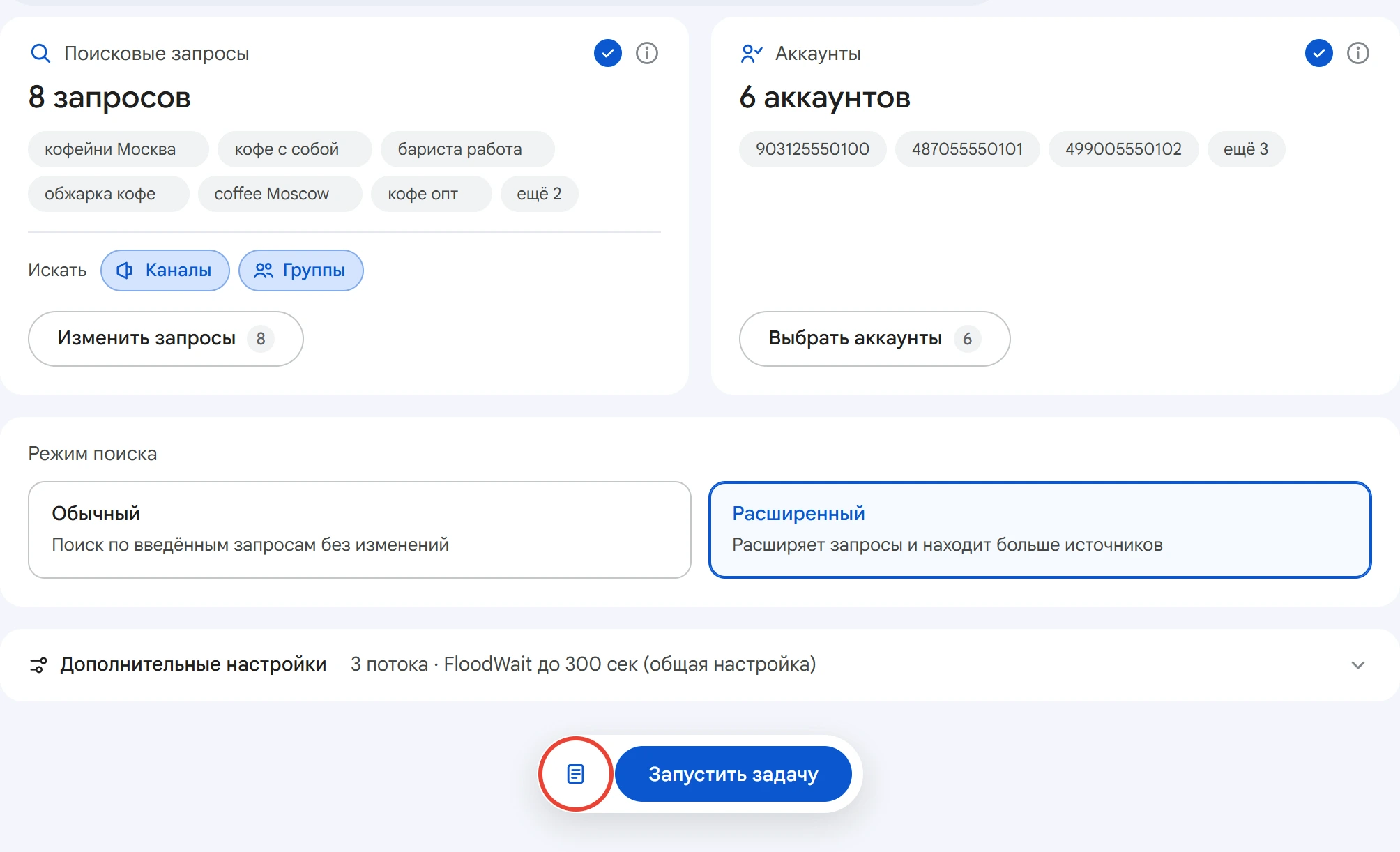
Нажмите «Добавить запросы» в карточке «Поисковые запросы». В этой же карточке выбирается, что искать: каналы, группы или оба типа. По умолчанию включены оба.
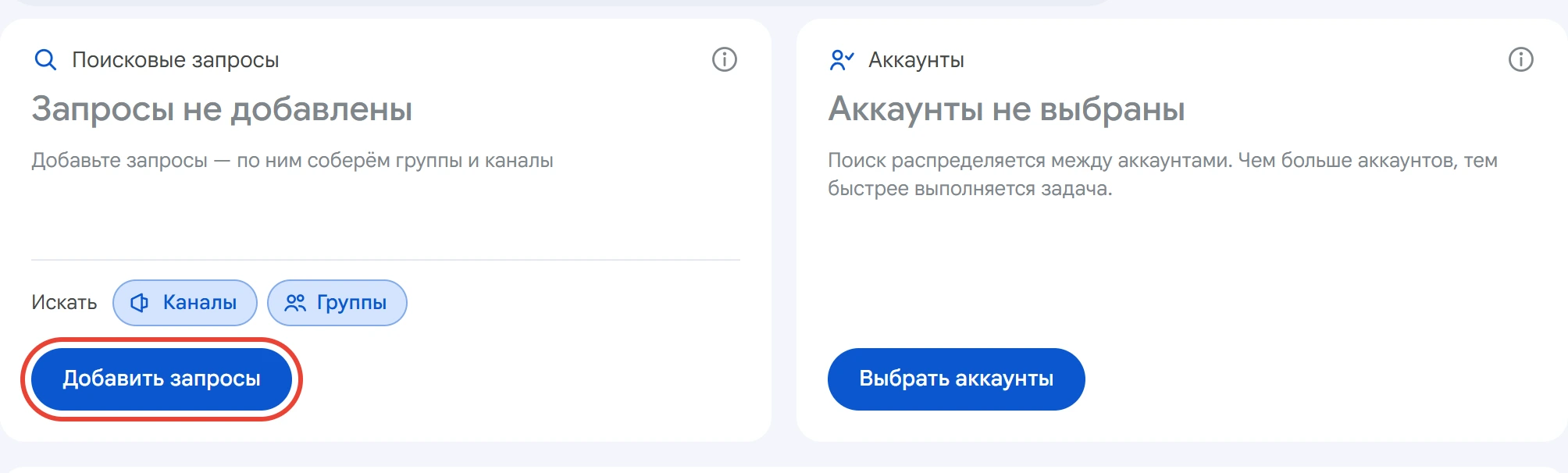
Запросы вписываются по одному или вставляются списком — через переносы строк, запятые или точки с запятой. Готовый список удобно держать в файле .txt или .csv и загружать целиком. Повторы программа убирает сама, регистр при этом не важен: «Кофе опт» и «кофе опт» останутся одним запросом.
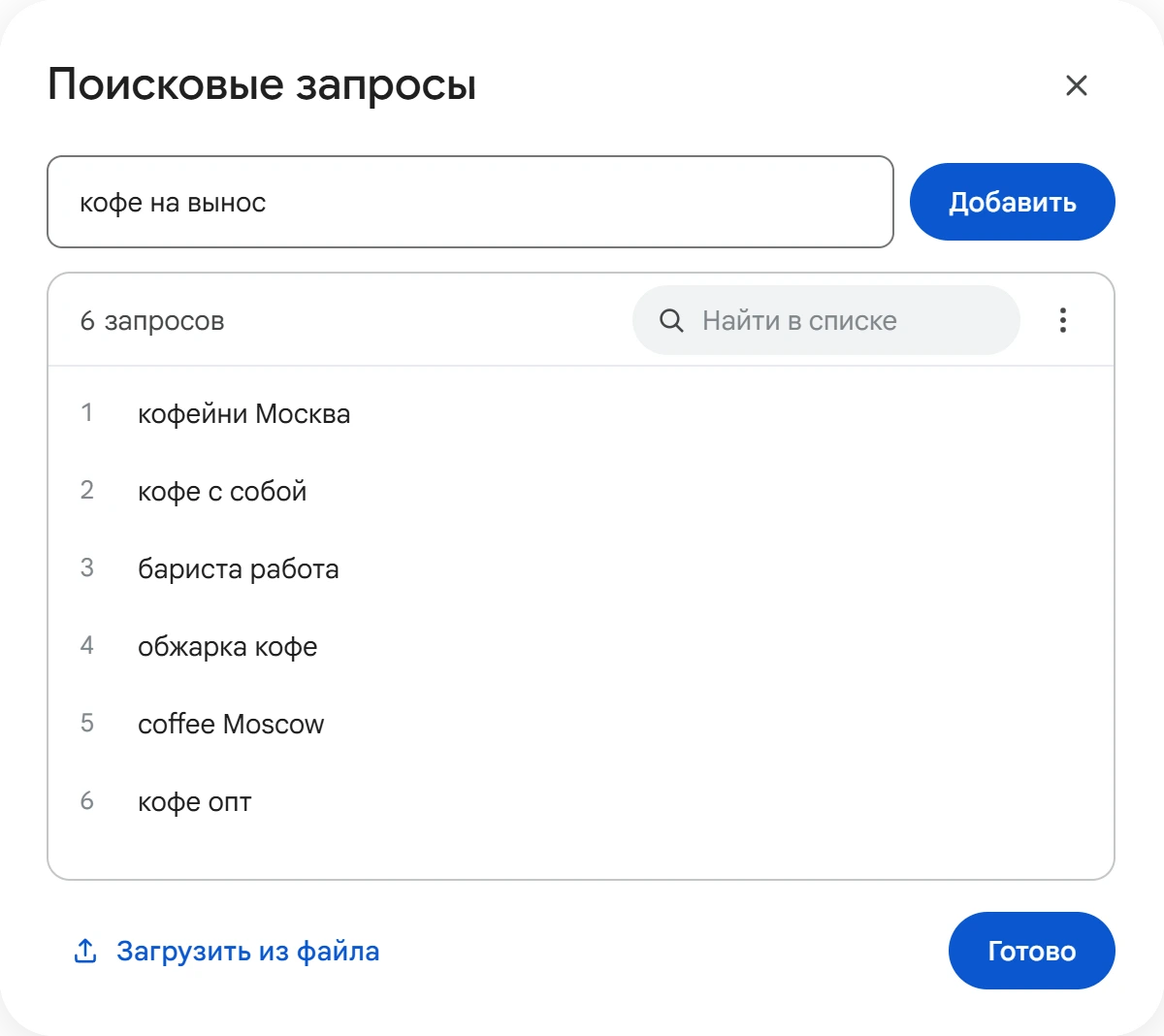
Запросы в списке можно править, удалять и искать по тексту, а весь список — отредактировать в текстовом режиме или очистить. Когда закончите, нажмите «Готово».
Какие запросы писать
Лучше всего работают короткие тематические фразы: тема плюс город или занятие. Для кофейного бизнеса список может выглядеть так:
кофейни Москва
кофе с собой
бариста работа
обжарка кофе
кофе опт
coffee Moscow
Обратите внимание на последнюю строку. Сообщества называют по-разному, поэтому проверяйте оба написания — на русском и латиницей.
Шаг 2. Выберите аккаунты
Поиск идёт с ваших аккаунтов Telegram. Нажмите «Выбрать аккаунты», отметьте нужные и нажмите «Сохранить». Запросы распределятся между ними: чем больше аккаунтов, тем быстрее закончится задача.
Если какой-то аккаунт получит длительный FloodWait, его незавершённые запросы могут быть переданы другим аккаунтам. Поэтому большой список не стоит доверять одному аккаунту: передать запросы будет некому. И у каждого аккаунта должен быть свой прокси — как их подобрать, рассказано в статье «Прокси и аккаунты».
Шаг 3. Обычный или расширенный режим

- Обычный — один поиск на запрос, по введённому тексту без изменений. Быстро, но на запрос обычно приходит около десяти результатов.
- Расширенный — программа автоматически формирует дополнительные варианты ваших запросов. Сообществ находится больше, но и времени уходит больше.
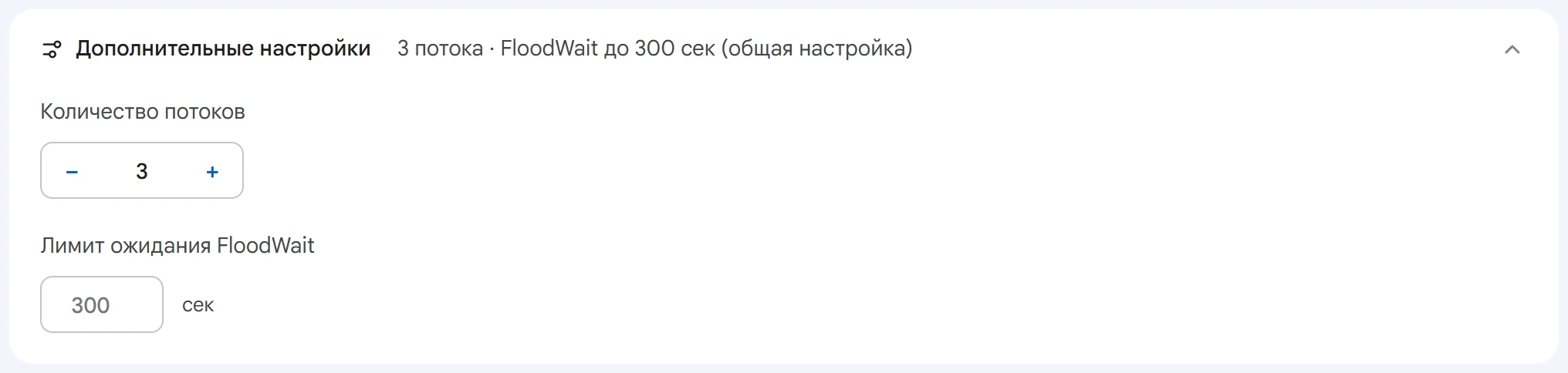
Дополнительные настройки
Здесь два поля. Количество потоков — сколько аккаунтов работают одновременно; 0 берёт значение из общих настроек. Лимит ожидания FloodWait — сколько аккаунт готов ждать ограничение. Если ожидание дольше, аккаунт прекращает работу, а его запросы могут перейти другим. Пустое поле — общая настройка, 0 — ждать без ограничения.
Запуск и чтение результатов
Нажмите «Запустить задачу». За ходом поиска можно следить в Диспетчере задач: в логе видно, какие запросы обработаны и сколько найдено по каждому.
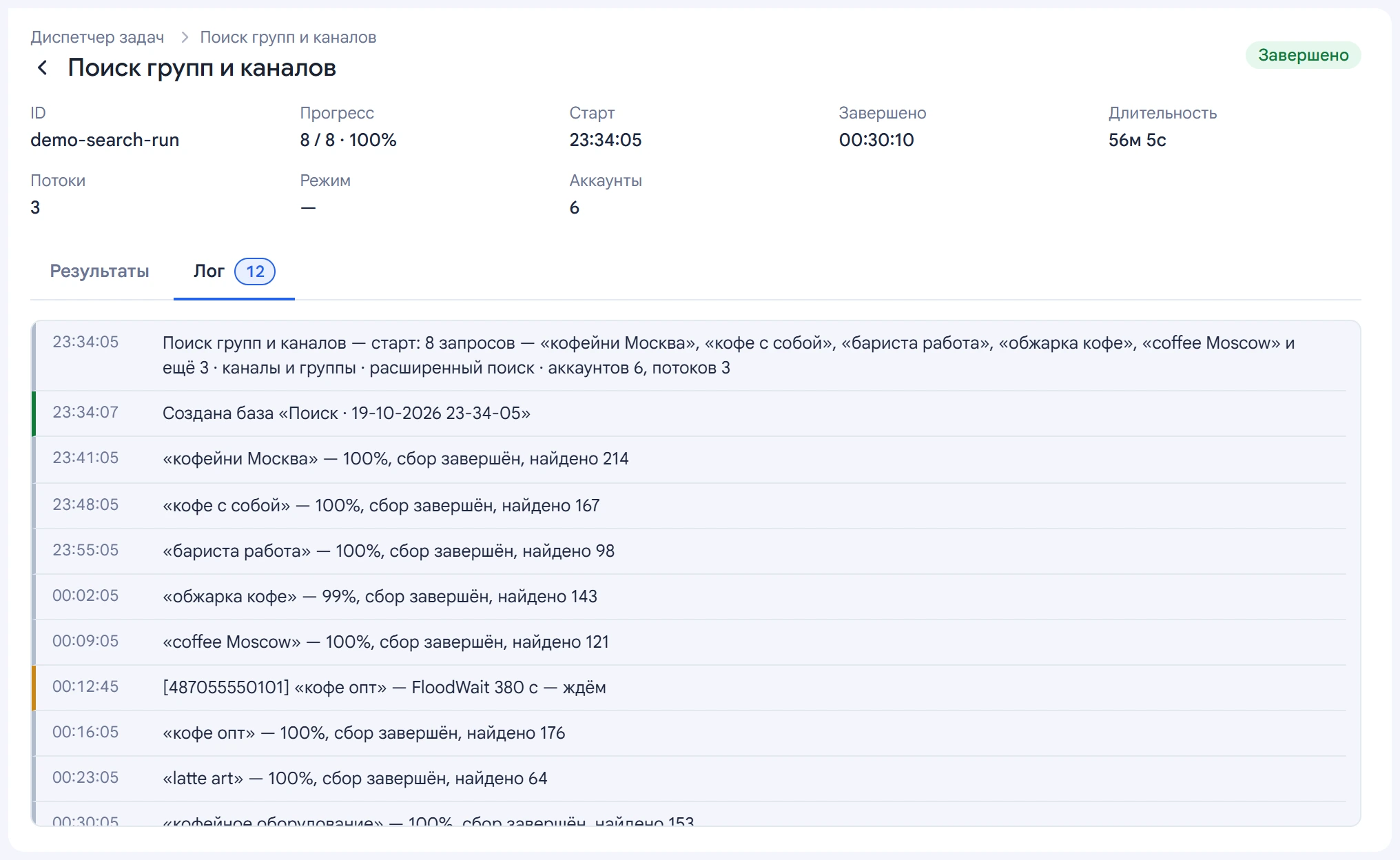
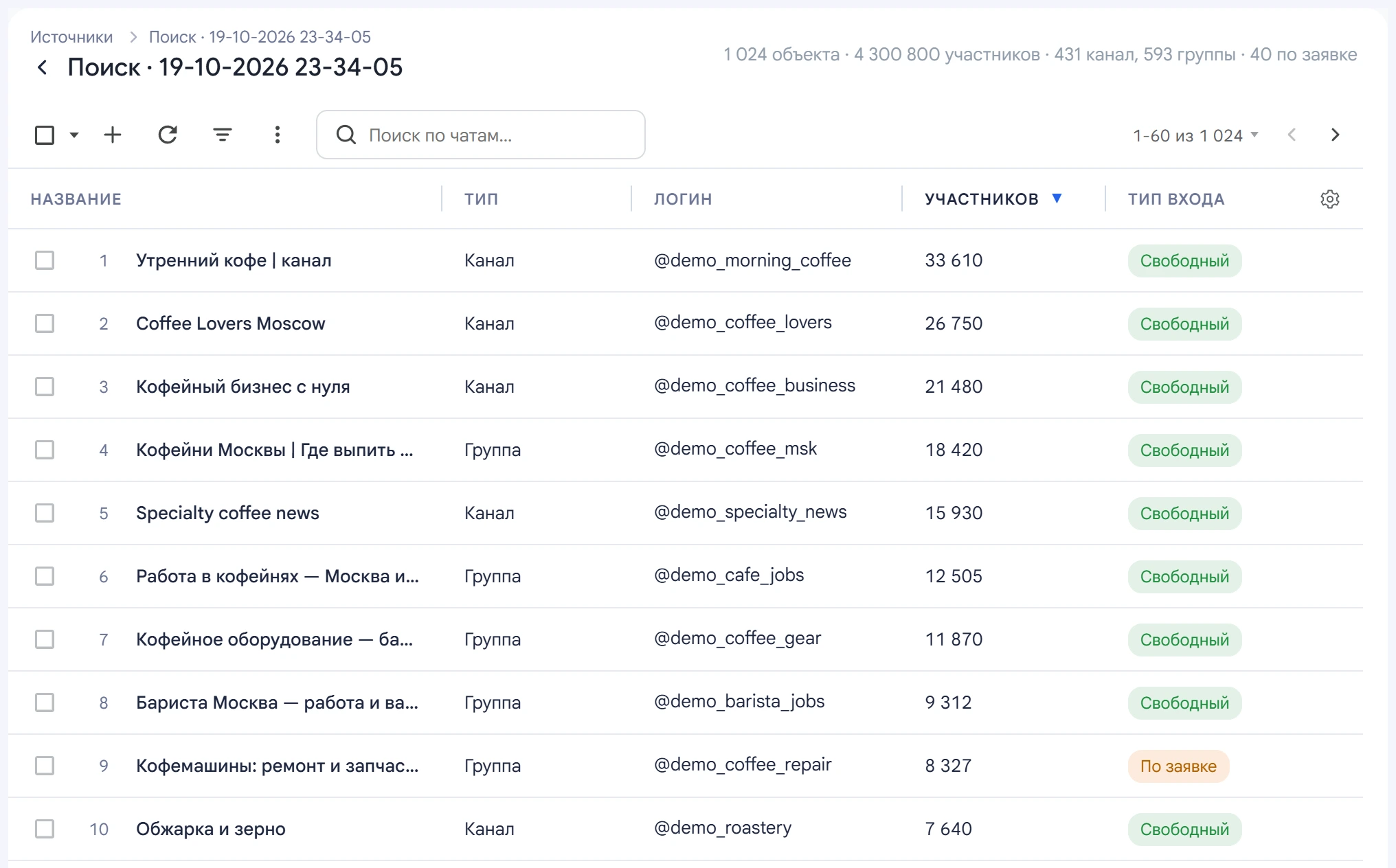
Каждый запуск создаёт отдельную базу в разделе «Базы» → «Источники», в названии — дата и время. Открыть её можно прямо со страницы модуля: значок слева от кнопки «Запустить задачу».
В базе по каждому сообществу видно название, тип — группа или канал, логин, число участников и условия входа: свободный или по заявке. Одно сообщество, найденное по разным запросам, записывается один раз.
Если поиск пришлось остановить, продолжите его в диспетчере задач. Обработанные запросы второй раз не выполняются.
Что делать с базой дальше
Сама по себе база — список адресов. Работать она начинает в других модулях.
Собрать людей парсером
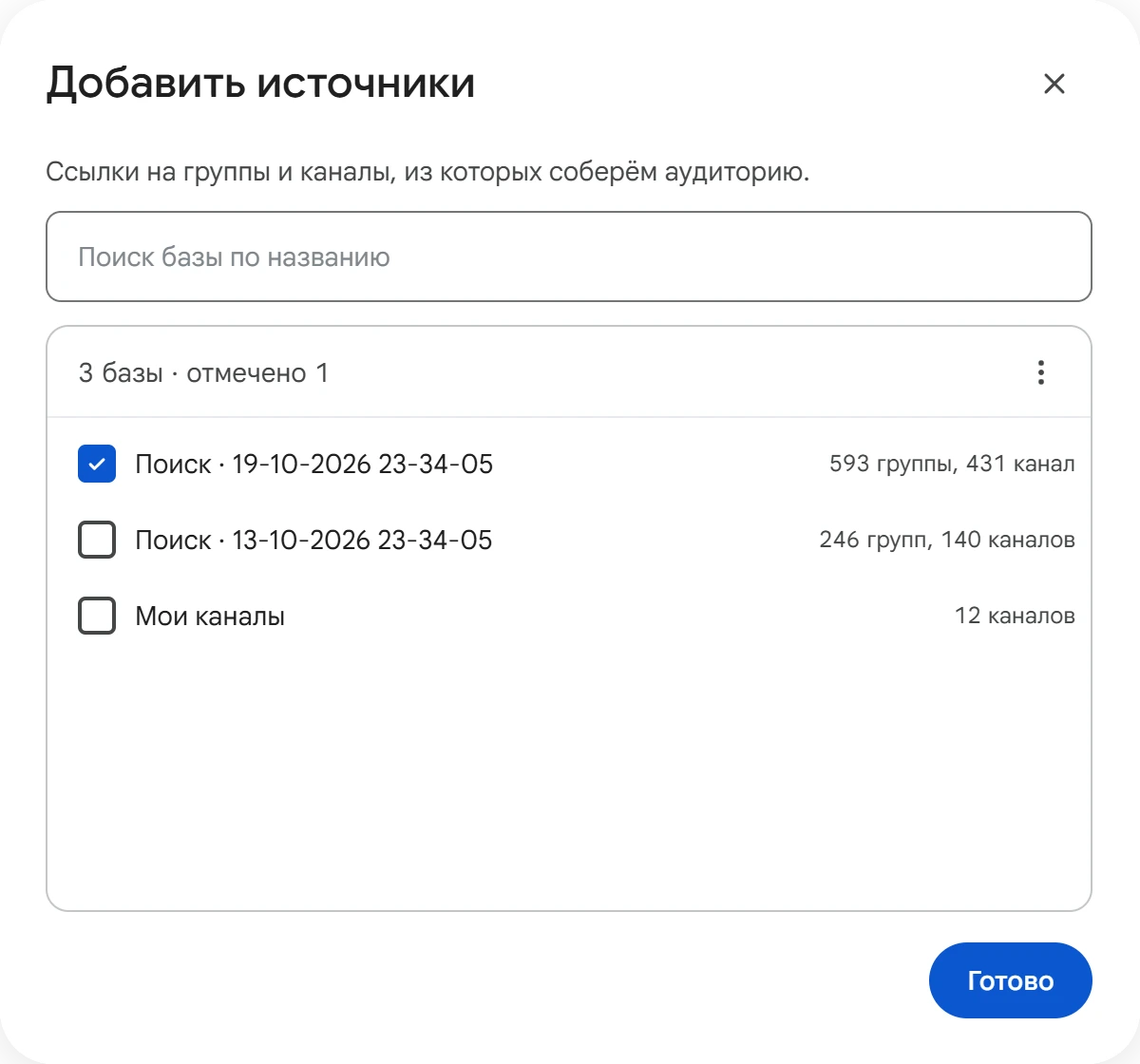
В парсере аудитории откройте окно «Добавить источники», в меню «⋮» выберите «Из базы» и отметьте базы поиска. Их можно сочетать между собой и с отдельными ссылками. Парсер соберёт участников, авторов сообщений, комментаторов, администраторов — кого отметите.
Собранных людей дальше можно пригласить в свою группу инвайтом или написать им рассылкой в личные сообщения.
Написать в группы
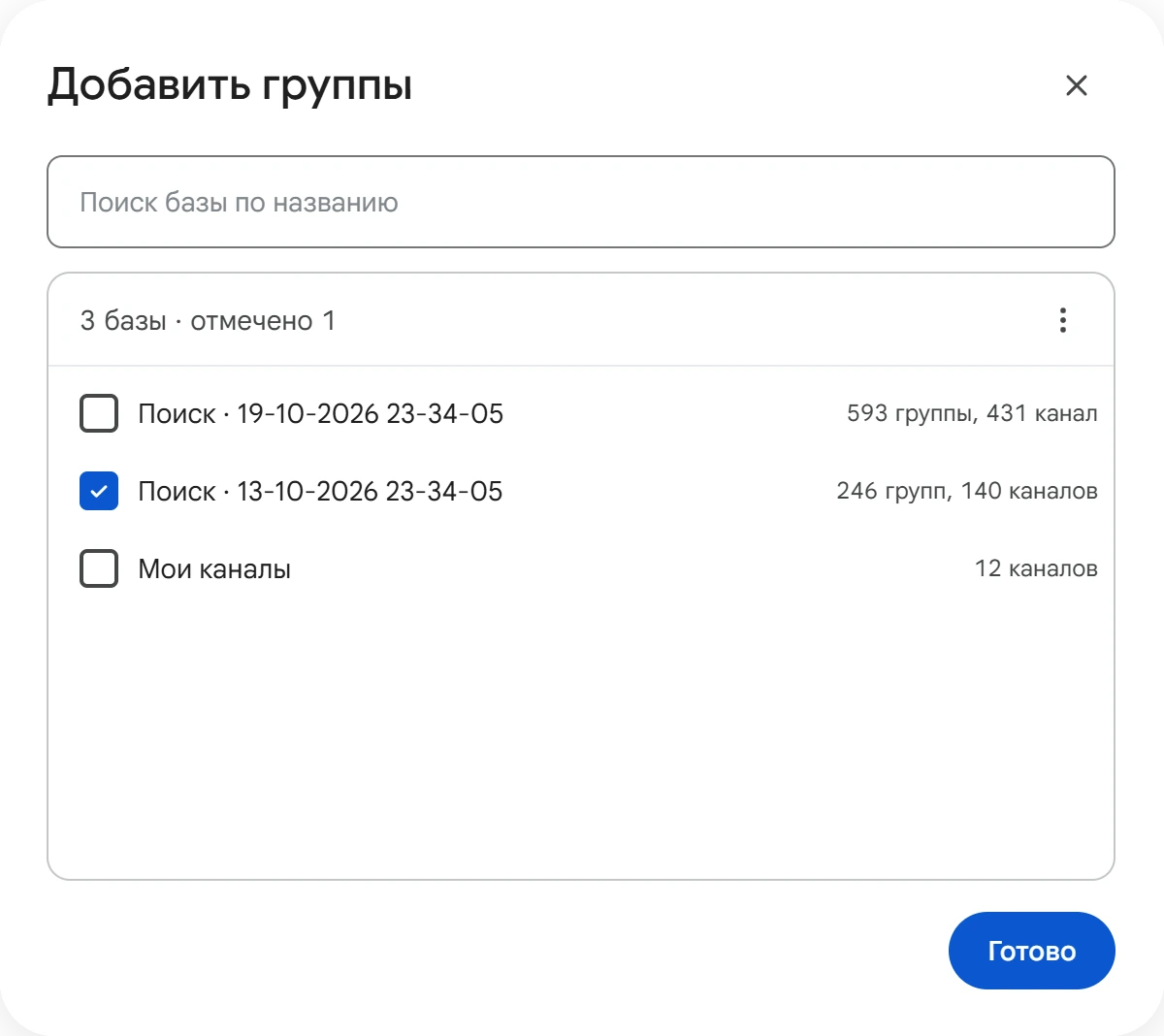
Рассылка по группам берёт базу тем же способом: «⋮» → «Из базы» в окне «Добавить группы». Каналы из базы в рассылку не попадают.
Каналы из той же базы пригодятся рассылке по комментариям — она пишет под постами каналов.
Советы из практики
- Тема плюс место. «работа Москва» или «барахолка Казань» дают более точную выдачу, чем одно общее слово.
- Два написания. Добавляйте к русским запросам латинские: «кофейни Москва» и «coffee Moscow».
- Сначала проверка. Новый список — обычным режимом, рабочий — расширенным.
- Несколько аккаунтов. Так поиск идёт быстрее, а запросы аккаунта с долгим FloodWait есть кому подхватить.
- Чистая база. Нерелевантные сообщества удаляйте до того, как база уйдёт в парсер или рассылку.
Частые вопросы
Сколько групп и каналов можно найти?
Зависит от темы и запросов. В обычном режиме на запрос обычно приходит около десяти результатов. Расширенный режим сам формирует дополнительные варианты запросов и находит больше, но работает дольше.
Можно ли искать только группы?
Да. В карточке «Поисковые запросы» выберите, что искать: каналы, группы или оба типа. По умолчанию включены оба.
Попадут ли в базу повторы?
Нет. Сообщество, найденное по нескольким запросам, записывается один раз. Одинаковые запросы тоже отбрасываются ещё при добавлении, без учёта регистра.
Как передать найденные группы в парсер?
В окне «Добавить источники» парсера откройте меню «⋮», выберите «Из базы» и отметьте базы поиска. Выгружать их в файл не нужно.
Что будет, если остановить поиск?
Его можно продолжить в диспетчере задач. Запросы, которые уже обработаны, повторно не выполняются.
Сколько стоит поиск групп?
Модуль входит во все тарифы Airgram. Демо-доступ на 72 часа открывает все модули бесплатно — хватит, чтобы собрать базу по своей нише и проверить её в деле.
Модуль входит во все тарифы Airgram. Демо на 72 часа открывает все модули бесплатно — проверьте на своих аккаунтах.