Инвайт в Telegram: как пригласить аудиторию в группу
Инвайт — самый быстрый способ наполнить группу живой аудиторией и самый рискованный для аккаунтов. Разберём, как настроить задачу так, чтобы получить результат и не потерять аккаунты.
В Airgram есть два модуля для инвайта. Они решают одну задачу — добавить людей в вашу группу, — но работают по-разному. Сначала разберёмся, какой выбрать, а потом пройдём настройку по шагам.
- чем «Инвайт аудитории» отличается от «Инвайта админами»;
- как подготовить группу, пользователей и аккаунты;
- какие лимиты ставить и как читать лог;
- почему часть людей не добавляется.
Какой модуль выбрать
- Инвайт аудитории — рабочие аккаунты сами приглашают людей в целевую группу. Подходит, если в группе участникам разрешено приглашать.
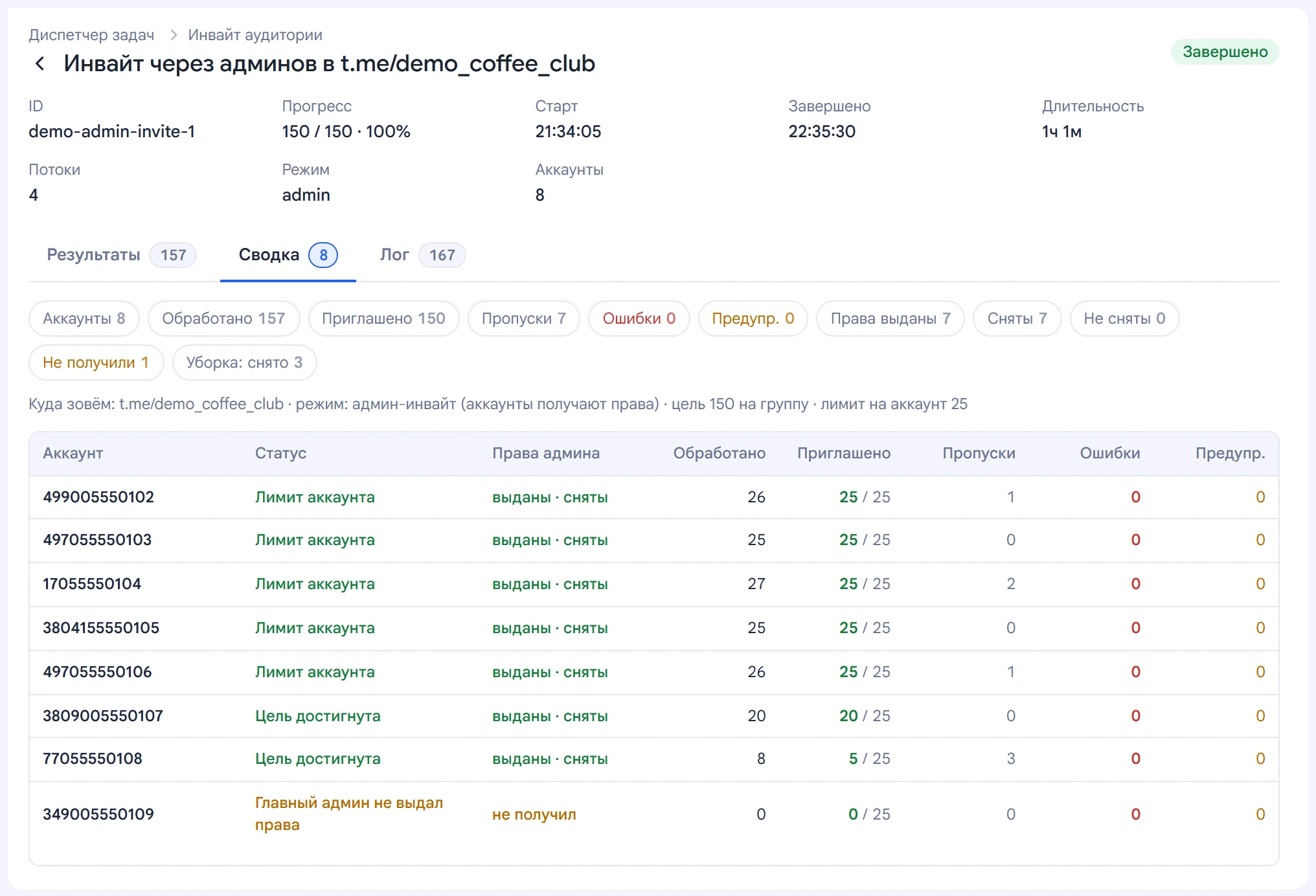
- Инвайт админами — для групп, где приглашать могут только администраторы. Ваши главные админы на время работы выдают рабочим аккаунтам права, а после снимают их. В группе человек появляется как вступивший, а не как приглашённый.
Настройка у модулей почти одинаковая, поэтому дальше разбираем «Инвайт аудитории», а особенности инвайта админами — в конце статьи.
Шаг 1. Целевая группа
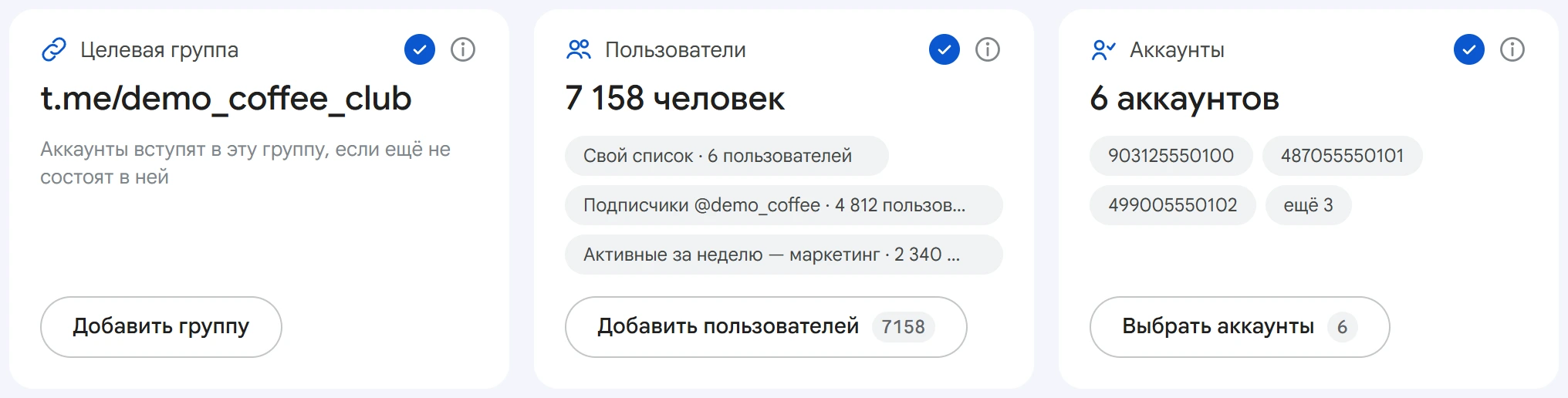
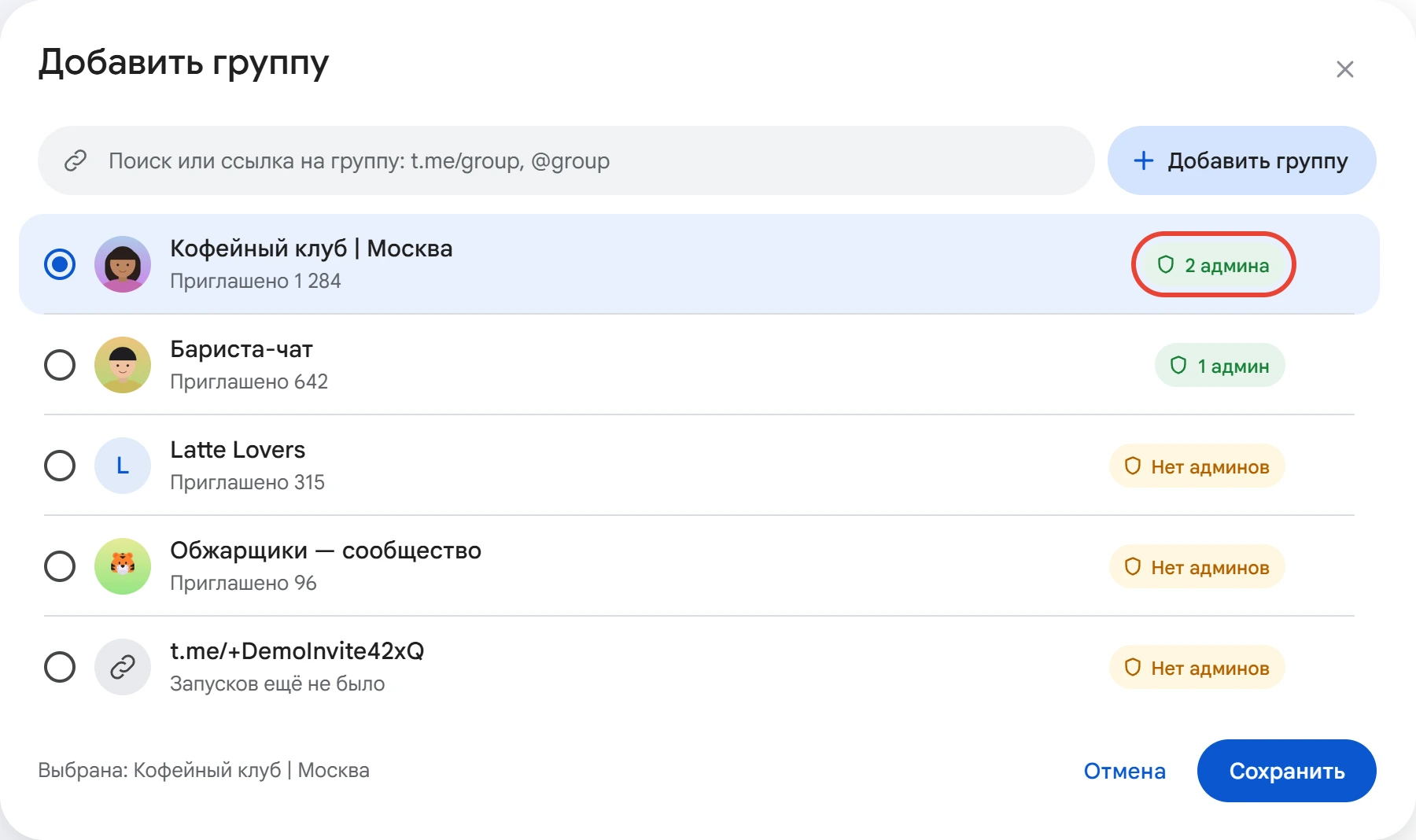
Нажмите «Добавить группу» и вставьте ссылку: t.me/group, @group или приглашение t.me/+…. Выберите группу в списке и нажмите «Сохранить».
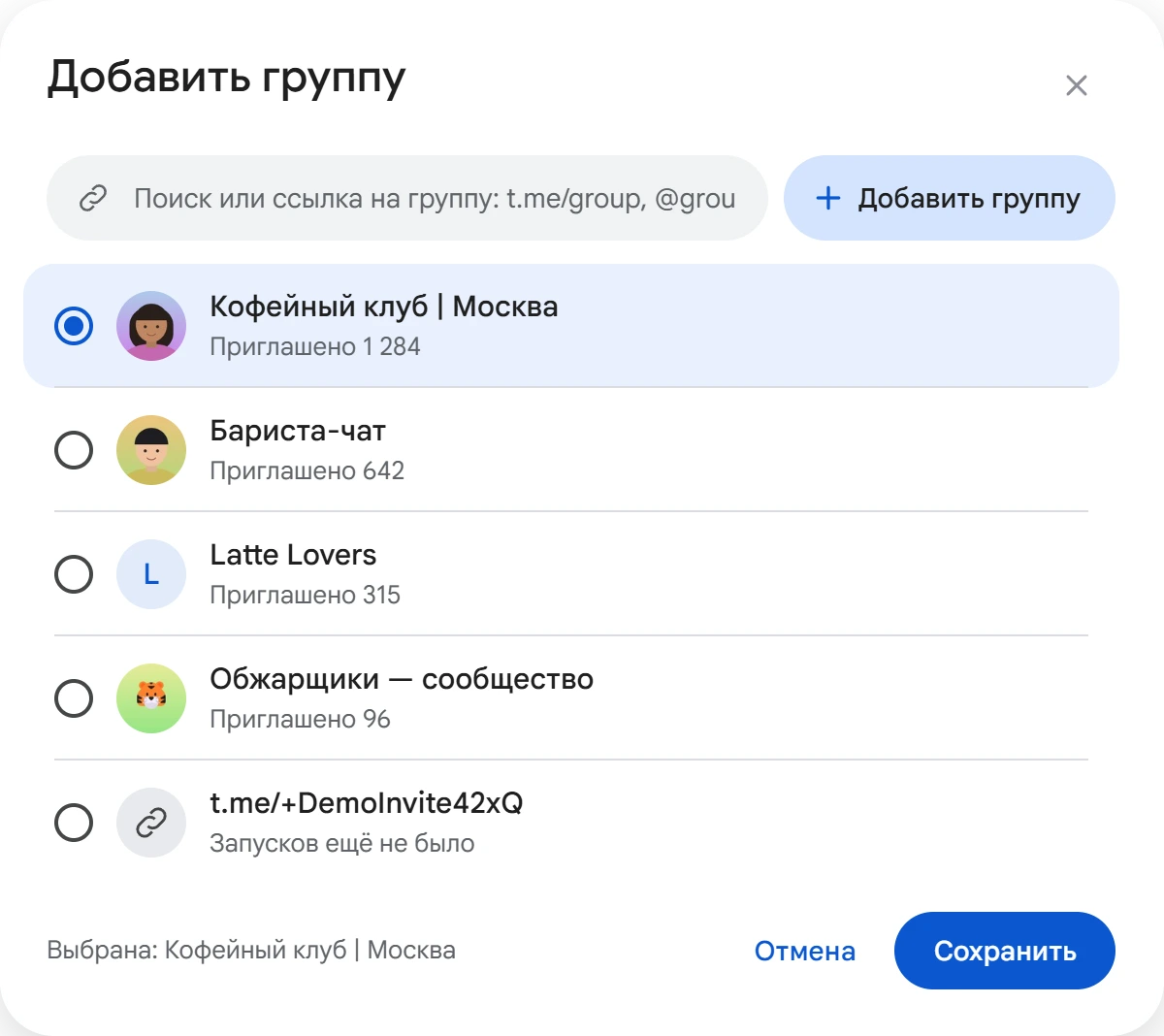
Группы сохраняются для следующих запусков, а под названием видно, сколько людей уже приглашено. Если аккаунт ещё не состоит в группе, программа попробует вступить в неё перед началом работы.
Шаг 2. Кого приглашаем
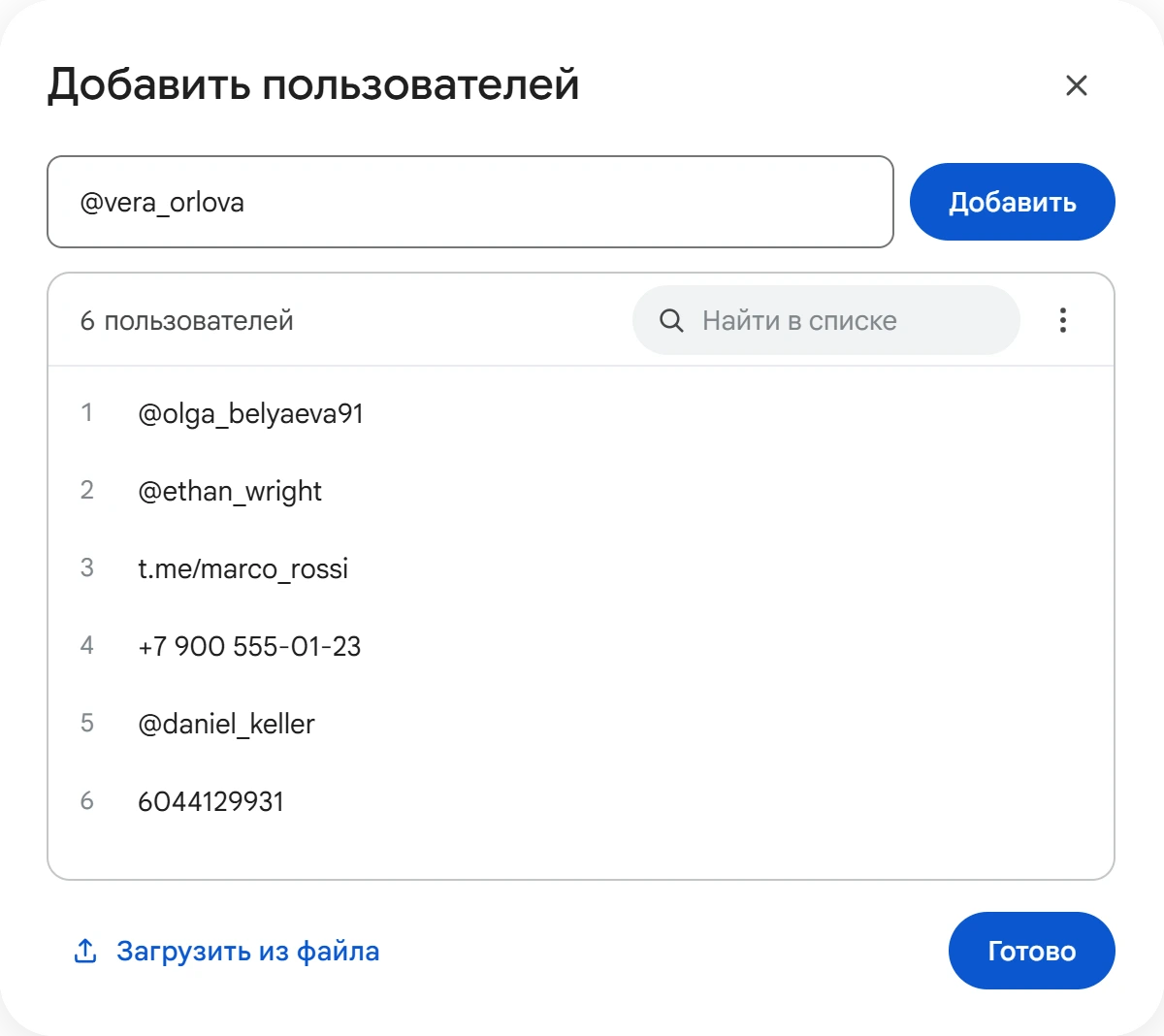
В карточке «Пользователи» нажмите «Добавить пользователей». Подойдут @username, ссылка на профиль, номер телефона или ID — по одному в строке. Список можно загрузить из .txt или .csv, дубликаты программа уберёт сама.
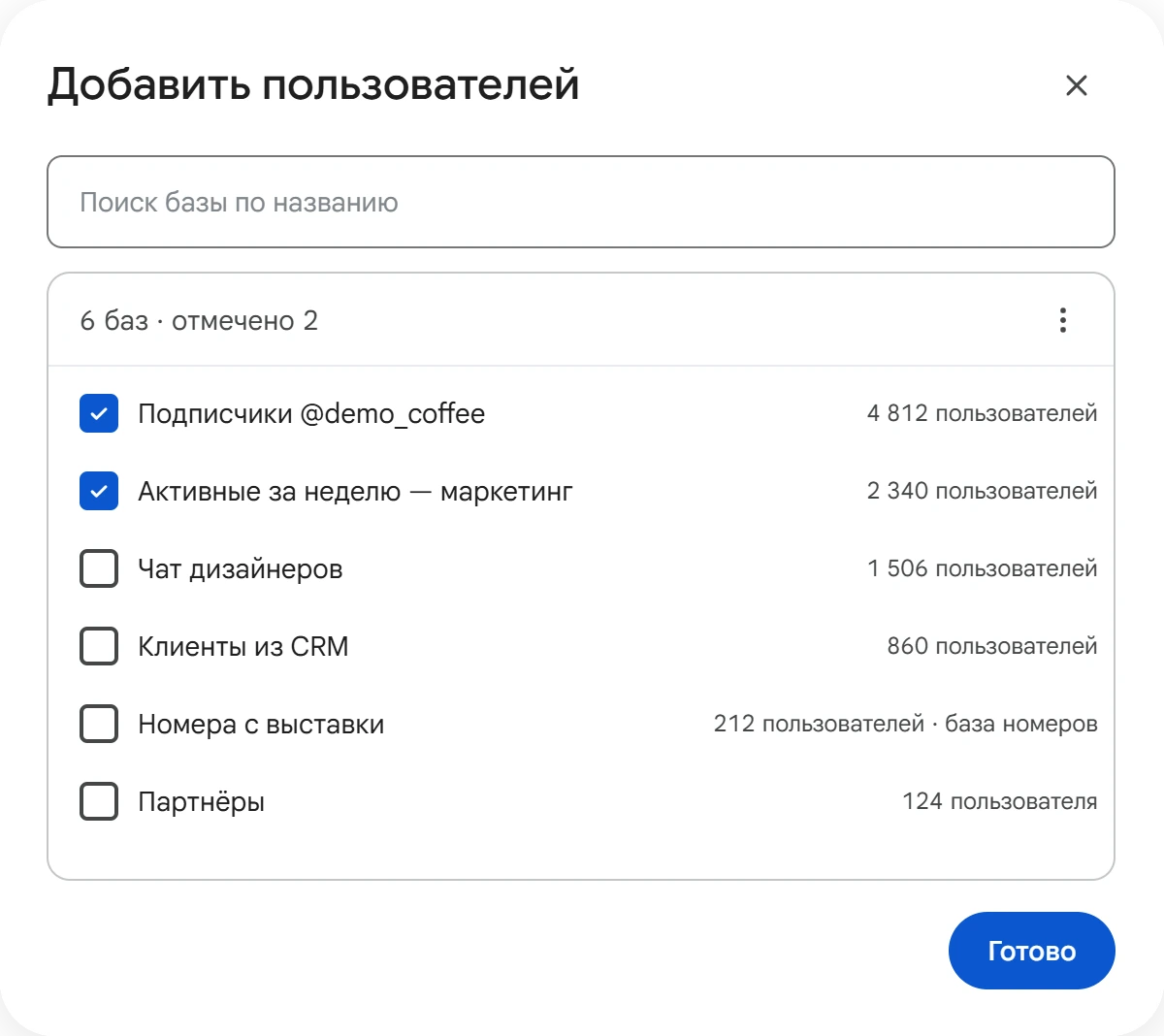
Удобнее брать людей из баз. В меню «⋮» выберите «Из базы» и отметьте нужные — например, подписчиков канала конкурента, собранных модулем «Парсинг аудитории». Подходят и базы номеров из «Чекера номеров»: из них берутся только номера, найденные в Telegram. Свой список и базы можно сочетать.
Шаг 3. Аккаунты
Нажмите «Выбрать аккаунты» и отметьте рабочие. Перед этим проверьте статусы и прокси — в инвайт идут только активные аккаунты без спамблока. Когда группа, пользователи и аккаунты выбраны, на всех трёх карточках появится галочка.
Шаг 4. Лимиты и задержка
Это главные настройки задачи — от них зависит, сколько проживут аккаунты.
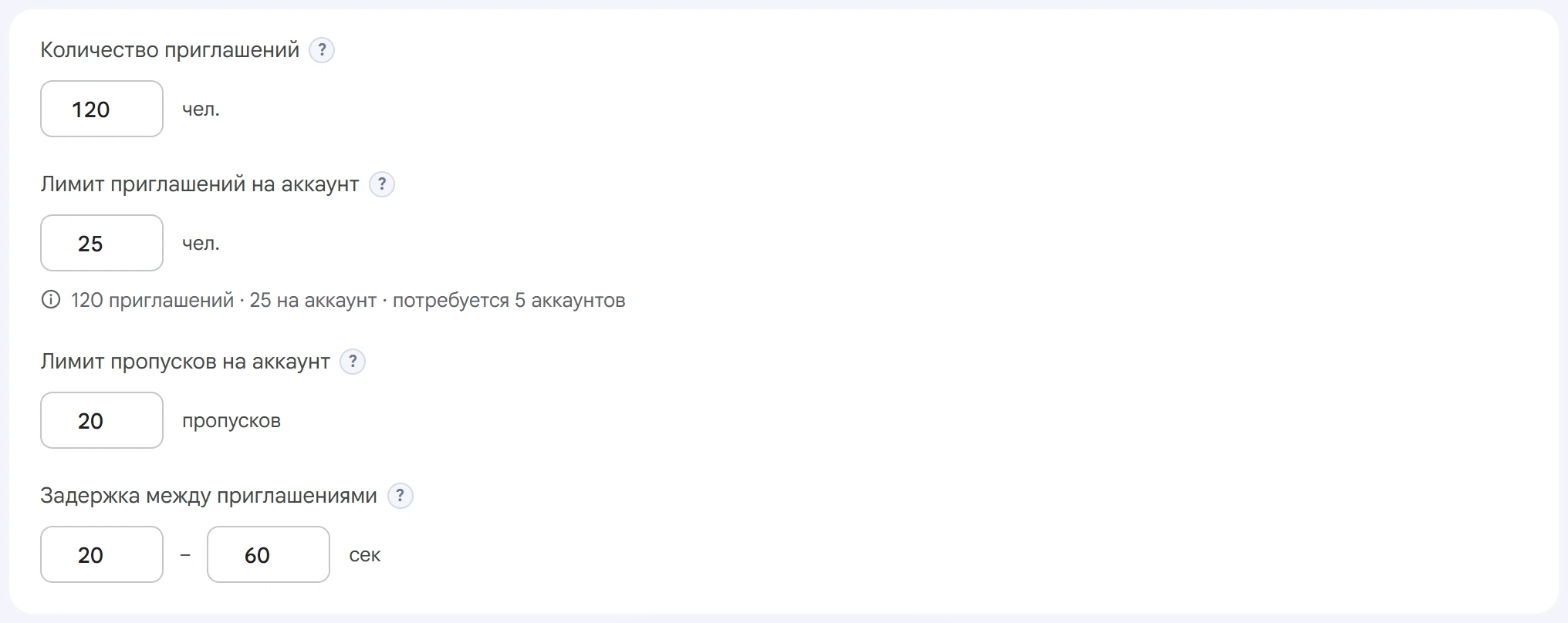
- Количество приглашений — общий лимит на задачу, всеми аккаунтами вместе.
0— без ограничения. - Лимит приглашений на аккаунт — дойдя до него, аккаунт заканчивает работу в задаче. Под полем программа сама подсказывает, сколько аккаунтов понадобится.
- Лимит пропусков на аккаунт — сколько неудачных попыток аккаунт может сделать, прежде чем остановится.
- Задержка между приглашениями — случайная пауза в секундах, каждый раз новая из диапазона.
Инвайт — действие высокого риска: аккаунт обращается к незнакомым людям. Поэтому ставьте небольшой лимит на аккаунт и паузы в десятки секунд с разбросом, а объём набирайте количеством аккаунтов. Подробнее о рисках — в статье Спамблок и FloodWait.
Шаг 5. Дополнительные настройки
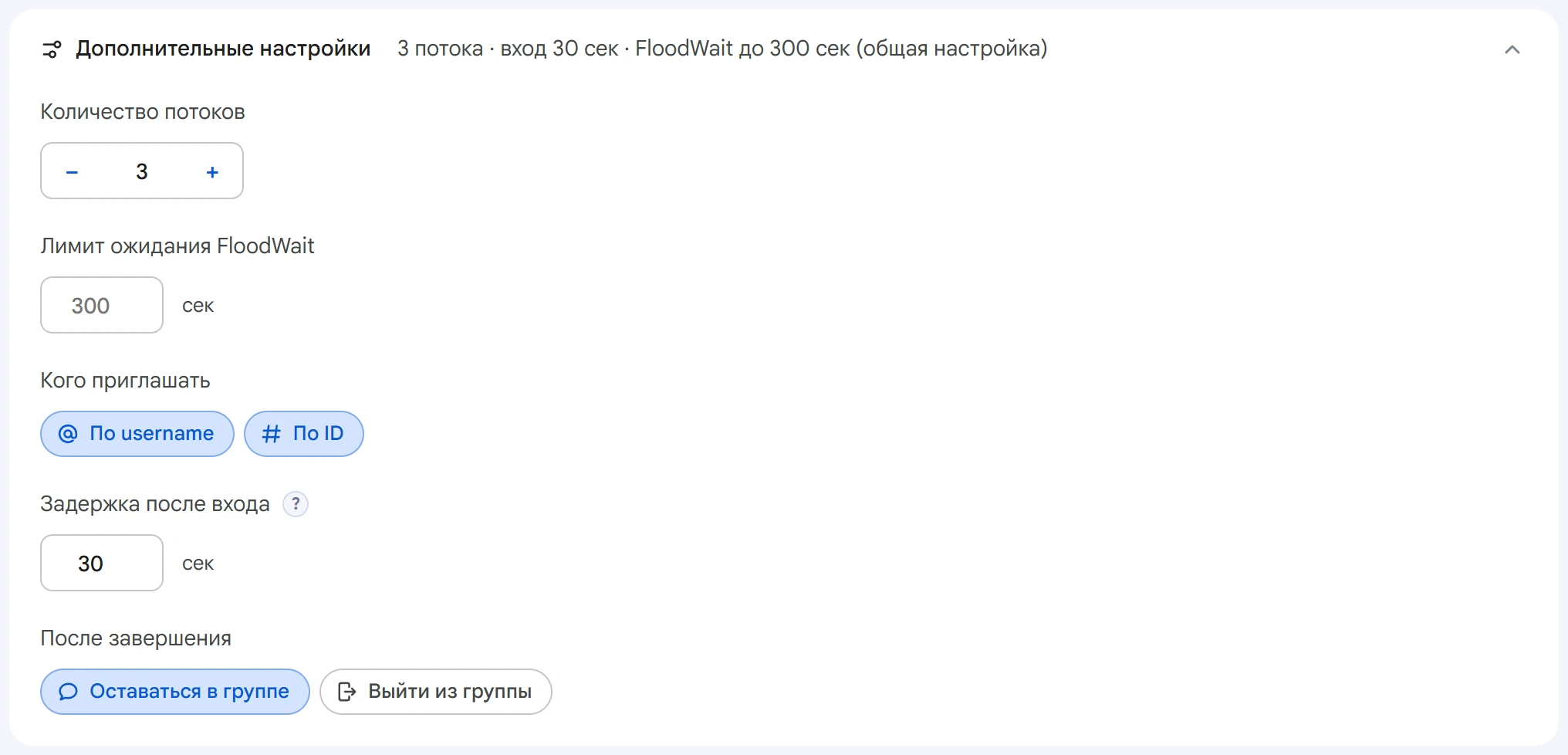
- Количество потоков — сколько аккаунтов работают одновременно.
0— значение из «Настроек». - Лимит ожидания FloodWait — сколько аккаунт готов ждать, если Telegram просит паузу.
- Кого приглашать — по username, по ID или обоими способами. Для приглашения по ID нужен доступ к группе, из которой пользователь был собран парсингом.
- Задержка после входа — пауза после вступления аккаунта в группу перед первым приглашением.
- После завершения — остаться аккаунту в группе или выйти из неё.
Шаг 6. Запуск и результаты
Нажмите «Запустить задачу» — или кнопку с календарём, чтобы запустить по расписанию. Ход работы виден в «Диспетчере задач»: в логе — каждое приглашение, пропуски с причинами и ожидания FloodWait.
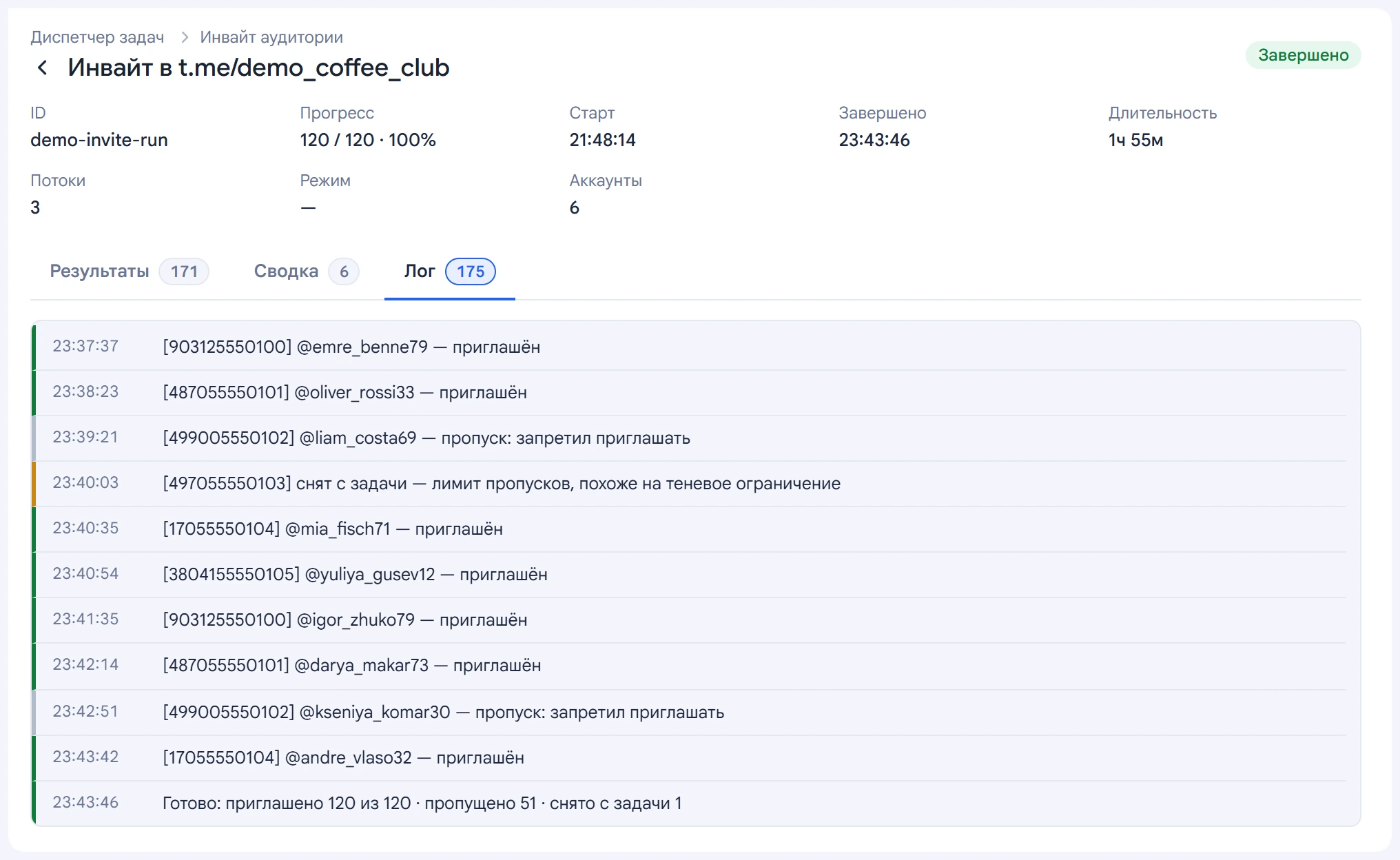
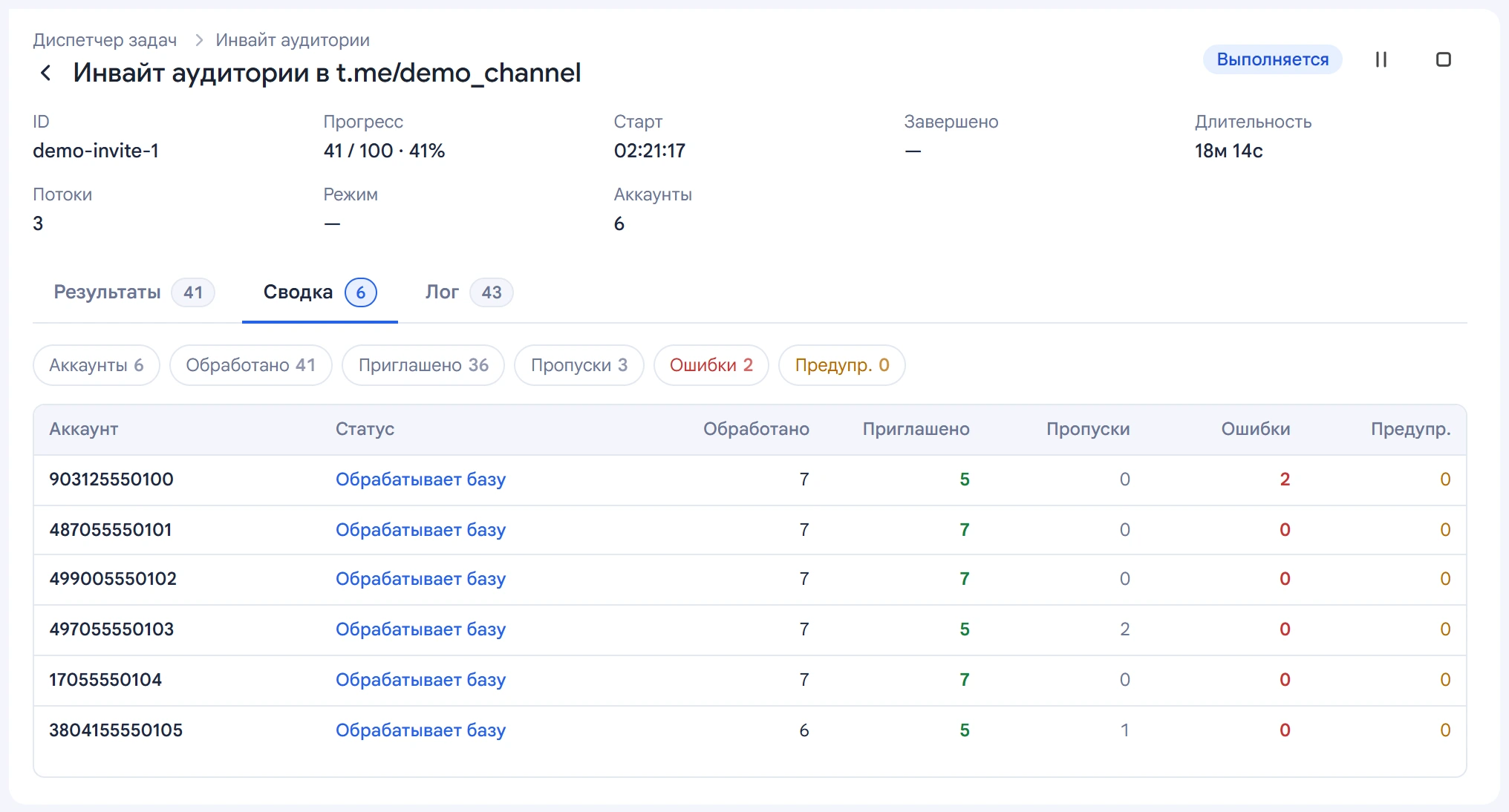
Во вкладке «Сводка» удобно сравнить аккаунты: сколько каждый обработал, пригласил и пропустил. Если у одного аккаунта ошибок заметно больше, чем у остальных, проверьте его прокси и статус.
Почему часть людей не добавляется
- Приватность — человек запретил добавлять себя в группы. Такие пользователи получают в базе статус «Инвайт: приватность» и в следующих задачах пропускаются.
- Уже в группе — человек уже состоит в целевой группе.
- Уже приглашённых в эту группу программа повторно не обрабатывает.
Число приглашённых может отличаться от числа участников: люди выходят из группы, а часть могла состоять в ней до запуска. Остановленную задачу можно продолжить через «Диспетчер задач» — с того места, где она прервалась.
Особенности инвайта админами
В этом модуле у каждой группы есть главные админы — ваши аккаунты, которые уже админы группы с правом «Назначение администраторов». Выбрать их можно кнопкой справа от названия группы.
- В Telegram право «Назначение администраторов» по умолчанию выключено — включите его главным админам вручную.
- Назначьте двух-трёх главных админов: между выдачами прав Telegram требует паузу, и несколько админов работают быстрее. Если один получит ограничение, работу продолжат остальные.
- Главные админы сами не приглашают — нужен хотя бы один рабочий аккаунт помимо них.
- Оставьте в группе свободные места для админов: их не больше 50, и на время работы рабочие аккаунты тоже занимают места.
- Если группа принимает только по заявкам, рабочий аккаунт не сможет в неё вступить.
Права снимает тот главный админ, который их выдал. В «Сводке» видно, кому права выданы и сняты. Если задачу остановили посреди работы, программа снимет оставшиеся права при следующем запуске — или сразу, по кнопке «Проверить админов».