Рассылка по комментариям: сообщения под постами каналов Telegram
Модуль «Рассылка по комментариям» в Airgram оставляет комментарии под постами каналов от имени ваших аккаунтов. Разберём, какие каналы подходят, как сделать комментарии разными и что программа делает с закрытыми обсуждениями.
Под свежим постом популярного канала комментарии читают сотни и тысячи людей — и это ровно та аудитория, которая уже интересуется темой. Оставить там один комментарий руками несложно. Оставить по комментарию в пятидесяти кофейных каналах Москвы, да ещё с разных аккаунтов и разными словами, — это день работы, и к вечеру тексты начнут повторяться.
- какие ссылки добавлять и чем ссылка на канал отличается от ссылки на пост;
- как сделать так, чтобы комментарии под постами были разными;
- сколько комментариев выйдет и как это ограничить;
- что происходит с каналами без обсуждения и с закрытыми обсуждениями.
Как работает рассылка по комментариям
Вы даёте модулю список каналов, текст и аккаунты. Каждый аккаунт проходит все каналы списка — каждый в своём случайном порядке — и оставляет комментарий в обсуждении поста. Комментарий видят все, кто открывает обсуждение.
Под одним постом пишет каждый выбранный аккаунт, по одному разу. Один канал и пять аккаунтов — пять комментариев. Это стоит держать в голове с самого начала: от числа аккаунтов зависит не только скорость, но и то, как плотно ваши комментарии будут стоять под постом.
Шаг 1. Добавьте каналы
Нажмите «Добавить каналы» в карточке «Каналы».
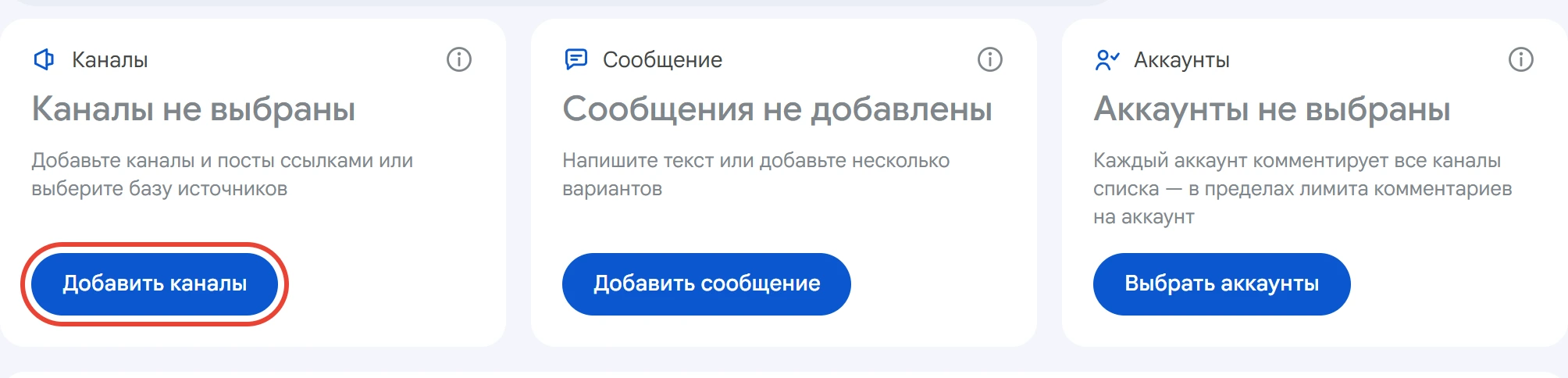
Вставьте ссылки в строку сверху и нажмите «Добавить» или загрузите список файлом .txt или .csv кнопкой «Загрузить из файла». Подойдут три вида ссылок:
t.me/coffee_news_msk
@coffee_msk
t.me/coffee_msk/1250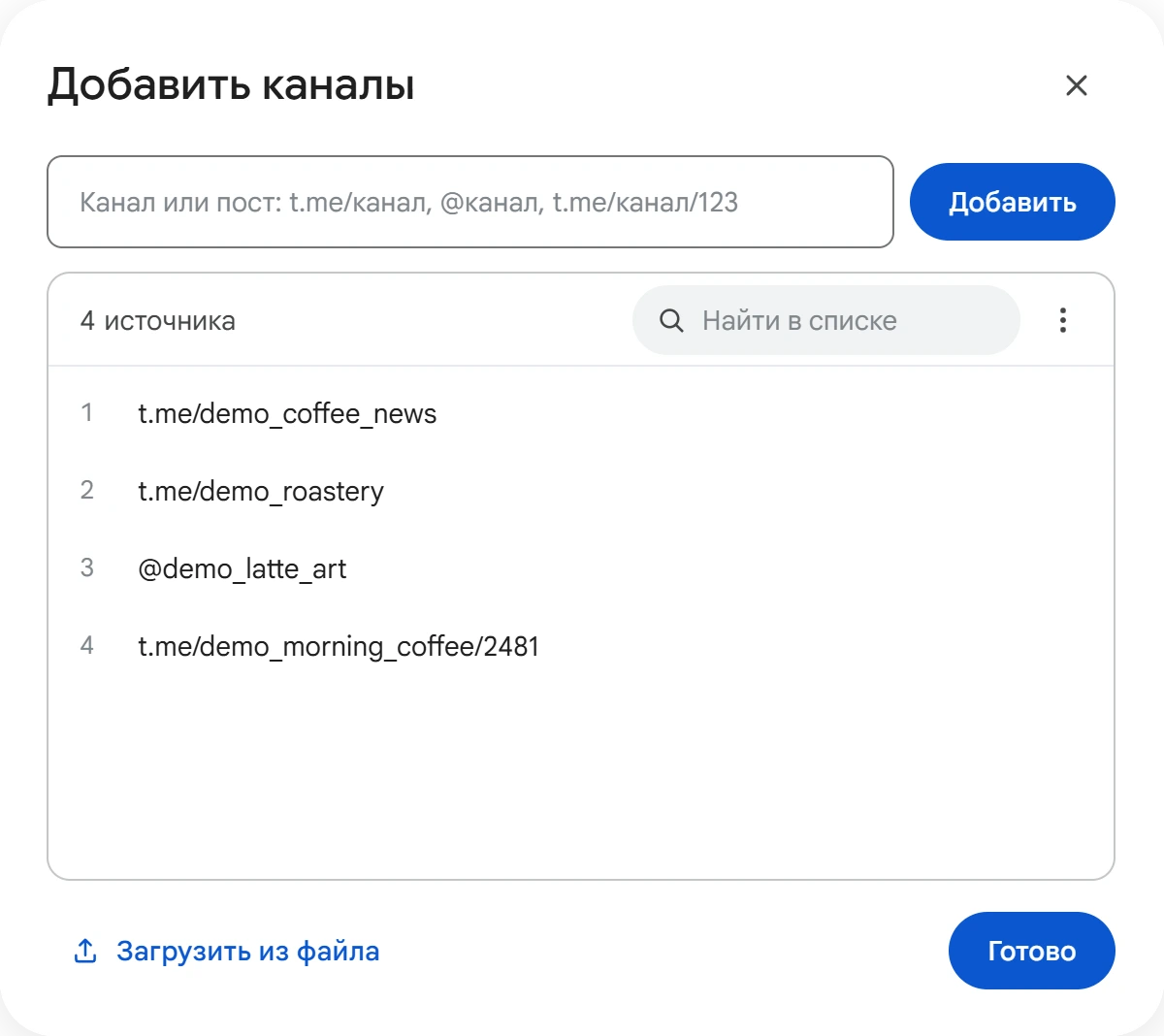
Разница между ними важна. Ссылка на канал — отсчёт от его последнего поста. Ссылка на пост — отсчёт от этого поста: комментарий уйдёт под него, а в режиме «Несколько постов» — под него и предыдущие. Так можно прицельно выбрать пост, под которым хочется быть.
Каналы из базы поиска
Собирать ссылки вручную не обязательно. Нажмите «⋮» → «Из базы» и отметьте базы из «Базы» → «Источники» — например, результаты поиска групп и каналов. Группы из баз не берутся: в группы пишет рассылка по группам.
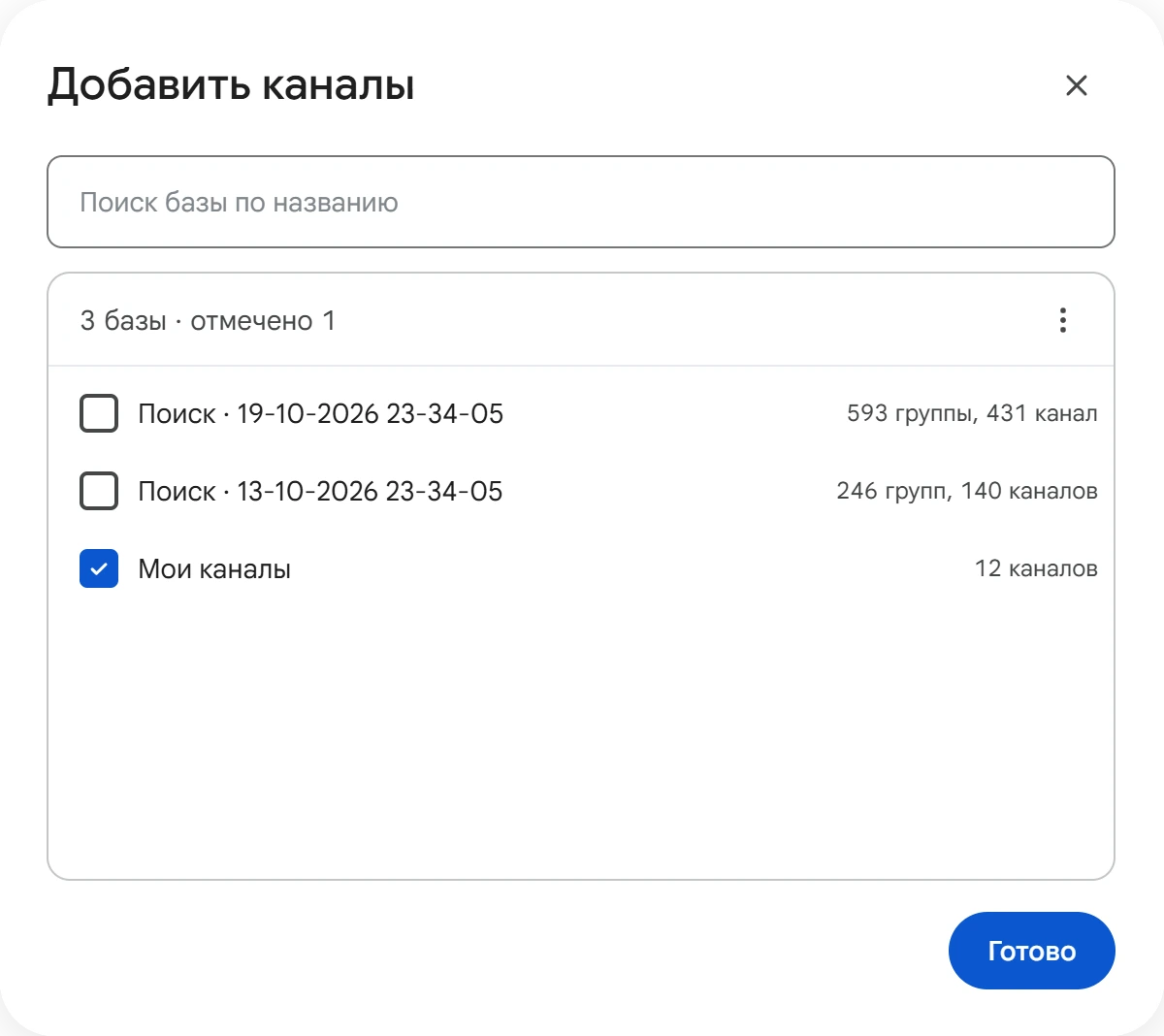
Нажмите «Готово». Свой список и каждая база встают на карточку отдельной строкой, крестик убирает лишнее.
Шаг 2. Напишите комментарий
Нажмите «Добавить сообщение» и напишите текст.
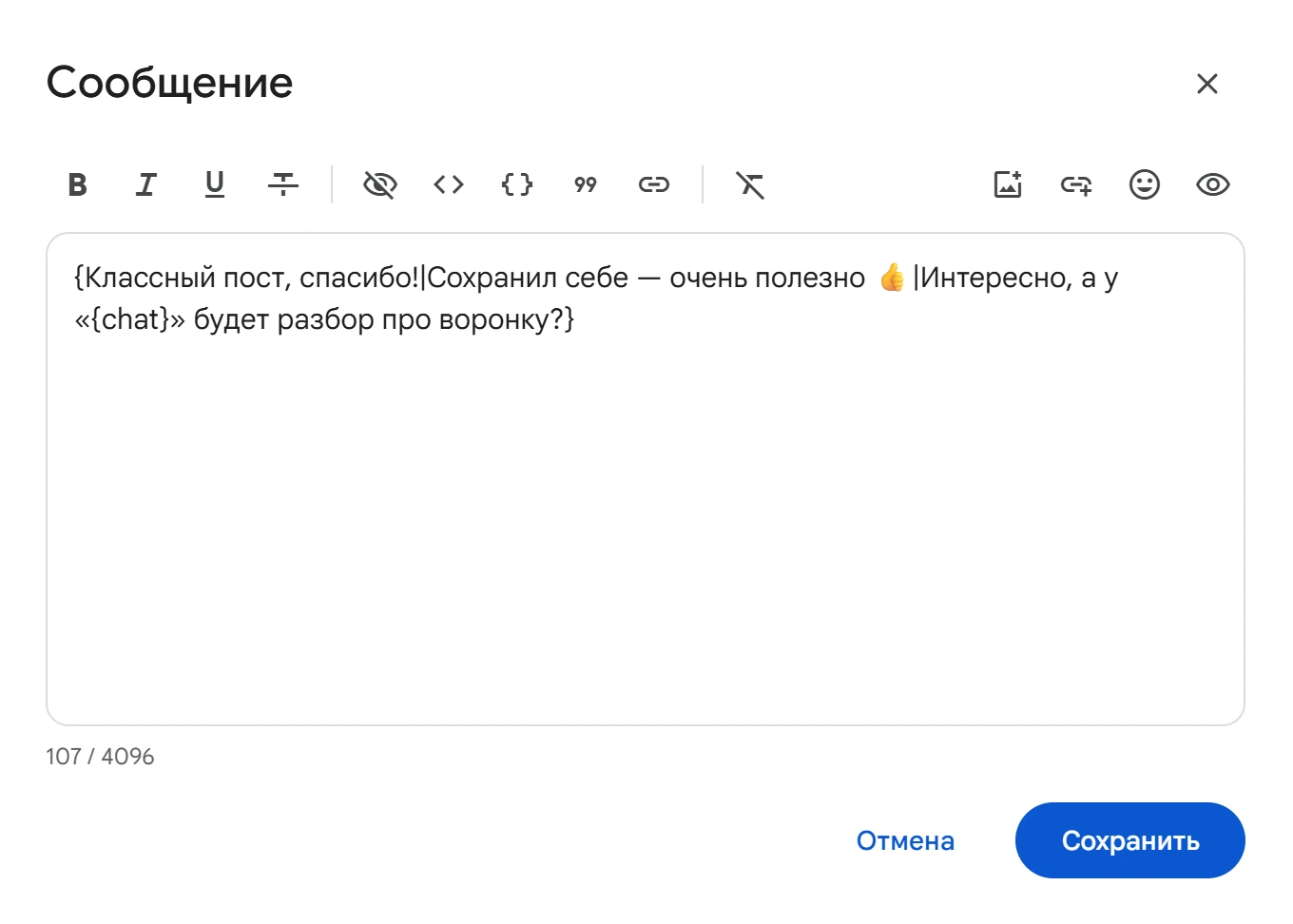
Один и тот же текст под постами разных каналов быстро выдаёт рассылку. Поэтому в окне есть всё, чтобы комментарии получались разными:
- Варианты —
{первый|второй|третий}: под посты уходят по очереди разные варианты. Подробнее — на странице «Варианты текста». {chat}— подставится название канала.- Фото или видео — значок картинки на панели окна. Под пост уходит одно случайное фото, а
[1.jpg]в тексте — именно это. Комментарий может быть и без текста, одним фото. {link}— случайная ссылка из списка, который открывает значок ссылки с плюсом.
Пример комментария для кофейной ниши:
{Спасибо за пост|Полезно, сохраню|Классная подборка}! Мы тоже {обжариваем|варим} кофе в Москве — {заходите|загляните} к нам {link}Нажмите «Сохранить». Карточка покажет начало каждого варианта.
Шаг 3. Выберите аккаунты
Нажмите «Выбрать аккаунты», отметьте нужные и нажмите «Сохранить».
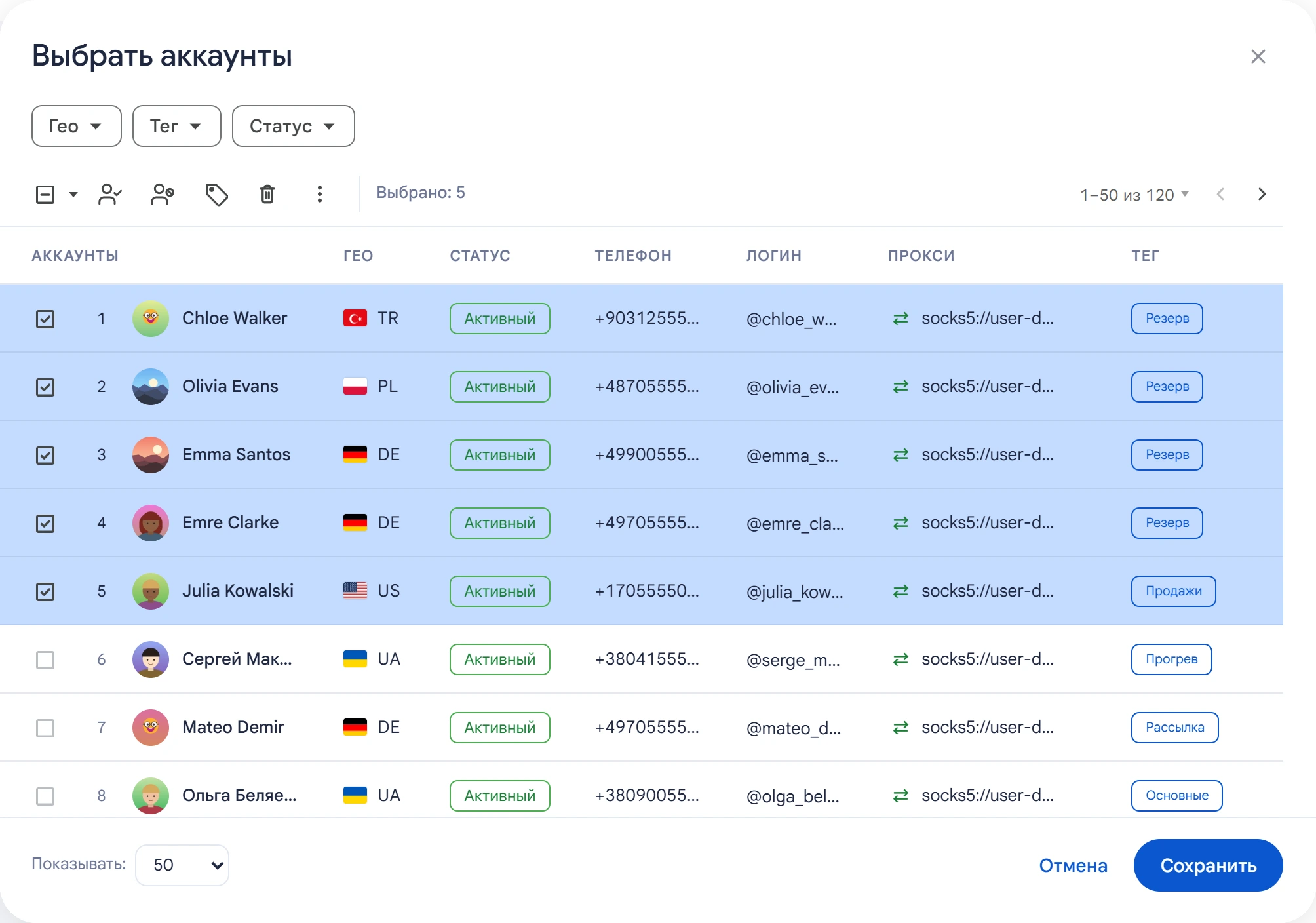
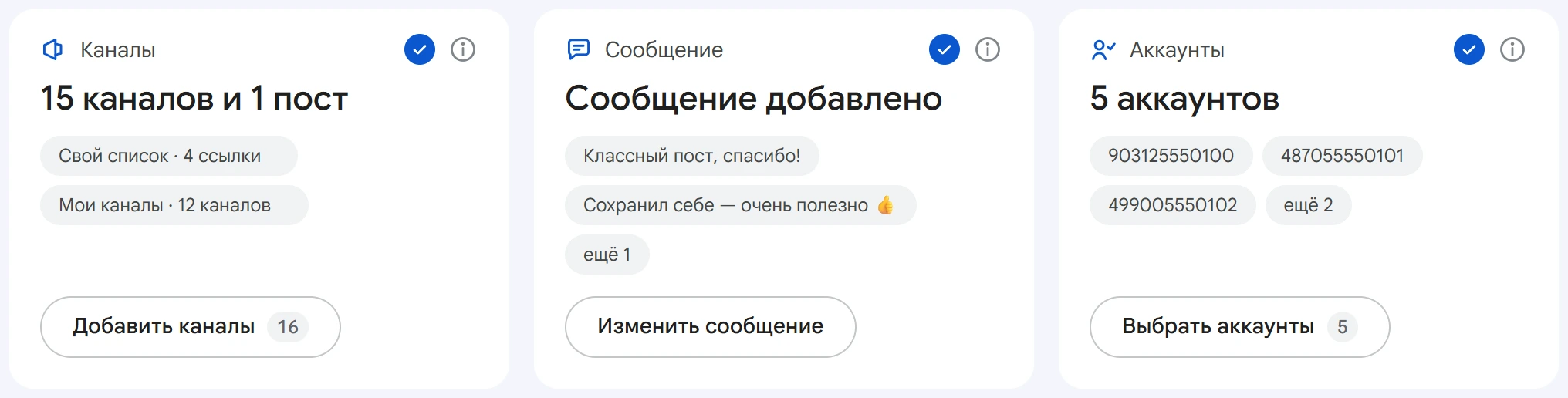
Аккаунты, занятые другой задачей, в запуск не попадут. Аккаунты в спамблоке тоже не участвуют: Telegram не даёт им писать в обсуждениях. Когда всё выбрано, на карточках стоят галочки.
Под какими постами и сколько
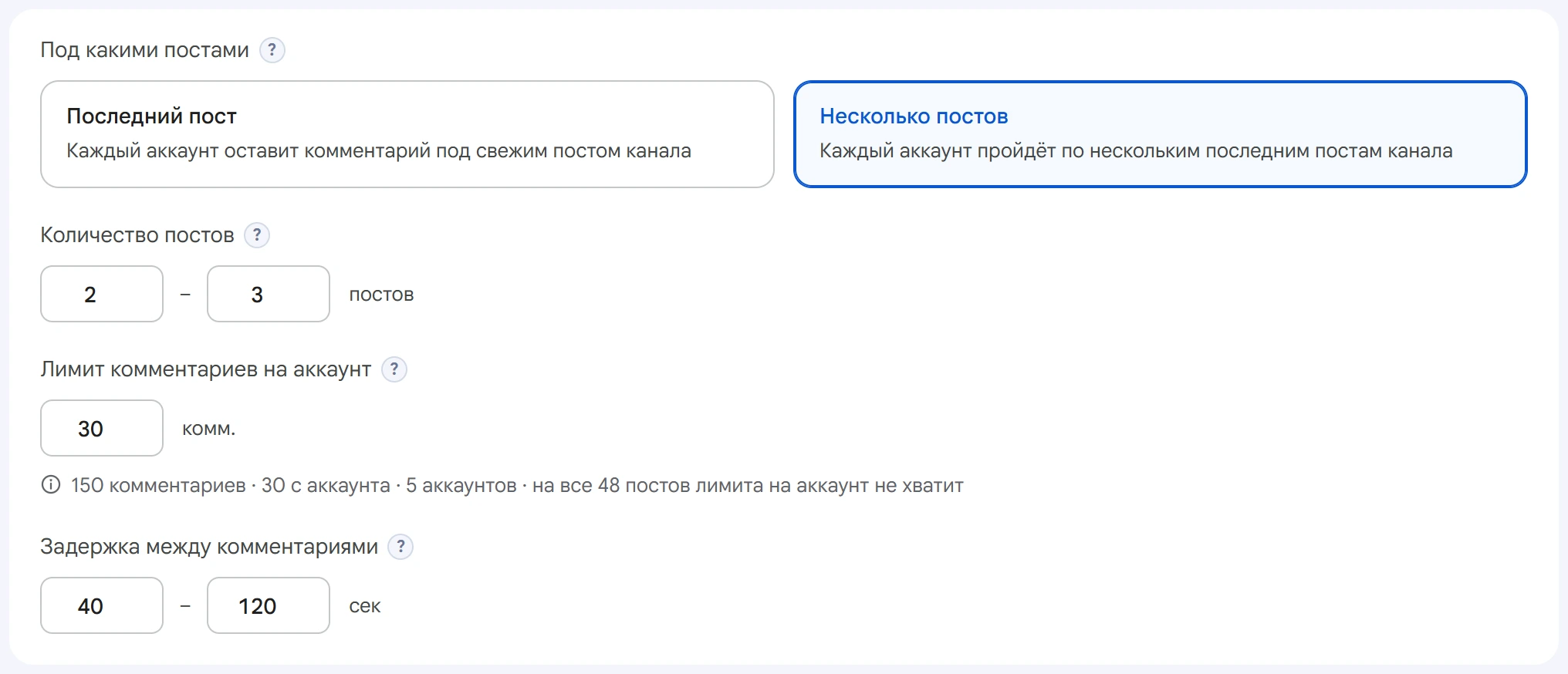
- Последний пост — каждый аккаунт оставит комментарий под свежим постом канала.
- Несколько постов — каждый аккаунт пройдёт по нескольким последним постам. Сколько — задаёт «Количество постов»: случайное число из диапазона, своё для каждого аккаунта и канала.
Берутся только посты с открытыми комментариями.
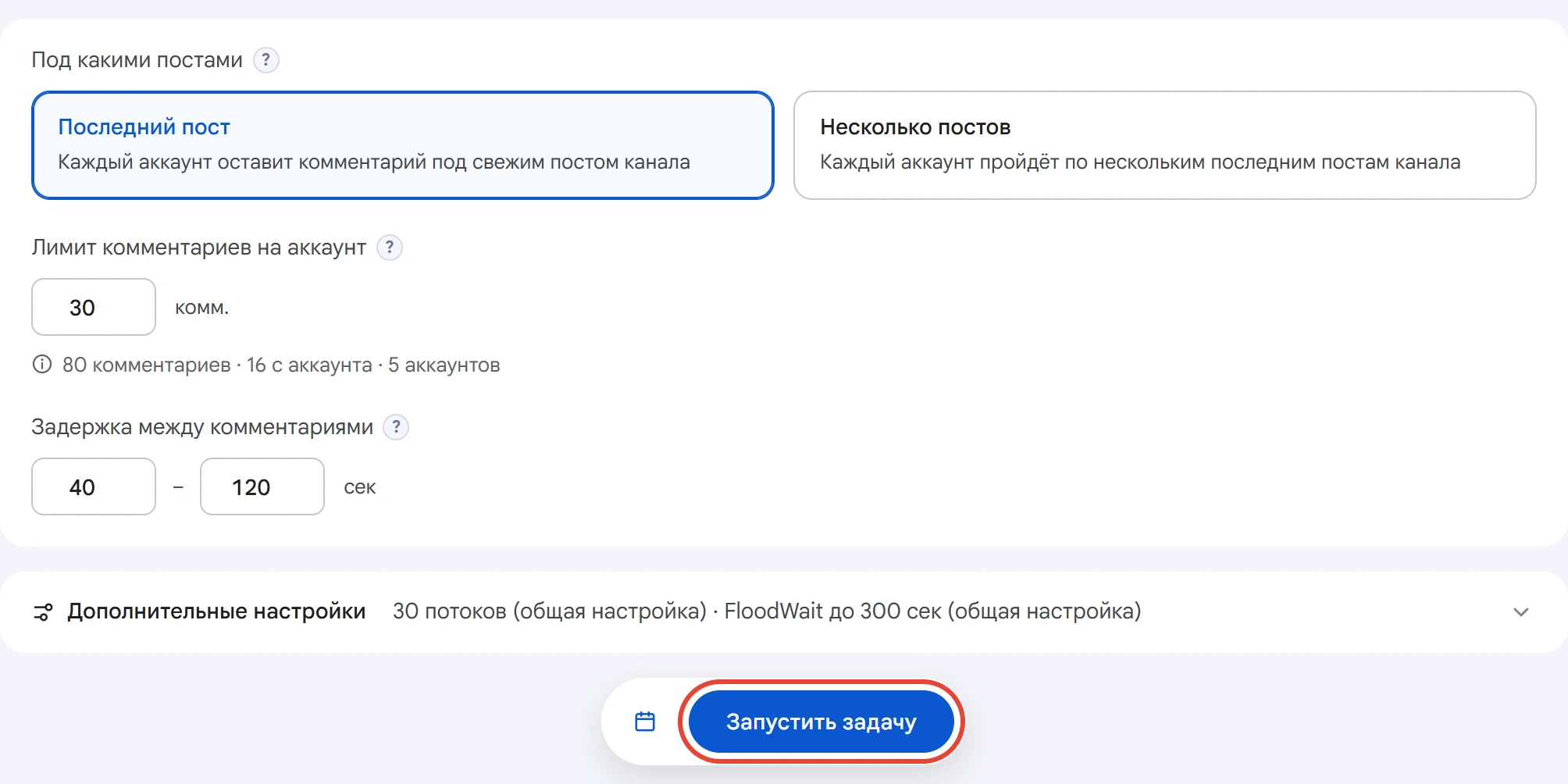
Лимит комментариев на аккаунт — сколько комментариев оставит один аккаунт. Дойдя до лимита, он заканчивает работу; 0 — без ограничения. Под полем программа считает, сколько комментариев выйдет всего, и предупреждает, если лимита не хватит на все посты.
Задержка между комментариями — случайная пауза между комментариями одного аккаунта, в секундах. Чем она короче, тем выше риск бана в обсуждениях и спамблока.
Дополнительные настройки
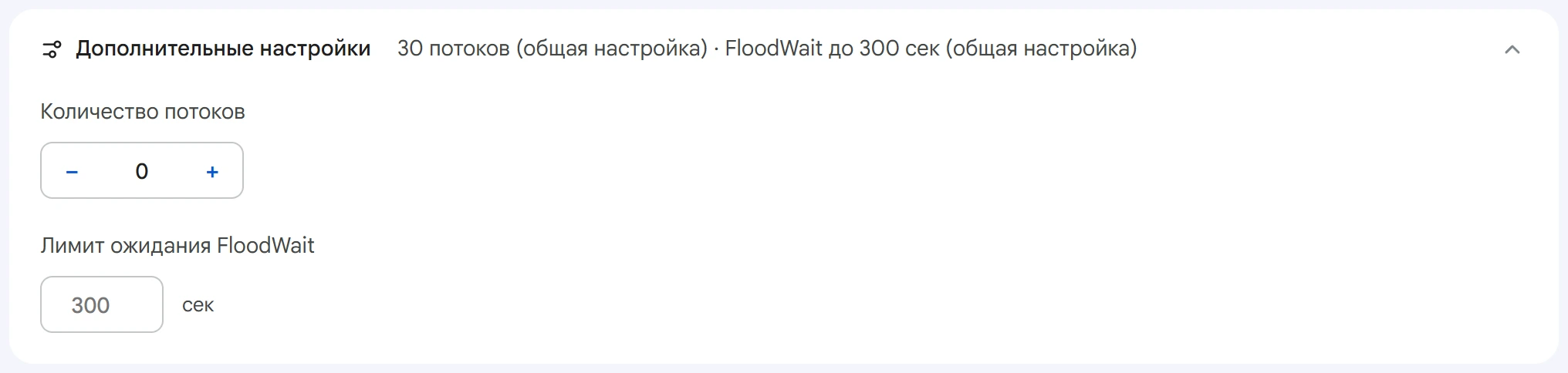
Здесь два поля. Количество потоков — сколько аккаунтов работают одновременно; 0 — значение из общих настроек. Лимит ожидания FloodWait — сколько аккаунт может ждать ограничения Telegram. Если ждать дольше, аккаунт заканчивает работу. Пустое поле — общая настройка, 0 — ждать без ограничения.
Запуск и результат
Нажмите «Запустить задачу». За ходом рассылки можно следить в Диспетчере задач. После запуска каналы и выбор аккаунтов на экране очищаются — следующую рассылку собирают заново.
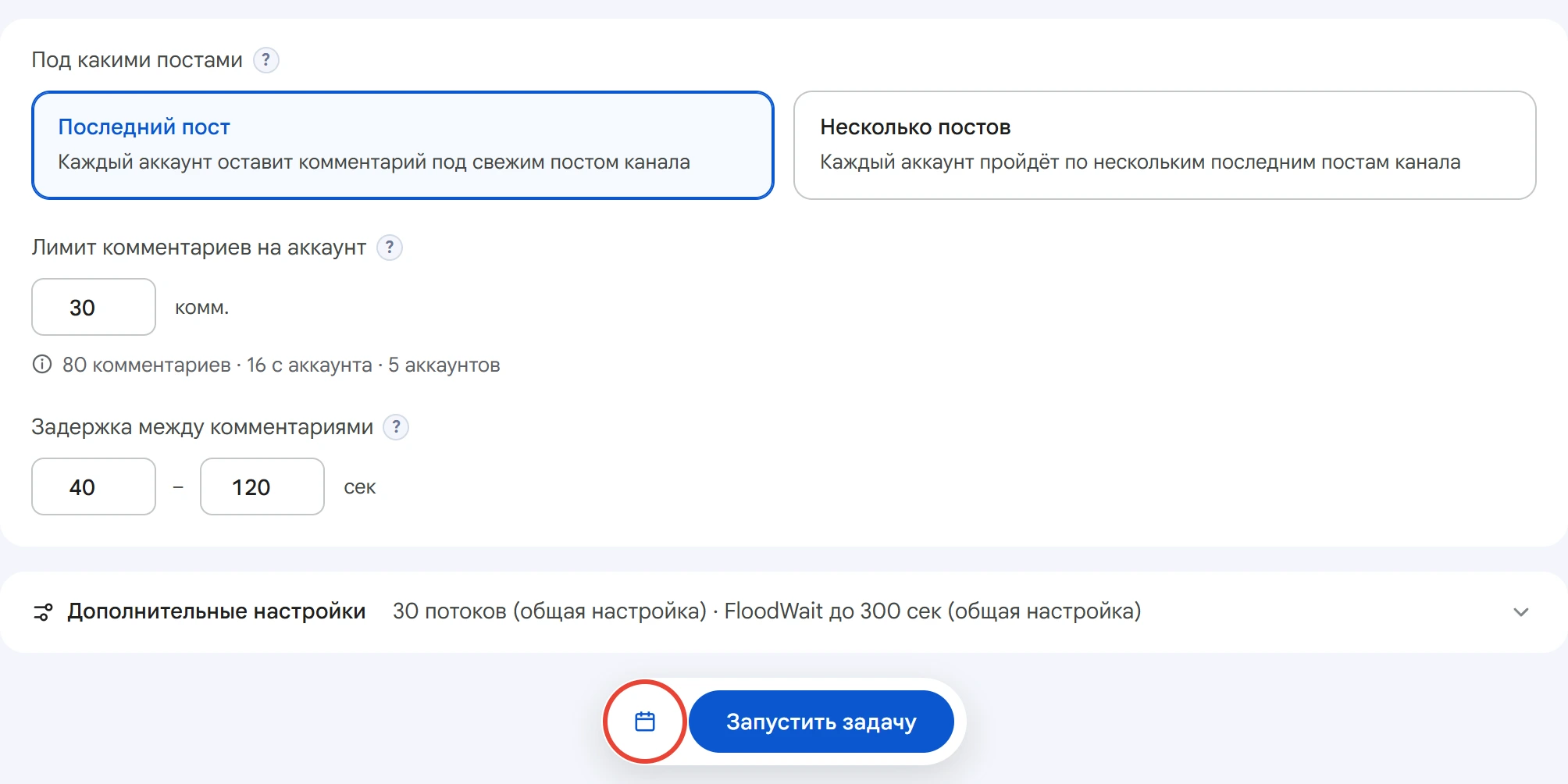
Один запуск проходит каналы один раз. Чтобы повторять рассылку, нажмите кнопку с календарём и задайте «Сколько раз запустить» и «Перерыв между запусками». С режимом «Последний пост» это удобно: каждый повтор попадёт под новые посты каналов.
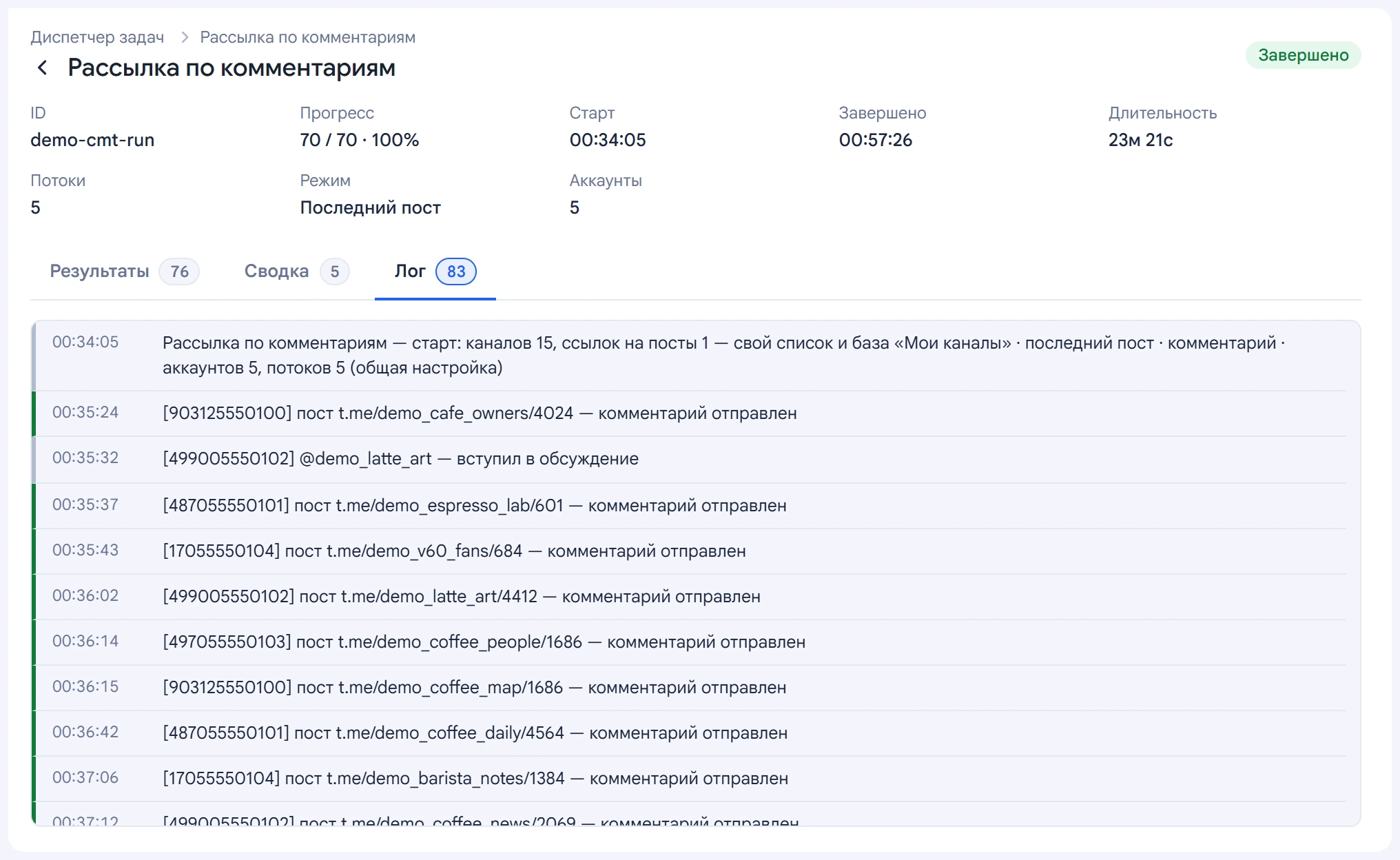
В логе задачи — каждый отправленный комментарий со ссылкой на пост, вступления в обсуждения и пропуски с причиной.
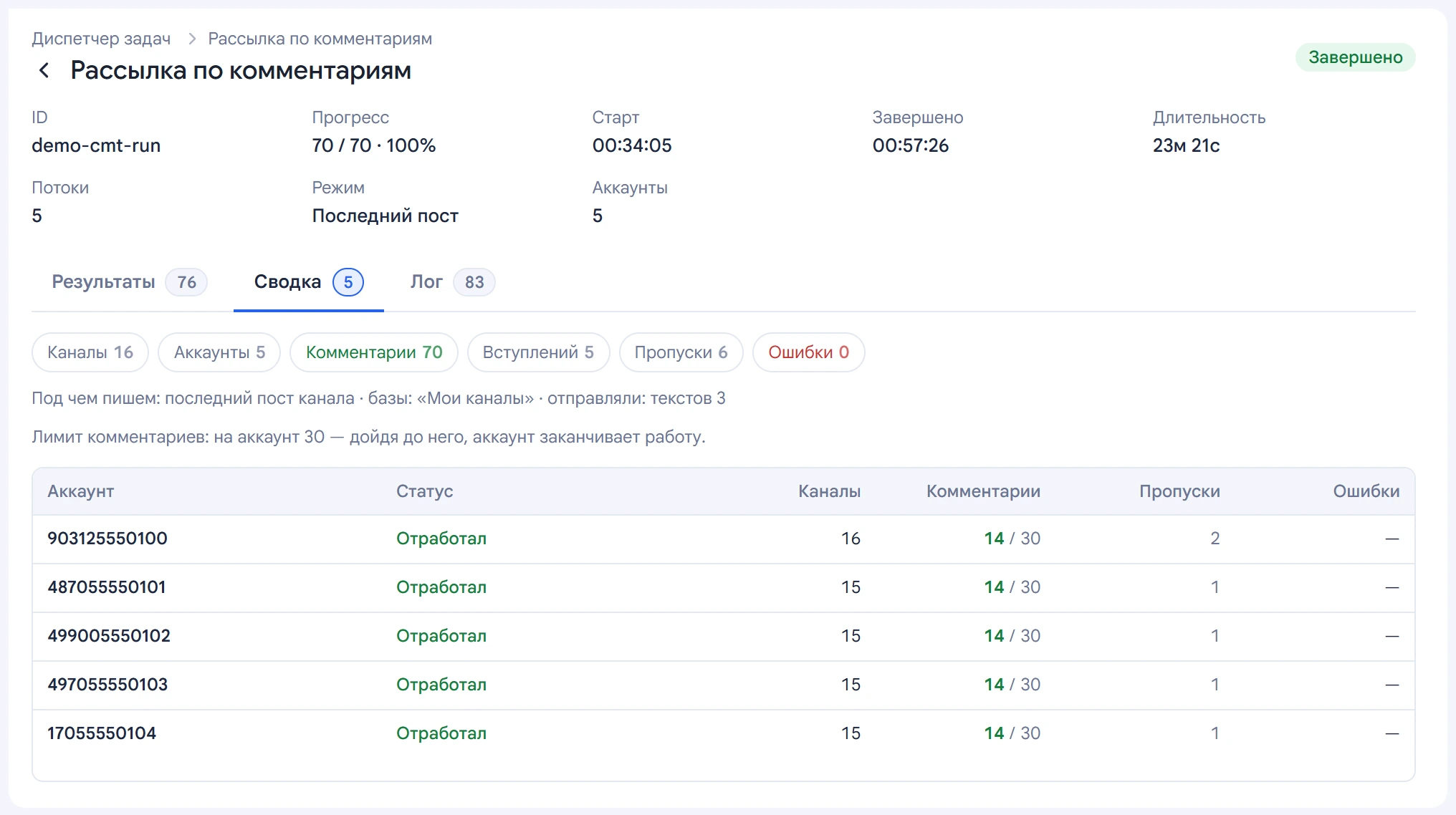
На вкладке «Сводка» — строка на каждый аккаунт: сколько каналов он прошёл, сколько комментариев оставил из своего лимита, сколько пропустил.
Что бывает с разными каналами
- Каналы без комментариев пропускаются. Если канал взят из базы, он получает в ней отметку «нет комментариев» — в следующий раз его легко убрать.
- Обсуждение только для участников — аккаунт сам вступает в группу обсуждения, ждёт и пишет. Выйти из таких групп потом можно модулем «Подписка и отписка».
- Вход в обсуждение по заявке — аккаунт подаёт заявку, а канал в этот раз пропускает. Когда заявку одобрят, комментарий уйдёт при следующем запуске.
Советы из практики
- Сначала маленький тест. Пара каналов и один-два аккаунта — проверьте, как комментарий выглядит в обсуждении.
- Несколько вариантов текста. Минимум три-четыре, чтобы комментарии под постами не совпадали.
- Свежие посты. Под новым постом обсуждение живое, а комментарий не теряется среди сотни старых.
- Спокойная задержка. Короткая пауза — самый быстрый путь к бану в обсуждениях.
- Чистка базы. Каналы с отметкой «нет комментариев» удаляйте из базы, чтобы не тратить на них время.
Частые вопросы
Какие каналы подходят для рассылки по комментариям?
Каналы с открытыми комментариями — с подключённым обсуждением. Каналы без комментариев пропускаются, а если канал взят из базы, он получает в ней отметку «нет комментариев».
Сколько комментариев оставит один аккаунт?
Столько, сколько задано в «Лимите комментариев на аккаунт». Под одним постом каждый аккаунт пишет один раз, а под полем лимита программа заранее считает, сколько комментариев выйдет всего.
Что если обсуждение только для участников?
Аккаунт сам вступает в группу обсуждения, ждёт и пишет. Если вход по заявке — подаёт заявку и пропускает канал до следующего запуска.
Как не получить бан в обсуждениях?
Не сокращайте задержку, пишите несколько вариантов текста и не ставьте под один пост больше аккаунтов, чем нужно. Комментарий по теме поста живёт дольше рекламного.
Можно ли оставить комментарий одним фото?
Да. Добавьте фото значком картинки в окне сообщения — текст можно не писать.
Сколько стоит рассылка по комментариям?
Модуль входит во все тарифы Airgram. Демо-доступ на 72 часа открывает все модули бесплатно — хватит, чтобы проверить рассылку на своих каналах и аккаунтах.
Модуль входит во все тарифы Airgram. Демо на 72 часа открывает все модули бесплатно — проверьте на своих аккаунтах.