Снятие спамблока Telegram: обращения в @SpamBot со всех аккаунтов
Модуль «Снятие ограничений» в Airgram отправляет обращение в @SpamBot — официальный бот Telegram — от имени аккаунтов с вечным спамблоком. Решение о снятии принимают модераторы Telegram. Разберём, какие аккаунты стоит обжаловать, как подготовить тексты и что означает каждый ответ бота.
Спамблок рано или поздно встречается у всех, кто работает с несколькими аккаунтами. Временный снимается сам. С вечным приходится идти в @SpamBot: открыть диалог, пройти по кнопкам, иногда решить капчу, написать обращение. На одном аккаунте это пять минут. На двадцати — час однообразной работы, после которой уже не вспомнить, с какого аккаунта обращение ушло, а с какого нет.
Сразу о главном: модуль не снимает спамблок сам и не обещает этого. Он подаёт обращение от каждого аккаунта так же, как это сделал бы человек. Решение остаётся за модераторами Telegram.
- какой спамблок стоит обжаловать, а какой — нет;
- как отобрать аккаунты и подготовить тексты обращений;
- зачем нужен ключ 2captcha;
- что означает каждый статус результата и как узнать ответ модераторов.
Временный или вечный
Временный спамблок снимается сам по сроку — обращение ему не нужно, а лишнее обращение ничего не ускорит. Вечный без обращения не снимется. Модуль работает именно с ним.
Откуда берутся ограничения и как их избежать, подробно разобрано в статье «Спамблок и FloodWait».
Шаг 1. Отберите аккаунты
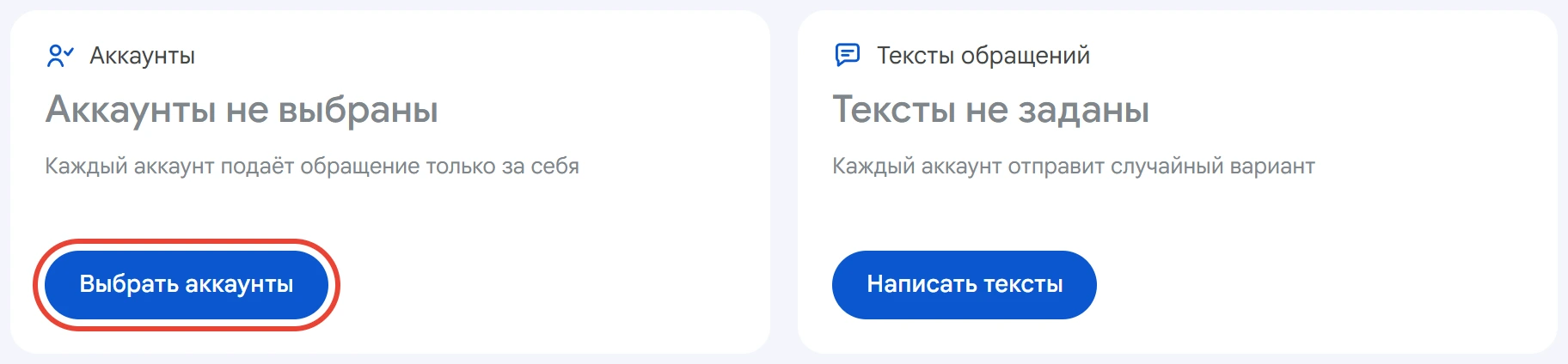
Нажмите «Выбрать аккаунты» в карточке «Аккаунты».
Быстрее всего отобрать нужные фильтром «Статус» → «Вечный спамблок». Отметьте аккаунты и нажмите «Сохранить».
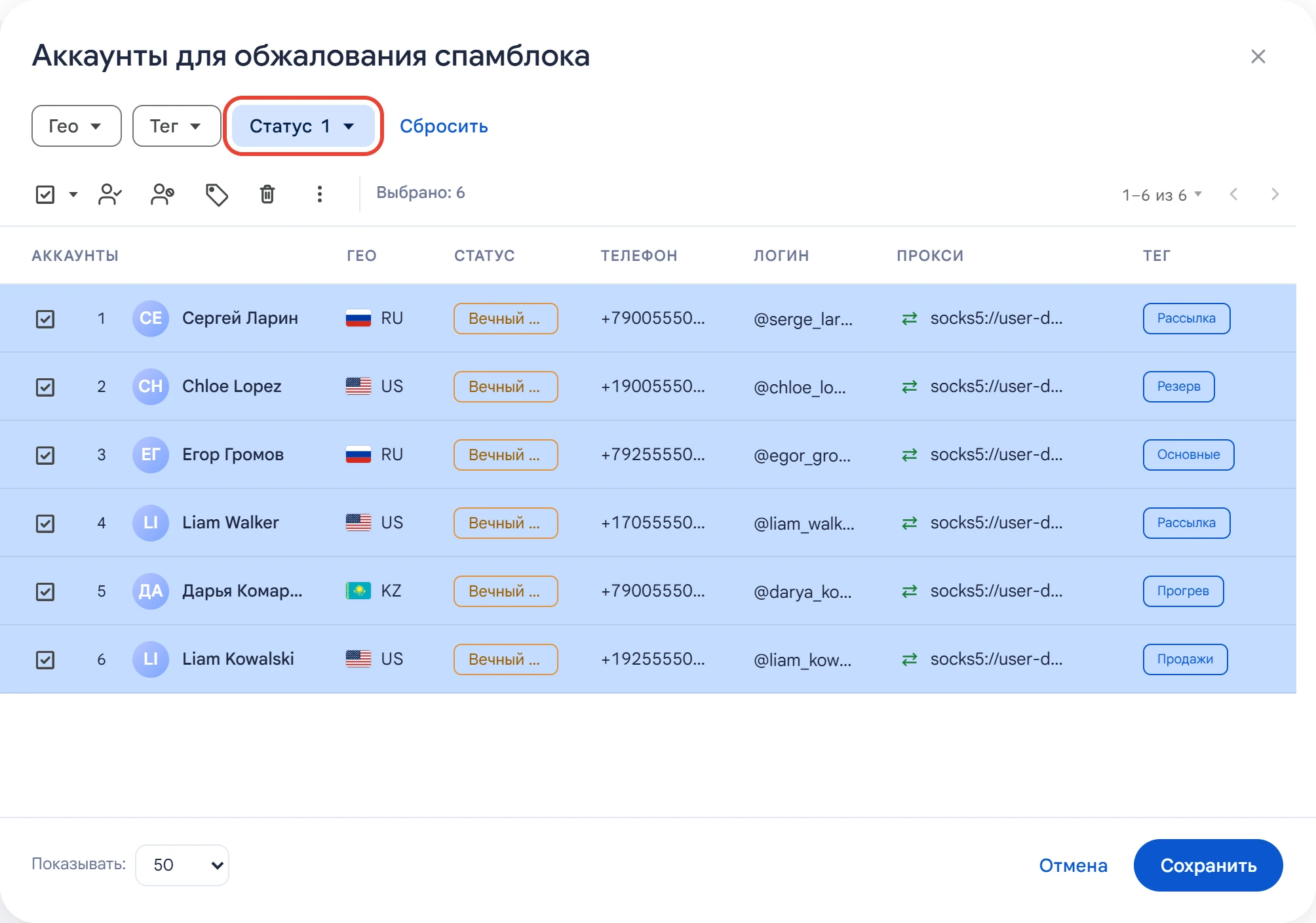
Каждый аккаунт подаёт обращение только за себя. Аккаунты с баном, заморозкой или недействительной сессией в задачу не попадают: @SpamBot им не поможет. Аккаунты, занятые другой задачей, пропускаются.
Шаг 2. Тексты обращений
Нажмите «Написать тексты», введите текст обращения и нажмите «Сохранить».
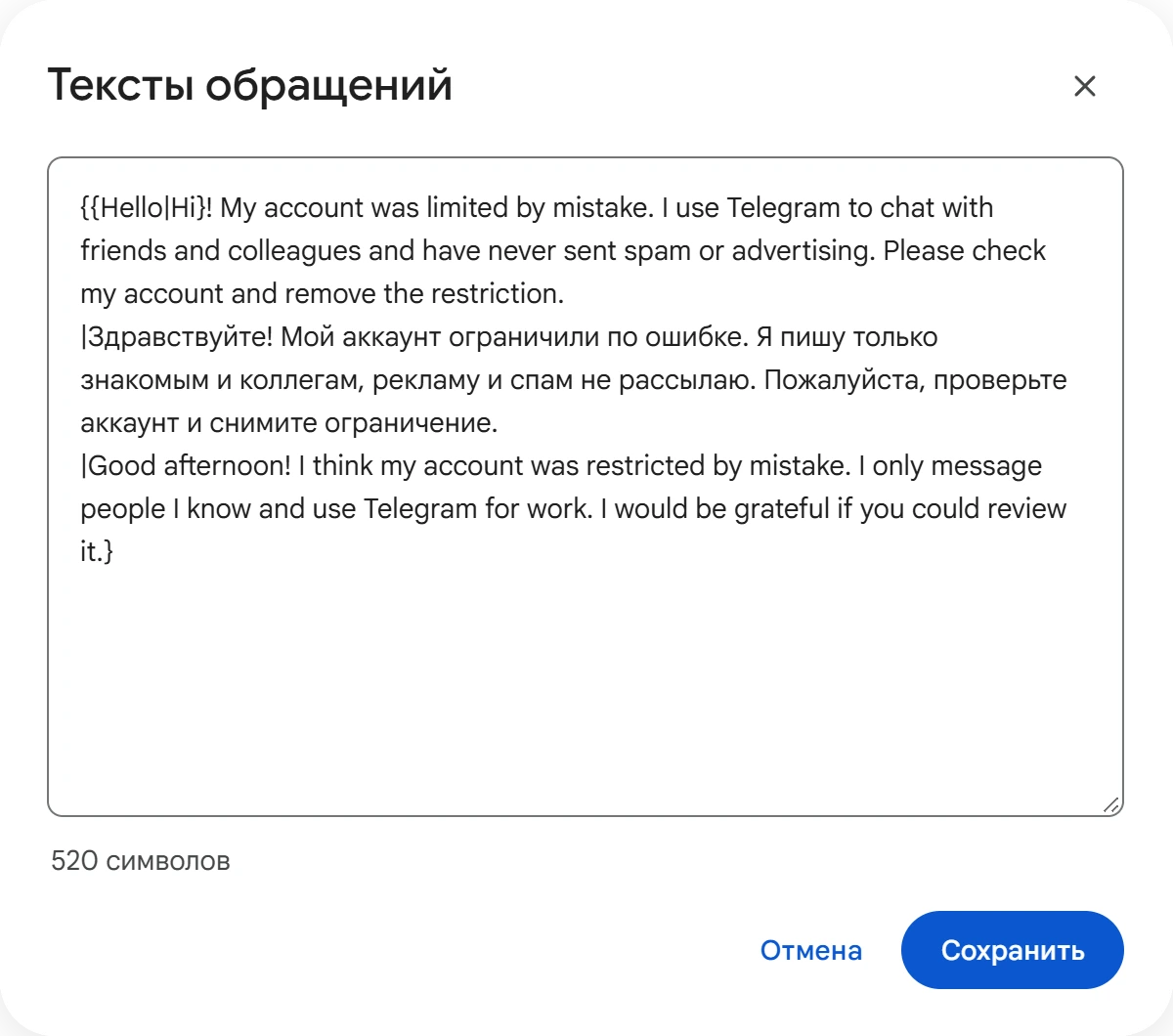
Двадцать одинаковых обращений в один день выглядят как шаблон — потому что это и есть шаблон. Поэтому пишите несколько вариантов. Варианты целиком разделяются чертой в фигурных скобках, а внутри текста варианты тоже работают:
{Hello|Hi}! I use this account to {chat with friends|talk to customers of my coffee shop}. I {think|believe} the restriction was applied by mistake. {Please review it|Could you please check it}. Thank you!Каждый аккаунт отправляет случайный вариант. Подробнее о записи — на странице «Варианты текста».
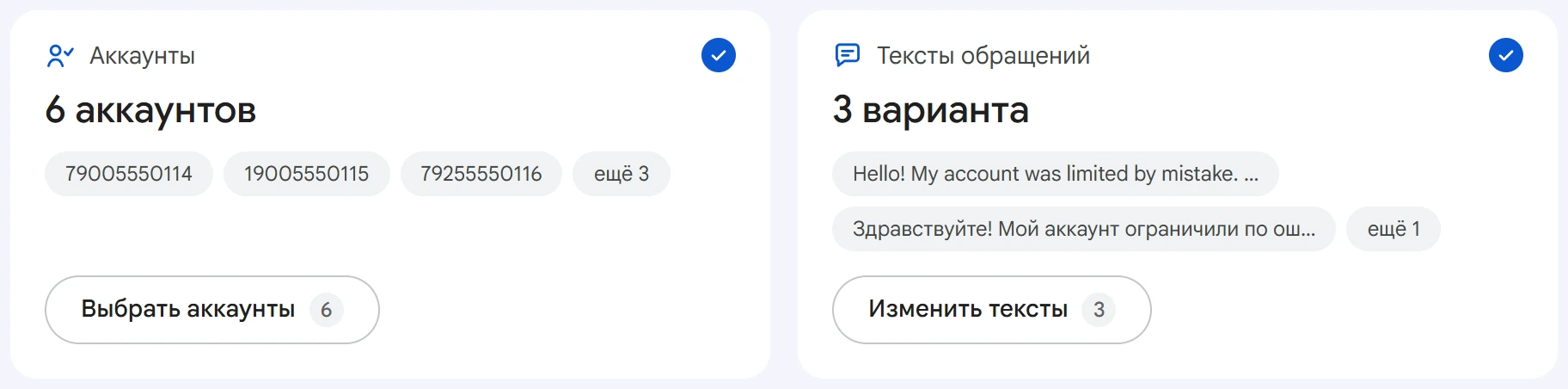
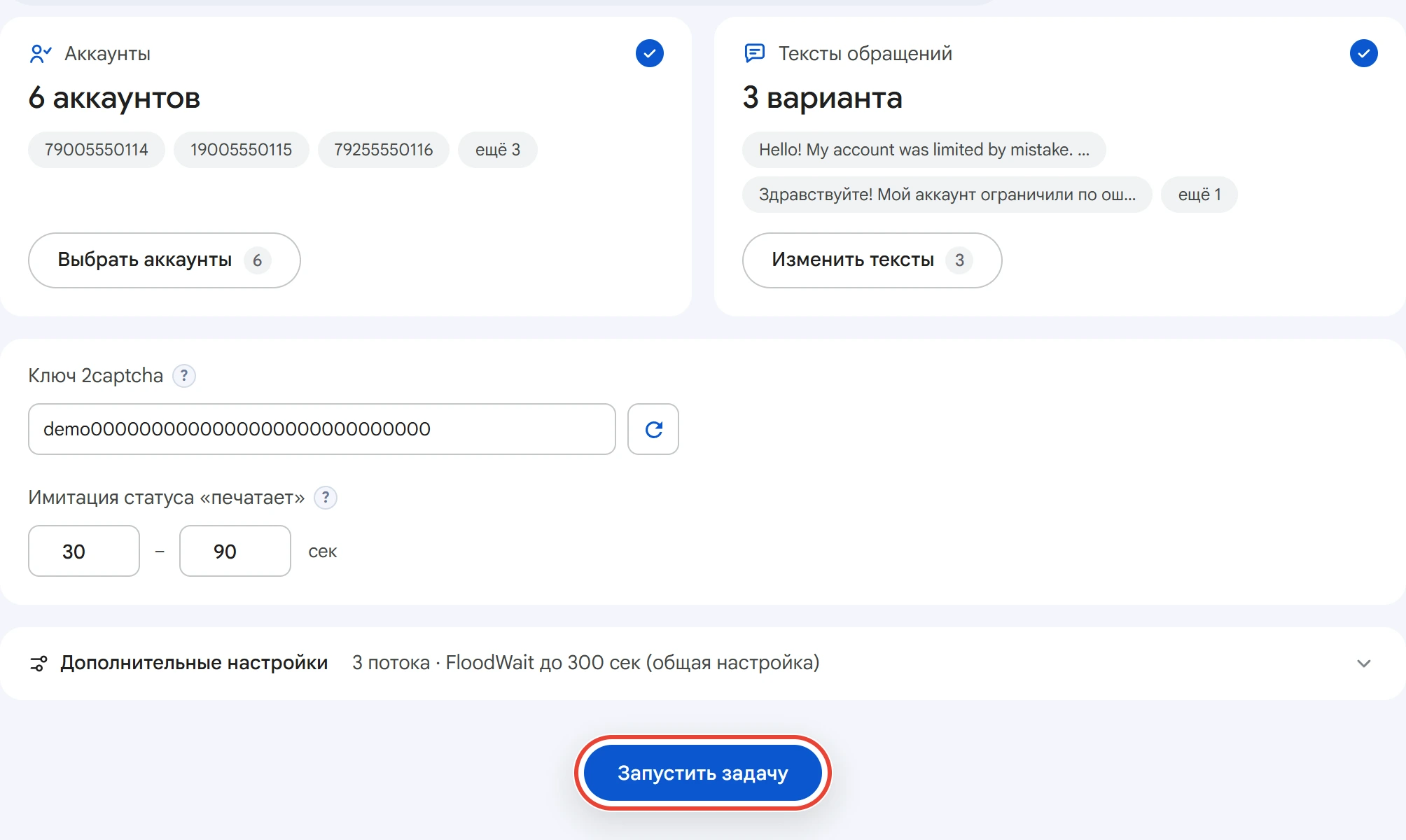
В карточке видно, сколько выбрано аккаунтов и сколько вариантов текста.
Шаг 3. Ключ 2captcha и «печатает»
@SpamBot иногда просит пройти капчу. Программа решает её через сервис 2captcha.com: вставьте API-ключ сервиса в поле «Ключ 2captcha». Кнопка справа от поля проверяет ключ — под полем появится баланс или причина, по которой ключ не работает.
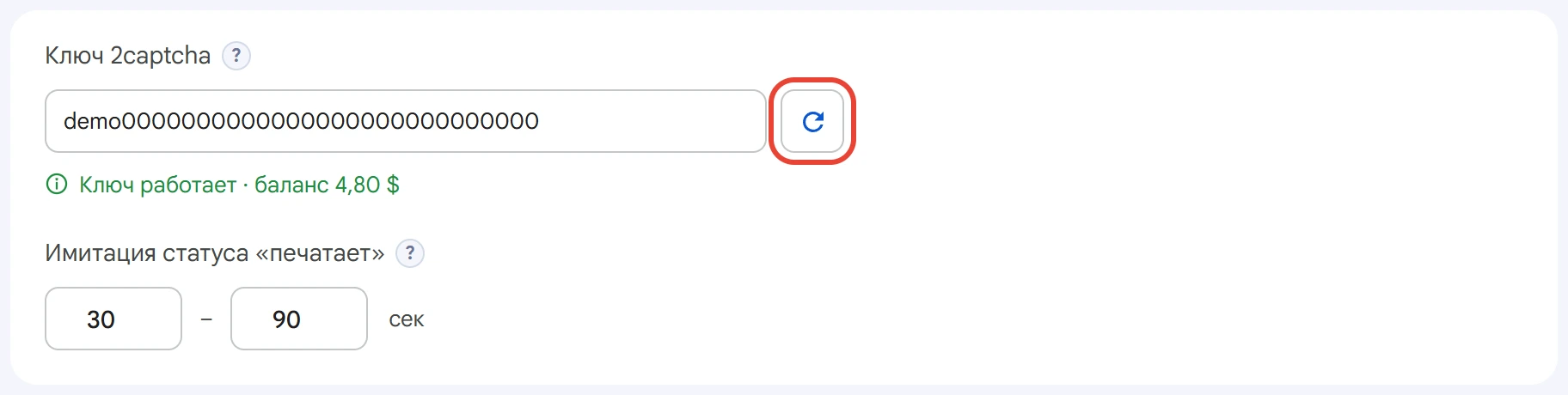
Имитация статуса «печатает» — сколько секунд аккаунт «печатает» обращение перед отправкой. Каждый раз берётся случайное значение из диапазона.
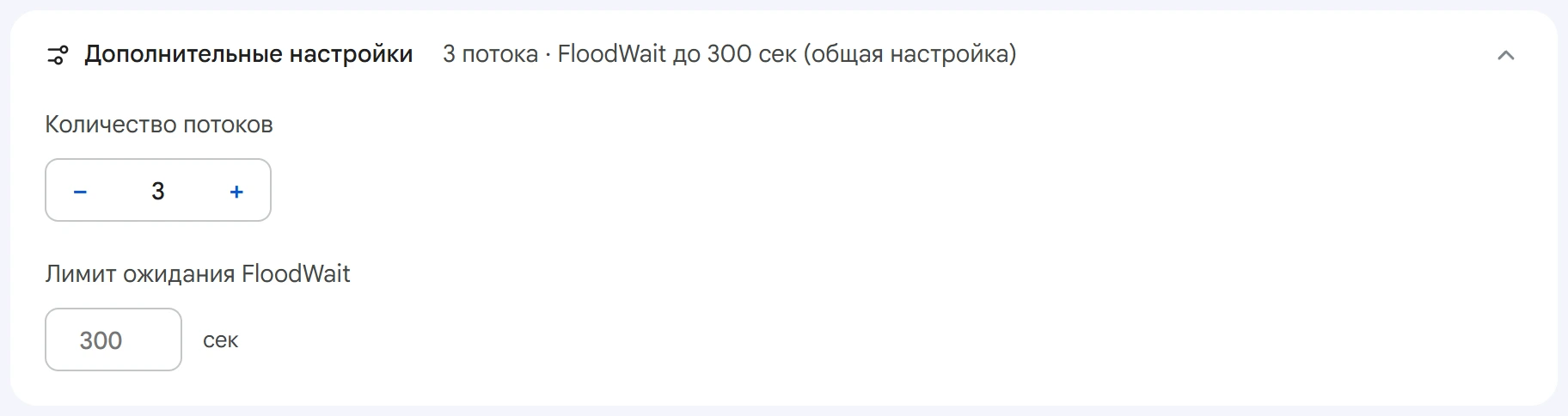
В дополнительных настройках — Количество потоков (сколько аккаунтов одновременно работают с ботом) и Лимит ожидания FloodWait.
Запуск и результат
Нажмите «Запустить задачу». Кнопка доступна, когда выбраны аккаунты и есть хотя бы один текст. Следить за ходом можно в Диспетчере задач.
Аккаунт открывает диалог с @SpamBot и проходит его сценарий: нажимает кнопки, решает капчу, отправляет обращение. Пишет он, только когда бот сам ведёт к обращению или просит текст. Если ответ бота программа не узнала, обращение не отправляется — в итоге будет «Ответ @SpamBot не распознан» и сам ответ. Это осознанная осторожность: лучше не отправить, чем отправить не туда.
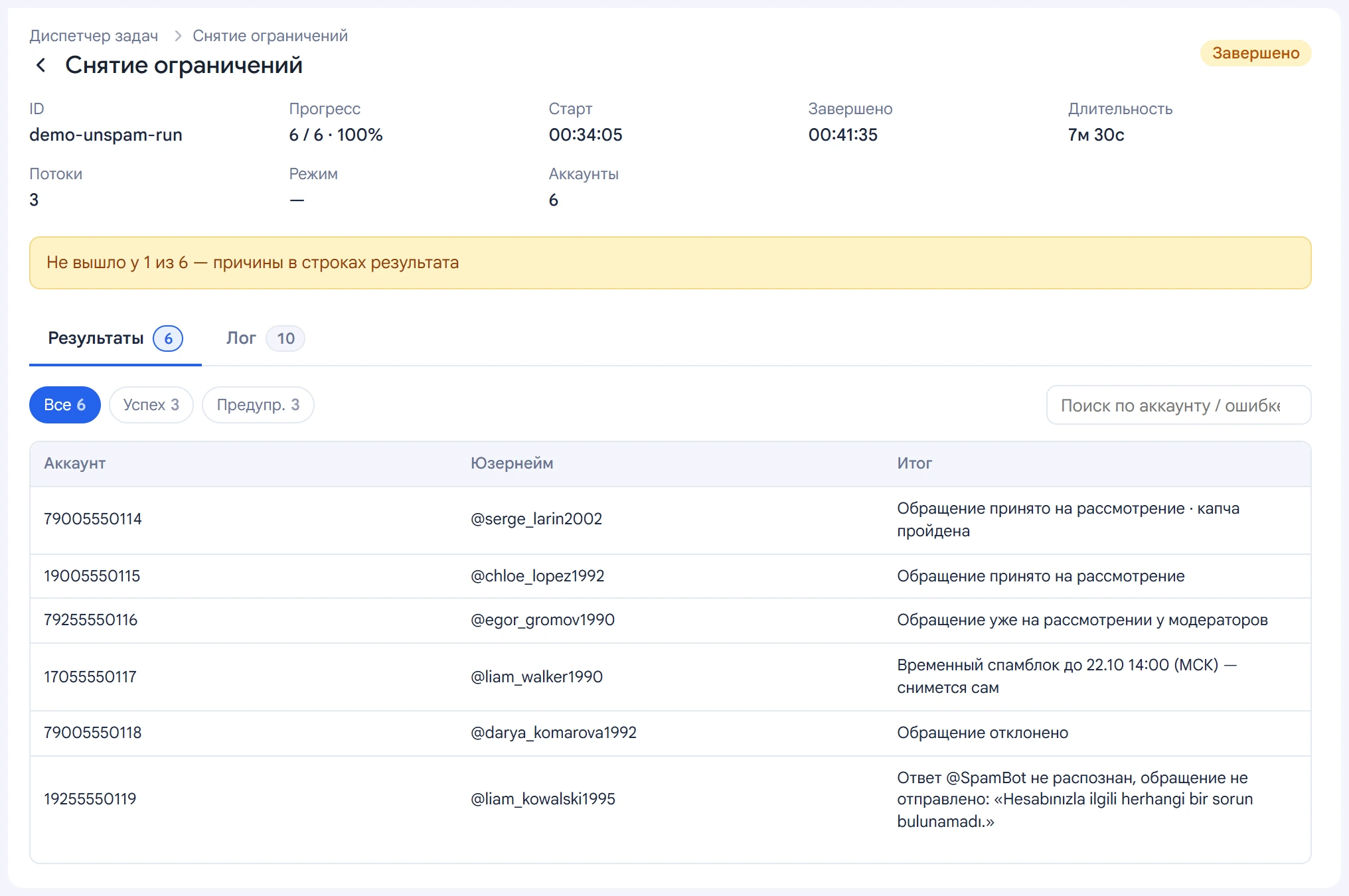
Итог по каждому аккаунту — во вкладке «Результаты».
Что означают статусы
- Обращение принято на рассмотрение — обращение отправлено модераторам.
- Обращение уже на рассмотрении — его подали раньше, второе не отправляется.
- Ограничений нет или Спамблок снят — аккаунт свободен.
- Временный спамблок — снимется сам по сроку, обращение не нужно.
- Обращение отклонено — вечный спамблок остаётся.
- Капча не пройдена — нет ключа 2captcha или сервис не решил капчу.
Статус аккаунта в разделе «Аккаунты» обновляется по свежему ответу @SpamBot.
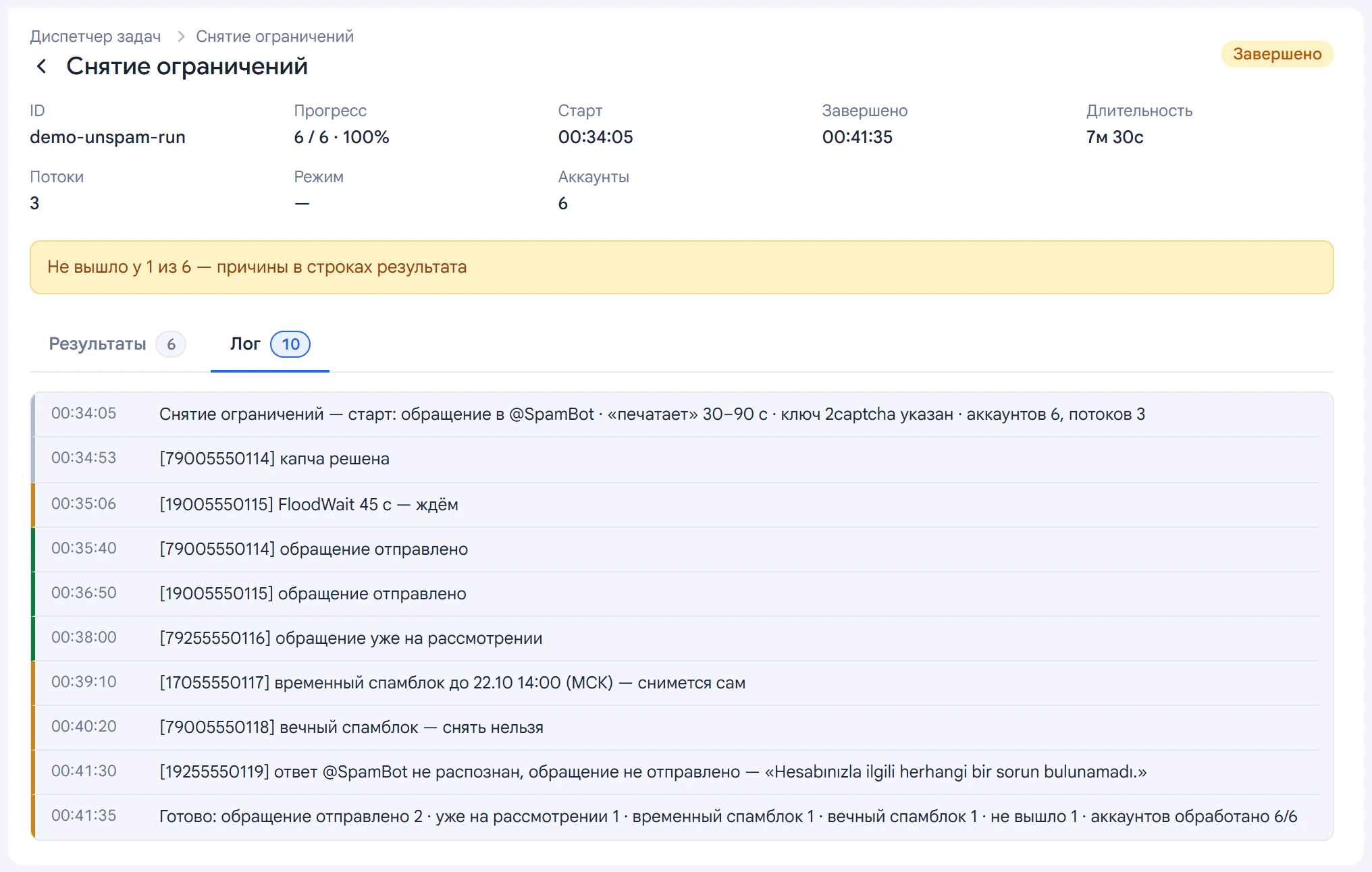
Остановленную задачу можно продолжить в диспетчере задач. Перед продолжением программа смотрит переписку с ботом и не отправляет второе обращение, если первое уже ушло.
Как узнать ответ модераторов
Ответ модераторов приходит не сразу. Проверить его можно действием «Проверить ограничения» в разделе «Аккаунты». Повторно запускать обжалование ради проверки не нужно: на аккаунте с поданным обращением вы получите статус «Обращение уже на рассмотрении».
Как не попасть в спамблок снова
Обращение — это лечение, а не профилактика. Аккаунт, который после снятия ограничения сразу вернётся к той же нагрузке, скорее всего получит его снова. Заполненный профиль (заполнение профилей), свой прокси, разумные лимиты и задержки в рассылках снижают риск куда сильнее любого текста обращения.
Советы из практики
- Только вечный спамблок. Временный снимется сам, обращение не нужно.
- Несколько вариантов текста. Одинаковые обращения с двадцати аккаунтов выглядят как шаблон.
- Ключ и баланс заранее. Проверьте 2captcha кнопкой рядом с полем.
- Терпение. Ответ модераторов приходит не сразу — проверяйте его через «Проверить ограничения».
- Без иллюзий. Вечный спамблок снимают не всегда: решение за Telegram.
Частые вопросы
Гарантирует ли модуль снятие спамблока?
Нет. Модуль подаёт обращение в @SpamBot от каждого аккаунта, а решение принимают модераторы Telegram. Вечный спамблок снимают не всегда.
Нужно ли обжаловать временный спамблок?
Нет. Временный спамблок снимается сам по сроку. Если аккаунт с временным ограничением попадёт в задачу, он получит статус «Временный спамблок» без обращения.
Зачем нужен ключ 2captcha?
@SpamBot иногда просит пройти капчу. Программа решает её через сервис 2captcha.com, и без ключа такой аккаунт обращение не отправит.
Что если обращение уже подано?
Второе не отправляется — аккаунт получит статус «Обращение уже на рассмотрении». При продолжении остановленной задачи программа тоже проверяет переписку с ботом и не дублирует обращение.
Как узнать, сняли ли ограничение?
Действием «Проверить ограничения» в разделе «Аккаунты». Статус аккаунта обновится по свежему ответу @SpamBot.
Сколько стоит снятие ограничений?
Модуль входит во все тарифы Airgram, а решение капчи оплачивается отдельно в сервисе 2captcha. Демо-доступ на 72 часа открывает все модули бесплатно.
Модуль входит во все тарифы Airgram. Демо на 72 часа открывает все модули бесплатно — проверьте на своих аккаунтах.